

键盘没坏一打字就重复一串?键盘重复连击、串键的解决方法
键盘没坏一打字就重复一串时,应先区分同键连击与不同字母串键,再排查系统设置、软件、连接和硬件。


键盘没坏一打字就重复一串,未必真的是“手按重了”。同一个字母连续出现,可能与按键重复设置、无线干扰或机械轴连击有关;键盘按一下出来2个字母,则更像映射软件、进液或键盘矩阵串键。接下来,咱们就先从恢复输入出发,再深入按表现分流排查个中原因,分享解决方法,并额外介绍把手机作为电脑键盘的方法。
快速诊断:先区分连击、长按重复和串键
键盘按一次键出来好几个字母,同样不同样,重复几次……虽然看着像,实际都对应着不同的故障原因。
|
异常表现 |
优先怀疑方向 |
先做什么 |
|
轻点一次,同一字母出现2—4次 |
按键连击、触点抖动 |
在记事本中轻点测试 |
|
只有按住稍久才重复很快 |
重复延迟过短 |
调整键盘速度设置 |
|
按一个键出现两个不同字母 |
宏映射、进液短路 |
跨软件测试 |
|
仅2.4G无线键盘随机重复 |
USB 3.0噪声、距离 |
移动接收器 |
|
只在一个软件或游戏中重复 |
软件快捷键、宏 |
换记事本测试 |
键盘没坏一打字就重复一串怎么解决?
老规矩,依旧从最基础,最简单,最易上手的部分开始排查,对小白同学也没有额外负担。
基础排障方法:先完成低风险检查
1. 保存后重启电脑,有线/无线键盘重新连接并更换USB口(不要使用拓展坞),并拔掉额外的USB输入设备,避免异常设备造成的干扰。
2. 无线键盘更换电池,重新配对,并让接收器远离USB 3.0设备。
3. 关闭宏工具、键盘管理软件和连点脚本,再到记事本中测试。
4. 用软刷或气吹清理电脑USB接口和键盘USB插头,别直接使用清洁剂。
5. 用两把键盘交叉测试两台电脑。若故障转移,优先考虑键盘问题;如其它键盘在本机也失灵,则需检查系统、软件和驱动。
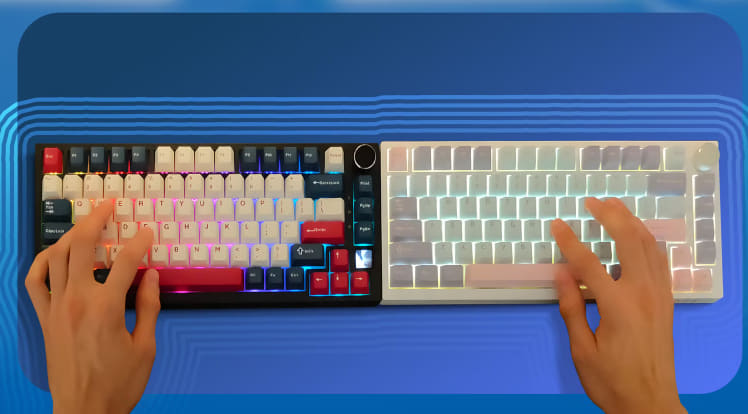
方法1:调整按键重复延迟和重复速度
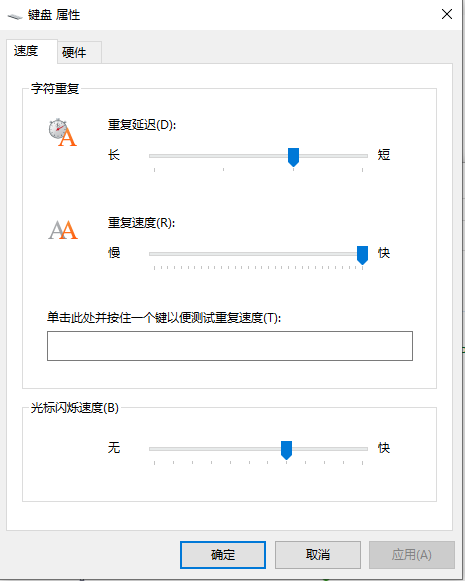
若键盘按一次键出来好几个字母,但稍微放慢抬手就改善,可先检查重复速度设置。
1. 用鼠标打开“控制面板”,将查看方式切换为小图标 > 打开“键盘”,进入“速度”选项卡。
2. 将“重复延迟”调长,并适当降低“重复速度”。然后,在测试框中轻点和短按同一按键,确认输入是否恢复。
方法2:用筛选键忽略短促的重复输入
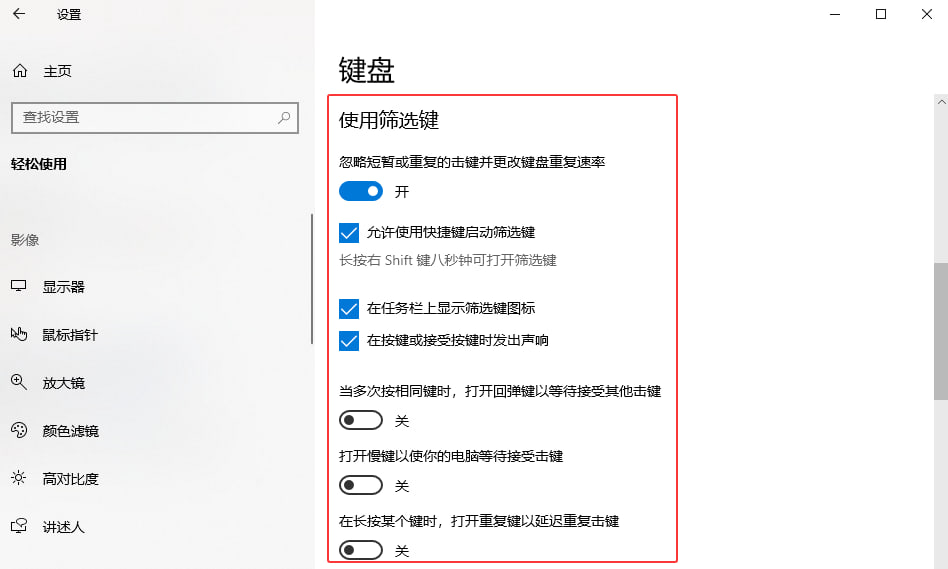
如果相同字符在极短时间内重复出现,也可以尝试调整/关闭筛选键。
1. 用鼠标进入设置 > 辅助功能 > 键盘,找到“筛选键”,关闭“筛选键”,并关闭允许快捷键启动该功能的选项。
2. 打开“记事本”,分别测试短按、长按和连续按键。若仍无输入,保持该功能关闭,继续检查驱动与系统环境。
方法3:用干净启动排除宏、映射和输入软件
适合只在登录Windows后异常,或安装宏工具、输入法和外设软件后出现问题。
1. 用屏幕键盘在搜索中输入msconfig,打开“系统配置”,在“服务”中勾选“隐藏所有Microsoft服务”,点击“全部禁用”。
2. 切换到启动页打开“任务管理器”,记录并禁用启动应用,重启电脑后在记事本中测试按键是否恢复正常。
3. 若恢复,分批重新启用项目,找出异常软件,先恢复其默认值/更新或直接卸载。结束后再msconfig,“正常启动”并恢复必要项目。

方法4:处理2.4G无线接收器干扰
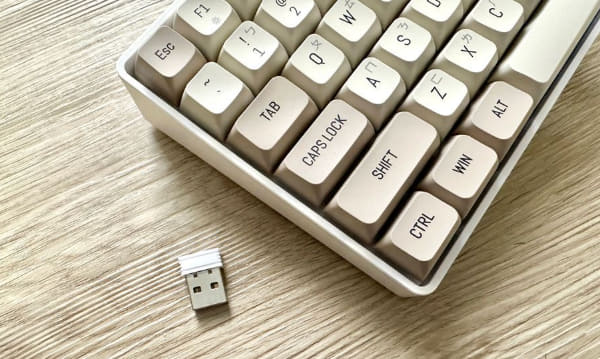
键盘没坏一打字就重复一串,在无线键盘上表现为随机重复、漏字或卡住,尤其是接入移动硬盘、扩展坞后还加重了,可尝试以下方法:
1. 优先使用延长线把无线键盘接收器放到桌面,并缩短键盘与接收器距离,并远离移动硬盘、路由器等设备。
2. 暂时拔掉USB 3.0存储设备,再连续输入一分钟进行对照。若明显恢复,到品牌支持页更新接收器、键盘及配套软件固件。
方法5:更新驱动、品牌软件和键盘固件
适合系统更新、固件升级失败后出现异常,或所有按键都可能随机重复的情况。
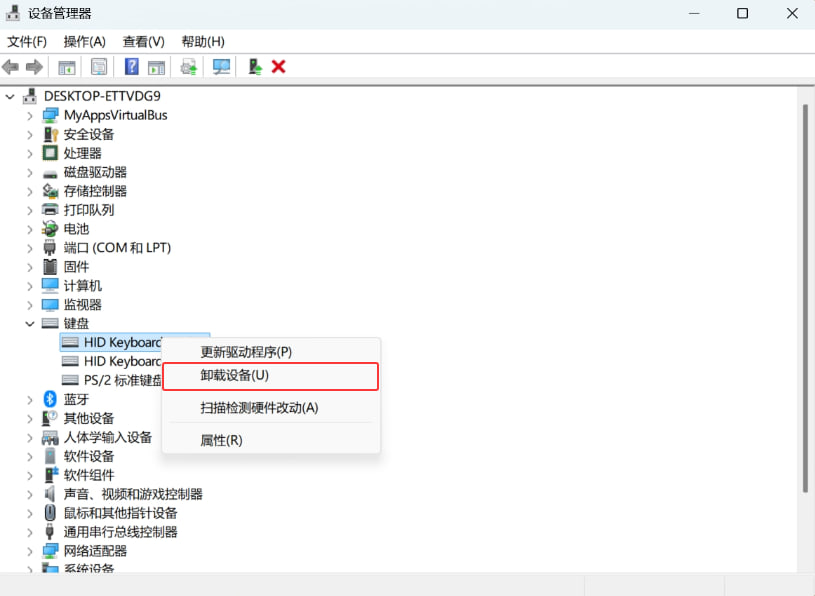
1. 右键开始按钮,打开“设备管理器”并展开“键盘”。 右键对应设备,先“更新驱动程序”并自动搜索。无效时可卸载设备,重启电脑让系统重新识别。
2. 到Windows更新 > 高级选项,检查可选驱动更新。游戏或无线键盘再到品牌官网,按准确型号更新固件。
方法6:仅在支持时增加机械键盘防抖时间
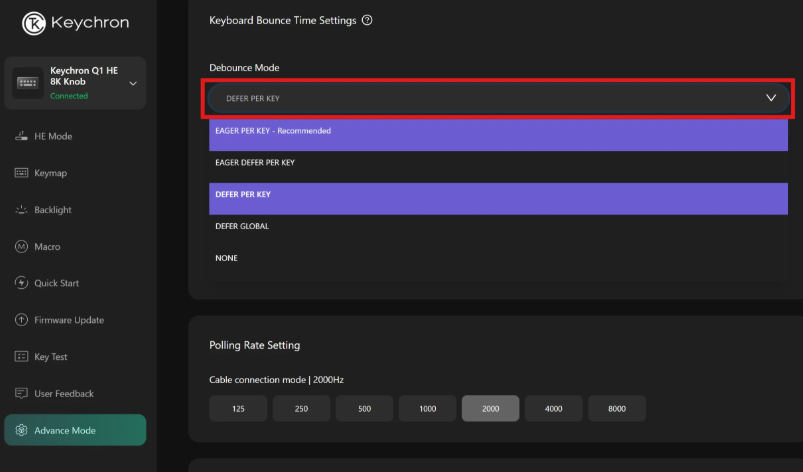
如果是机械键盘按一下出来2个字母甚至多个相同的自负,且品牌软件或固件支持防抖设置(设置名称也因品牌而异),可尝试调整设置:
1. 先记录当前“防抖时间”或Debounce数值。每次只小幅增加数值,保存后反复轻点故障键测试。
2. 重复消失后继续测试游戏和快速输入,确认延迟可以接受。若漏键或延迟明显,恢复原值,不要继续盲目增加。
方法7:交叉更换轴体,判断连击还是键盘矩阵故障
如果故障固定出现在部分按键,并且换电脑、重装驱动仍出现此问题,需进一步判断硬件问题(不适用笔记本、薄膜键盘和焊接轴键盘)。
1. 轻点故障键20次,记录是同一字符连击,还是固定带出另一个字母。
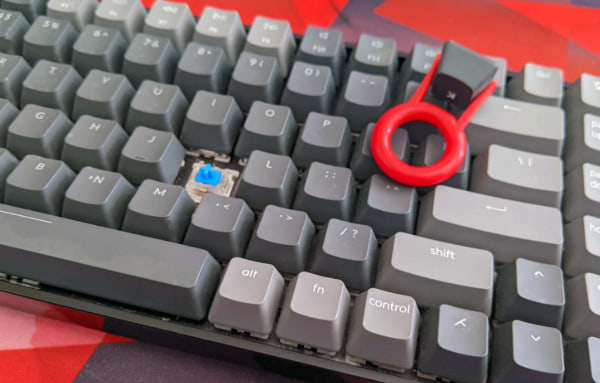
2. 热插拔机械键盘先断开连接,再用专用工具取下嫌疑轴体。将嫌疑轴与正常轴的交换位置,重新连接并测试。
3. 故障跟随轴体移动,优先更换轴;留在原位则检查轴座或PCB。按一个键固定出现两个不同字母时,优先送修矩阵或排线。
拓展:怎么把手机作为电脑键盘?
键盘连击严重影响输入与控制时,其实可以考虑把手机作为电脑键盘,避免一边删重复字符,一边让键盘继续“添乱”。
1. 在手机和电脑上(使用屏幕键盘)下载安装“远程看看”,首次使用,建议手机和电脑注册并登录同一账户,设备会自动绑定在账户下。

2. 在手机远程看看的操作列表中,找到要操作的电脑设备,点击并选择“一键控制”;
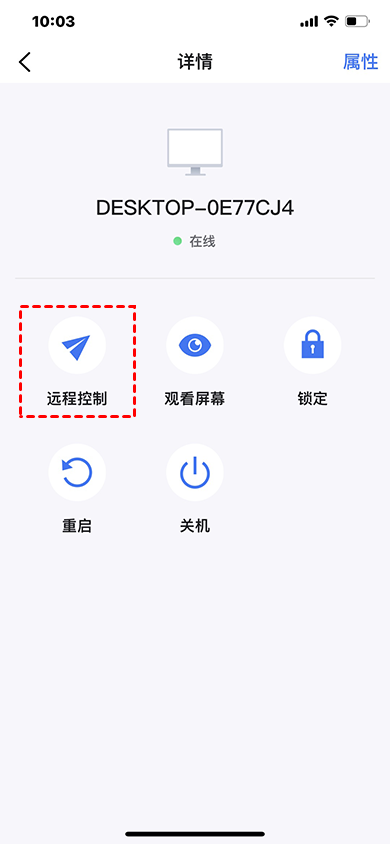
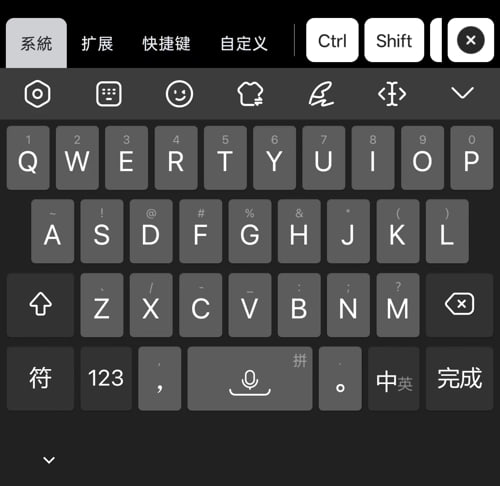
3. 点击右下方的“键盘”唤出手机输入法(支持9键/26键),支持部分全键盘功能键,以及常用快捷键和自定义功能键。
FAQ:其它常见问题解答
无论是键盘没坏一打字就重复一串还是键盘按一下出来2个字母,除了以上方法外,以下问题也值得大家留意:
调整重复速度后仍然连击,说明什么?
快速轻点仍重复,更偏向触点抖动、无线传输或软件重复发送,而不是正常长按速度。
键盘按一下出来2个字母,一定是轴体坏了吗?
不一定。相同字母重复更像连击;两个不同字母固定成对出现,则应检查键位映射、进液和键盘矩阵串键。
筛选键能不能长期代替维修?
筛选键可以临时过滤重复信号,但可能漏掉快速输入,也不能阻止轴体老化、进液腐蚀或其他硬件问题继续发展。
为什么插上移动硬盘后无线键盘更容易重复?
部分USB 3.0设备和线材会在2.4GHz附近产生噪声。可将无线接收器移远,并暂时拔掉移动硬盘进行对照测试。
手机能在电脑没有安装软件时直接当键盘吗?
通常不能。远控方案要求电脑端提前安装、登录并联网;尚未部署时,可先使用Windows屏幕键盘或外接键盘。
总结
键盘没坏一打字就重复一串,先判断是长按重复、相同字符连击,还是按一个键出现两个不同字母。基础检查无效后,再分别调整重复速度、测试筛选键、排除后台映射、处理无线干扰和更新固件。机械键盘可在支持时调整防抖或交换轴体;固定串键、进液和跨电脑复现则应转向硬件维修。把手机作为电脑键盘只能应急输入,不能代替正式修复。
