

电脑键盘按键错乱怎么恢复?要从故障表现选择修复方法
本文围绕电脑键盘按键错乱怎么恢复,区分字母布局、功能键模式、数字层、键位映射和驱动异常,并提供手机控制电脑方案。


明明按的是字母,出来的却是数字、符号,甚至整排键都变成亮度和音量功能。先别急着换键盘,非人为损坏的可能性实际并没有输入布局、Num Lock、Fn模式和键位映射错乱的可能性大。接下来,咱们就从小白也能上手的基础排查方法出发,和大家好好聊聊电脑键盘按键错乱怎么恢复,介绍其中的注意事项,并额外分享临时使用手机控制电脑进行输入的方法。
快速诊断:不同错乱表现对应什么问题?
先用鼠标打开记事本,再测试几个代表性按键。
|
错乱表现 |
优先怀疑方向 |
优先处理 |
|
字母稳定输出其他字母或符号 |
QWERTY、AZERTY等布局错配 |
用鼠标切换并清理布局 |
|
U、I、O等字母变成数字 |
内嵌数字层或Num Lock |
检查数字锁定和型号说明 |
|
F1—F12只控制音量和亮度 |
Fn Lock或热键模式 |
查键帽标识和厂商设置 |
|
按字母却打开窗口或快捷功能 |
Ctrl、Alt、Win卡住或粘滞键 |
检查修饰键和辅助功能 |
|
WASD与方向键互换 |
游戏模式、映射或板载档案 |
按具体型号恢复配置 |
电脑键盘按键错乱怎么恢复?
基础排障:先完成这5步
以下操作均可优先用鼠标完成,不再拆成多个方法。每完成一项,都回到记事本测试原来错乱的按键。
1. 点击开始 > 电源 > 重启;外接其它键盘重新连接,并换一个USB接口测试。
2. 点击任务栏语言标识选择常用布局;看不到时,进入设置 > 时间和语言 > 语言和区域。
3. 查看Num Lock、Fn Lock和系统模式指示灯,并对照键帽标识或型号说明。
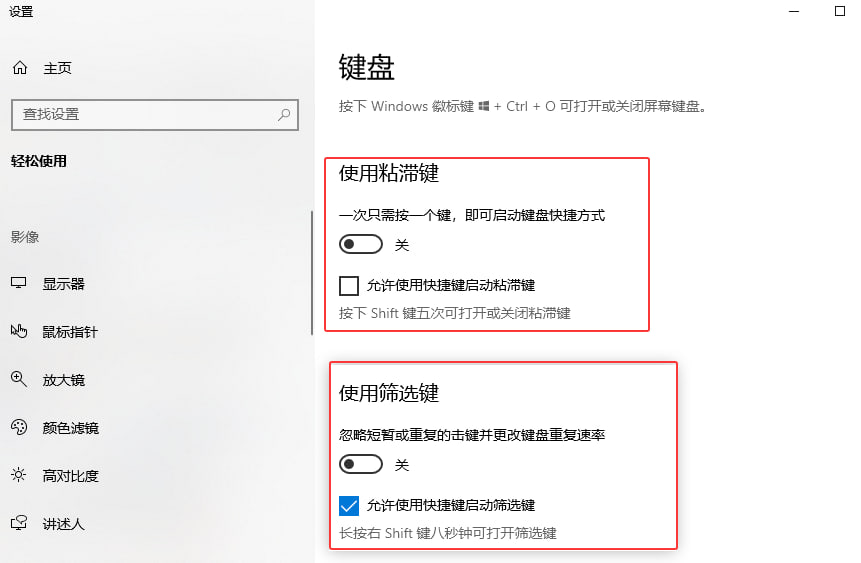
4. 在辅助功能 > 键盘中关闭“粘滞键”和“筛选键”,检查Ctrl、Alt、Shift、Win是否卡住。
5. 退出宏和映射工具,再用其他账户或另一台电脑完成交叉测试。
方法1:删除错误布局并重新添加常用键盘
键盘对应的字母乱了,而且每个按键都稳定输出另一个字符,通常更像布局错配,而不是随机硬件故障。
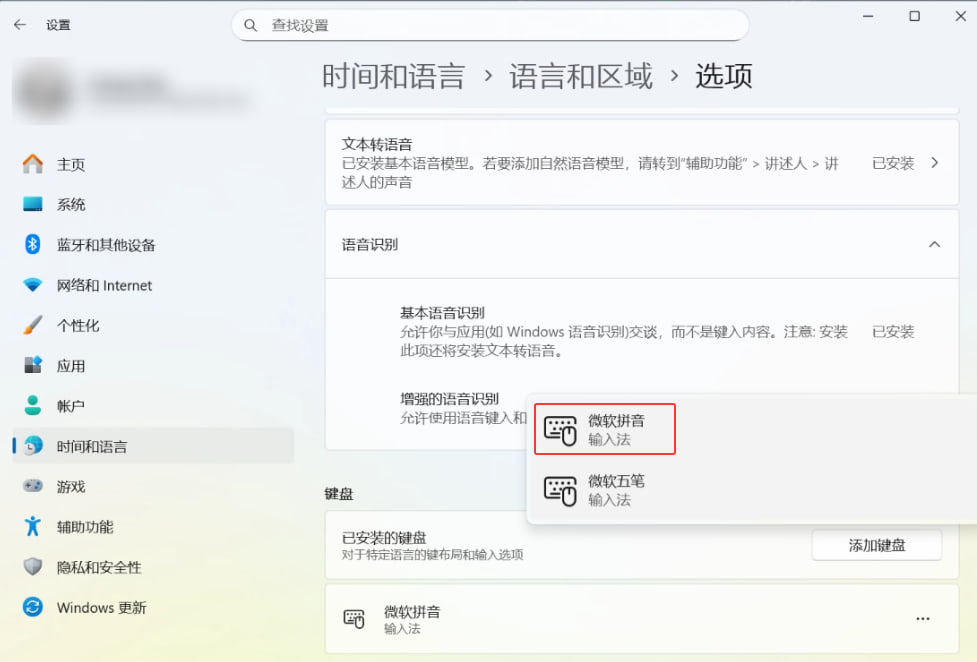
1. 用鼠标打开设置 > 时间和语言 > 语言和区域,进入当前语言的“语言选项”。
2. 在“键盘”中先添加正确布局,再删除AZERTY、Dvorak等不需要的布局。
3. 点击任务栏语言标识切换到正确布局,再用屏幕键盘和记事本核对输出。
方法2:恢复数字层、Fn Lock和系统模式
字母变数字、功能键行为反转,或Alt和Win互换,分别对应数字层、Fn Lock和Windows或Mac模式。
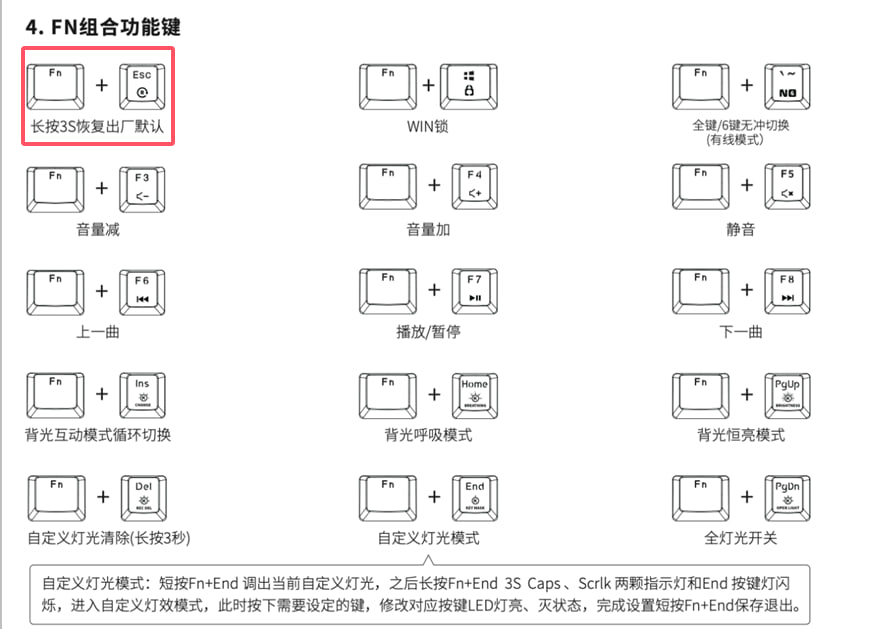
1. 鼠标打开电脑或键盘厂商的配置软件(如果有),检查“热键模式”、系统模式和板载档案。
2. 去官网查看型号支持,留意快捷键功能,对于疑似误按快捷键导致的“错乱”,可再按一次切换回来(必要时可重置键盘为默认值)。
方法3:清除键位映射、宏和板载配置
只有几个键功能对调,或启动某个程序后才错乱,更可能是映射、宏或应用专属配置正在生效。
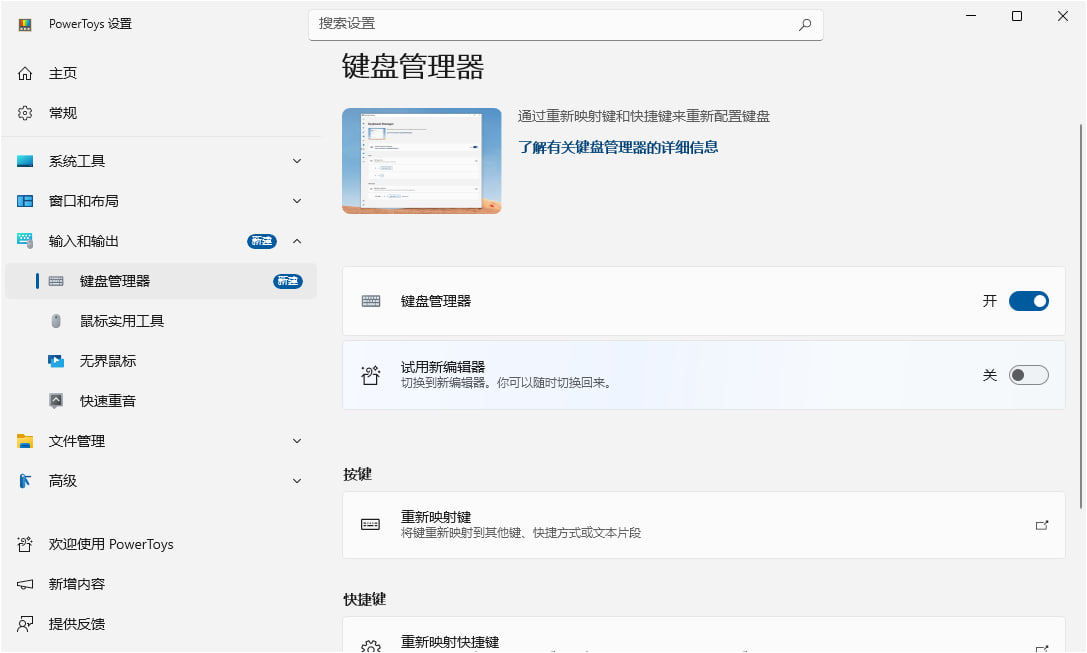
1. 用鼠标打开PowerToys > “键盘管理器”,检查单键和快捷键映射。
2. 检查AutoHotkey、SharpKeys和键盘厂商软件,停用涉及错乱按键的规则。
3. 导出常用宏后恢复默认配置,并检查板载档案和应用自动切换规则。
方法4:更新键盘、热键服务和平台驱动
如果键盘对应的字母乱了的问题紧跟Windows更新、软件升级或系统重装出现,优先考虑键盘、热键服务和平台驱动。
1. 用鼠标打开设置 > Windows更新,安装更新并检查可选驱动更新。
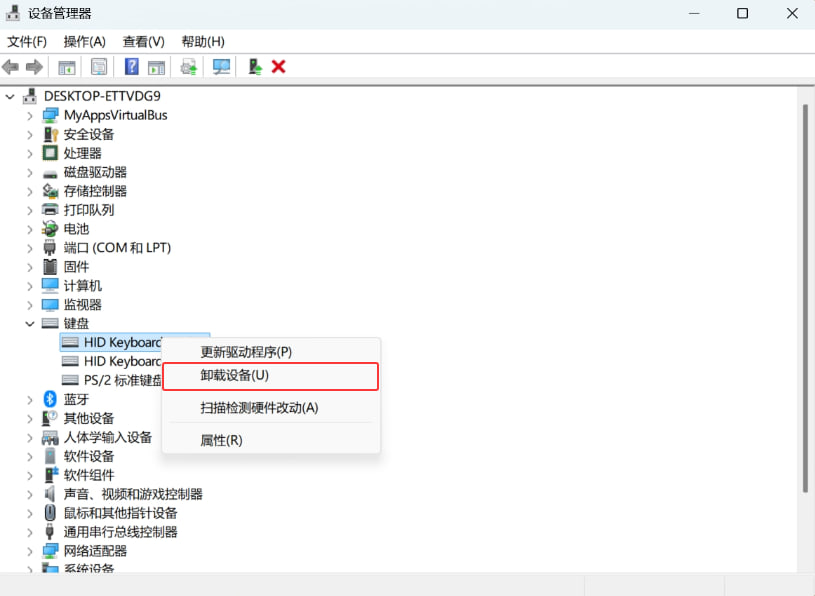
2. 右键开始按钮打开“设备管理器”,更新键盘和人体学输入设备。更新无效,可卸载对应键盘设备并重启,让Windows重新识别。
3. 笔记本应安装厂商提供的芯片组、串行IO、热键服务和键盘固件(去品牌官网的支持中更新)。
方法5:用新账户和干净启动隔离配置冲突
当前账户中键盘对应的字母乱了,新账户却正常,通常说明问题位于用户级布局、映射工具或登录配置。
1. 用鼠标打开设置 > 账户 > 其他用户,创建本地测试账户并登录。
2. 使用屏幕键盘搜索打开“系统配置”,隐藏Microsoft服务后禁用第三方服务,并在“任务管理器”中禁用启动项。
3. 重启并测试;若恢复,分批启用输入法、宏工具和键盘软件,定位冲突来源。

拓展:按键错乱时如何用手机控制电脑?
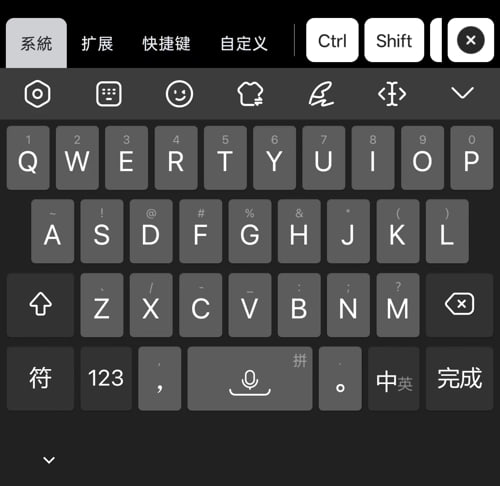
如果觉得屏幕键盘的输入效率实在不赶趟,大家也可以用手机控制电脑来执行操作或快速输入,让手机临时客串一把键盘。不过,也仅建议临时使用。
1. 在故障电脑(使用鼠标和屏幕键盘)和手机上安装远程看看,登录同一账号。

2. 在手机上打开“设备” > “我的设备”,选择电脑并点击“一键控制”,点击底部的“键盘”可以切换键盘类型(支持手机26/9键输入)。
FAQ:其他常见问题解答
除了以上关于“电脑键盘按键错乱怎么恢复”的方法外,观察键盘的输出是否固定、有规律,也是区分布局、模式和硬件问题的重要线索。
Q1:为什么按字母会输出数字?
紧凑型笔记本可能把部分字母区作为数字层。应查看Num Lock状态和型号说明,不要盲试其他组合键。
Q2:键盘都变成了功能键,是键盘坏了吗?
先检查Fn Lock、热键模式和Windows或Mac模式。只有跨电脑仍错乱,才更值得怀疑板载配置或硬件。
Q3:按字母却弹出快捷窗口,应该查什么?
先用鼠标打开屏幕键盘,检查Ctrl、Alt、Shift或Win是否处于按下状态,并关闭粘滞键。
Q4:怎样判断是布局错了还是键盘坏了?
固定、规律的字符错位更像布局或映射;随机输出、漏键,且跨电脑复现,才更像硬件故障。
总结
电脑键盘按键错乱怎么恢复?先用鼠标打开屏幕键盘,再检查布局、Num Lock、Fn模式、修饰键和映射工具。字母规律性错位应重建布局,功能键异常则查热键模式;多账户、多键盘都异常时,再处理驱动和后台冲突。远程控制软件与手机控制电脑只能临时输入,不能替代排查。
