

如何用键盘代替鼠标?鼠标键点击与手机模拟方法
如何用键盘代替鼠标,可先用快捷键完成常用操作,再通过鼠标键、语音访问或手机模拟点击与移动。


鼠标和键盘作为电脑,尤其是台式电脑的左膀右臂,虽说缺了谁都不好过,但实际上真并非“不能过”。就比如DIY装机一大堆配件都到了,唯独少了鼠标。这时候该怎么用键盘代替鼠标,临时“顶一顶”呢?接下来,咱们就结合系统自带功能以及三方软件,介绍怎么用键盘模拟鼠标点击,怎么用手机模拟鼠标,甚至是用“嘴”来控制电脑。
快速诊断:先判断是否真的需要移动光标
|
当前需求 |
优先方案 |
关键限制 |
|
打开、切换或保存程序 |
Windows快捷键 |
部分软件会改写按键行为 |
|
必须移动指针和点击 |
开启“鼠标键” |
通常需要数字小键盘 |
|
没有独立数字小键盘 |
查找内嵌数字层 |
Fn组合因品牌型号而异 |
|
电脑已提前部署远控 |
手机模拟鼠标 |
电脑需联网并保持运行 |
如何用键盘代替鼠标?
如果只是一些简单操作,其实犯不着非得用鼠标,善用Tab、方向键和Enter都能处理很大一部分,就是效率偏低。
方法1:用快捷键完成常见任务
1. 按Alt + Tab切换窗口,按Win + E打开文件资源管理器。
2. 按Tab向前切换控件,按Shift + Tab反向切换。
3. 用方向键移动选择,按Enter确认,按空格键勾选开关。
4. 选中项目后按Shift + F10打开右键菜单,再用方向键选择。
5. 编辑内容时先按Ctrl + S保存,退出程序可按Alt + F4。
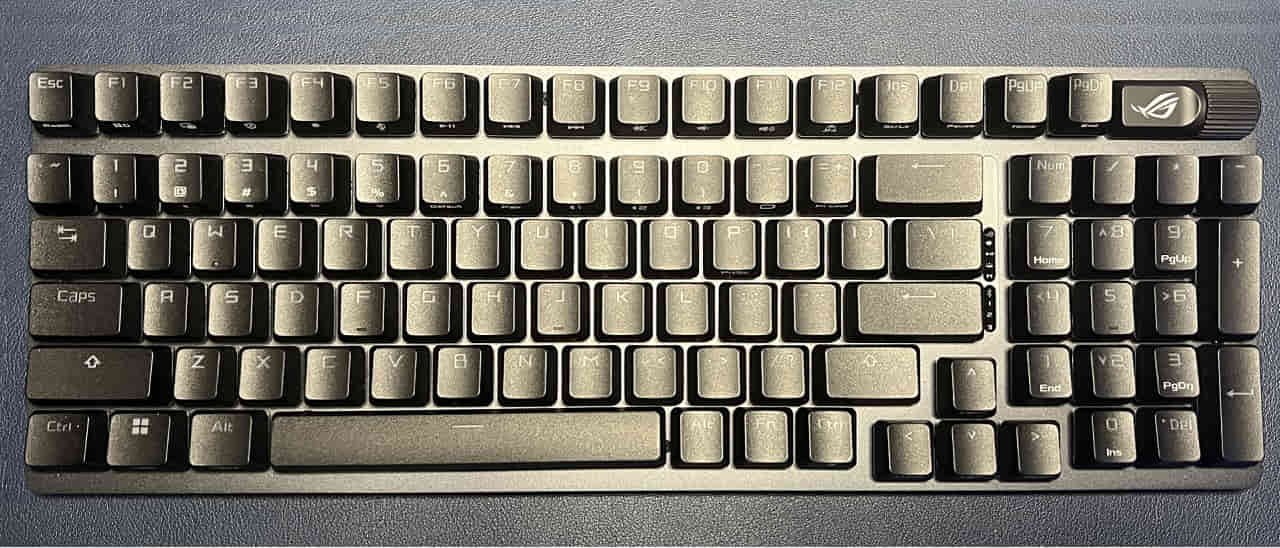
方法2:开启Windows鼠标键
“鼠标键”是Win 10和Win11自带的辅助功能,可以实现键盘模拟鼠标点击,移动等相对复杂的操作。
1. 按左Alt + 左Shift + Num Lock,在弹出的提示中确认开启。
2. 若快捷键未生效,按Win + U打开“轻松使用”(Win10)/“辅助功能”(Win11) > 鼠标 > 启用“使用小键盘控制鼠标”/“鼠标键”
|
⌨️ 按键 |
💻 功能说明 |
|
2 / 4 / 6 / 8 |
控制光标向 下/左/右/上 移动 |
|
1 / 3 / 7 / 9 |
控制光标沿 45度角 对角线移动 |
|
5 |
模拟单击 |
|
+ / - |
切换左右键 |
|
0 |
模拟按住鼠标左键(用于拖拽文件) |
|
. |
释放鼠标左键(停止拖拽) |
拓展方法3:语音访问
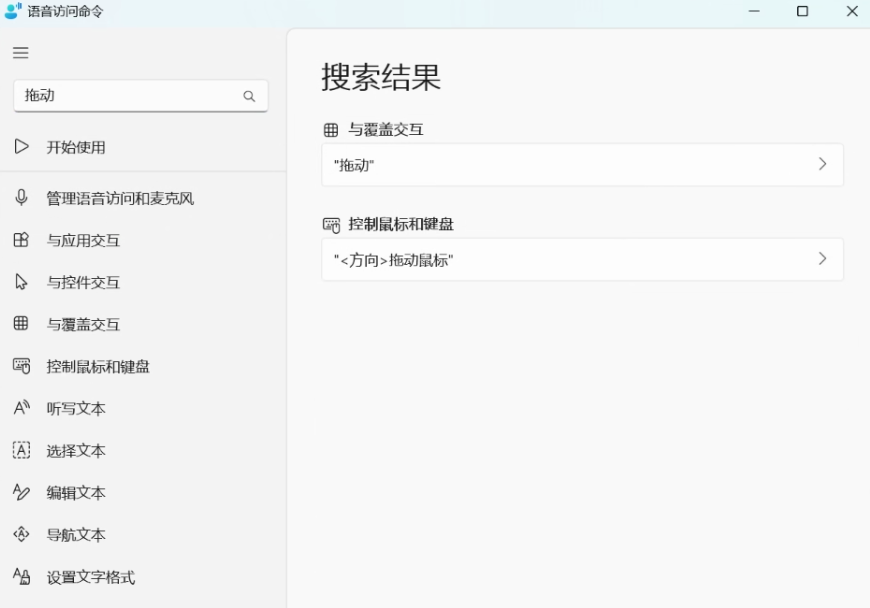
没有数字小键盘时,Windows 11的“语音访问”可独立完成定位、点击、右键和拖放。不过,效率较低,大家可仅作参考。
1. 按Win + S搜索“语音访问”(快捷键:Win + Ctrl + S),按Enter启动并完成首次设置。
2. 说“显示数字”,直接读出目标控件上方显示的编号。
3. 目标没有编号时说“显示网格”,再逐级说出数字缩小区域。
4. 定位后说“单击”“双击”或“右键单击”,执行对应操作。
5. 需要拖放时先定位起点并说“标记”,再定位终点并说“拖动”。
拓展方法4:用手机模拟鼠标控制电脑
1. 在电脑和手机安装远程看看,登录同一账号,并确保电脑联网且保持运行。

2. 在手机打开“设备” > “我的设备”,选择电脑并点击“一键控制”。

3. 连接后默认触控模式下,在手机上点击要滚动的位置,然后双指下滑上滑即可快速滚动屏幕,保持按下可一直滚动。

常见问题
除了以上关于如何用键盘代替鼠标的解决方法外,以下问题也值得大家留意
Q1:为什么数字小键盘突然只能移动光标?
通常是误开启了“鼠标键”。按左Alt + 左Shift + Num Lock关闭,再检查数字输入是否恢复。
Q2:按数字小键盘5为什么没有左键效果?
数字5只执行当前活动按钮。先按数字小键盘/选择左键,再移动到目标位置并按5。
Q3:不用移动光标,怎样打开右键菜单?
先用方向键或Tab选中项目,再按Shift + F10。这通常比移动指针后模拟右键更快。
Q4:鼠标键可以完全代替鼠标吗?
不能。它适合临时移动、点击和拖放,但速度、滚轮、游戏视角及部分专业软件操作仍可能受限。
总结
对于如何用键盘代替鼠标的问题,优先使用Tab、方向键、Enter和系统快捷键完成常见任务;确实需要指针时,再开启鼠标键并用数字小键盘移动、点击和拖放。没有数字区可检查品牌内嵌数字层,或使用Windows 11语音访问。如果需要相对高效的临时控制手段,用手机模拟鼠标也是一种相对不错的方法。
