

远程桌面怎么两边都能显示操作?控制过程中不锁屏方法
本文围绕远程桌面怎么两边都能显示操作,说明普通RDP锁定本地屏幕的机制,并介绍RDP Shadow和快速助手两种实现同屏控制/协助的方法,并额外分享远程控制软件作为补充方案。


连接远程桌面后,被控电脑马上进入锁屏界面,现场的人完全看不到远程操作过程。说实在的,如果是远程协助,这多少让人有点心里打鼓。而实现远程桌面和本地同时显示的关键不在于关闭Windows锁屏,而是避免建立普通RDP独占会话,改为接入当前本地桌面或使用屏幕共享式远程控制。接下来,咱们就来唠唠远程桌面怎么两边都能显示操作,并分享原生支持“同时显示”的远程控制软件作为拓展方案。
远程桌面为什么会锁屏被控电脑?
与其说远程桌面是控制,实际不如说是“远程接管用户会话”。因此,直接运行 mstsc 登录远程桌面,本地控制台通常会断开并锁定屏幕,直接收走本地用户的控制权。要两边看到同一桌面,就得换一种连接模式。
|
连接方式 |
被控端屏幕 |
是否符合需求 |
|
普通mstsc登录 |
通常锁定 |
不符合 |
|
RDP Shadow |
继续显示原桌面 |
符合,设置较复杂 |
|
Windows快速助手 |
共享当前桌面 |
符合,需现场确认 |
|
屏幕共享型远控软件 |
通常保持显示 |
适合长期使用 |
远程桌面怎么两边都能显示操作?
真正值得首先尝试的是“会话影子”,即Shadow模式(阴影模式)。
方法一:使用RDP Shadow(阴影模式)
这个方法更适合Windows专业版、企业环境或有一定“经验”的用户。
1. 在被控电脑按Win + R,输入 cmd,再运行:
query user
找到会话名为console的当前本地用户,记下其ID,例如 1。
2. 按Win + R输入 gpedit.msc,依次进入:
- “计算机配置” > “管理模板” > “Windows组件” > “远程桌面服务” > “远程桌面会话主机” > “连接”
3. 打开“为远程桌面服务用户会话远程控制设置规则”,设置“已启用”,选择“不经用户授权完全控制”。
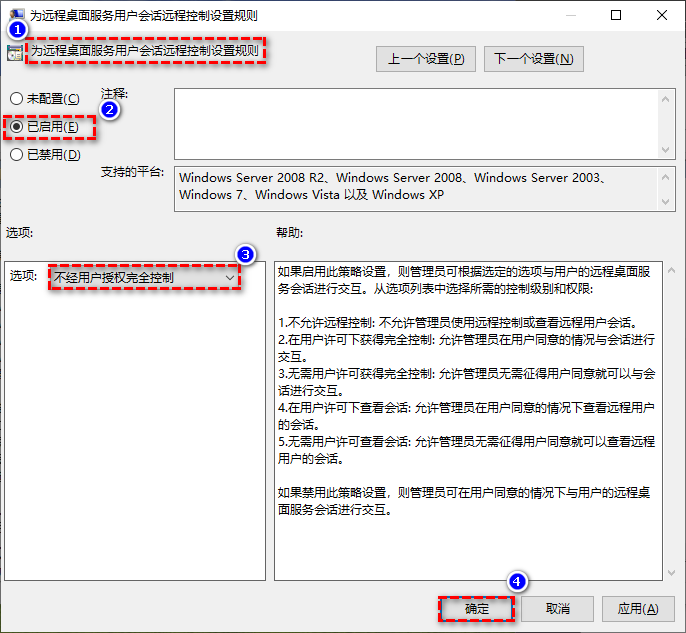
4. 运行 gpupdate /force 更新策略。
5. 回到控制端电脑,按Win + R,输入以下命令,其中电脑名和ID替换成实际值:
mstsc /shadow:会话ID /v:被控电脑IP /control
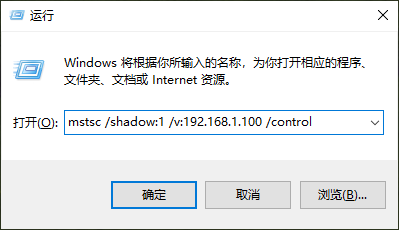
6. 如果被控电脑弹出远程控制请求,让现场用户点击“接受”,连接成功后确认是否成功取消远程桌面时屏幕锁定。
方法二:使用Windows快速助手
如果只是远程协助同事、家人等操作电脑,不一定非要死磕RDP。微软自己的“快速助手”本身就支持远程桌面和本地同时显示。
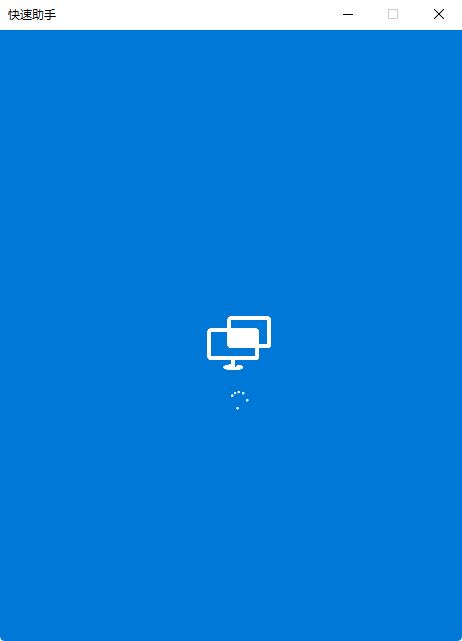
1. 双方电脑搜索并打开“快速助手”。提供帮助的一方点击“帮助某人”,获取6位安全代码。
2. 被控端输入安全代码并提交,再点击“允许”开始共享自己的当前屏幕。
3. 控制端需要操作电脑时,点击“请求控制”;被控端再次点击“允许”。
4. 建立控制后,在远程端操作几个窗口,同时查看被控电脑显示器。两边应看到同一个桌面,结束时点击“离开”即可。
拓展:用远程控制软件远程共享+控制电脑
对于“远程桌面怎么两边都能显示操作”的问题,屏幕共享型远程控制软件要RDP省事得多。这类工具通常:
- 支持自定义控制时是否让本地设备进入隐私模式
- 支持自定义断开后是否锁定本地设备
- 更适合家庭电脑和无人值守
以免费远程控制软件 —— 远程看看为例,进行一般性操作介绍:
1. 在被控端(电脑)和控制端(支持Win/Mac/iOS/Android设备)下载安装远程看看,注册并登录同一账号。

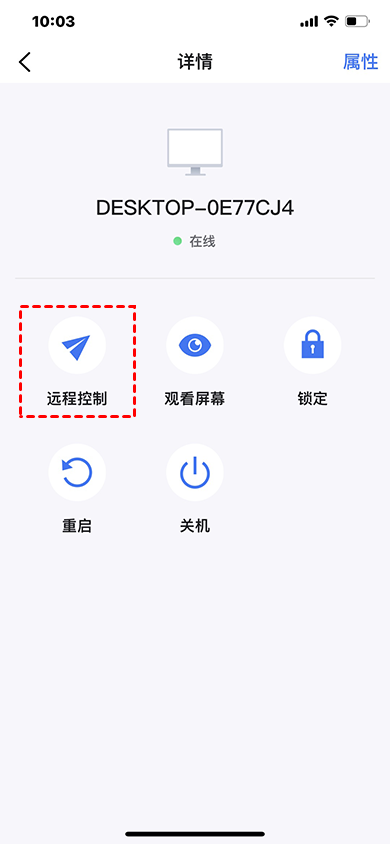
2. 在控制端设备(如手机或电脑),远程看看“我的设备”页中,点击要控制的电脑,再点击“一键控制”即可远程控制电脑。
FAQ:其它相关问题解答
网上关于“取消远程桌面时屏幕锁定”教程非常容易把“连接期间”和“连接结束以后”混在一起,下面几个尤其值得大家留意。
Q1:普通mstsc连接能通过注册表直接取消本地锁屏吗?
目前没有一个简单、受支持的开关能把普通RDP登录直接变成屏幕共享。它使用的是RDP用户会话机制,本地console被切走并不是普通Windows锁屏设置导致的。
所以修改锁屏超时、屏幕保护程序或禁止用户按Win + L,都不能从根本上解决当前问题。
Q2:tscon命令为什么不能解决这个问题?
因为tscon会把RDP会话交还本地console,同时断开当前远程连接。它能做到“本地屏幕恢复”,但远程端已经不再继续控制。
如果真正需要的是断开远程以后不锁屏,那属于另一种需求,可参考远程桌面结束后不锁定屏幕的方法。
Q3:mstsc /admin或旧版/console参数可以实现两边同屏吗?
不能把它们等同于屏幕共享。当前 /admin 的作用是连接用于服务器管理的会话,并不会自动Shadow本地用户桌面。
要查看现有用户会话,需要的是 /shadow:会话ID;需要操作时再增加 /control。
Q4:RDP Wrapper或修改termsrv.dll能取消本地锁屏吗?
这类方案主要解决的是“允许多个RDP会话并发”,并不等于让远程端镜像当前本地桌面。很多情况下,本地用户和远程用户只是分别进入两个独立会话。
此外,RDP Wrapper和直接修改 termsrv.dll 都依赖Windows内部实现,系统升级后可能失效,还涉及系统完整性和Windows许可边界,因此不建议为了“同屏”需求优先使用。
Q5:RDP Shadow能无人同意直接控制吗?
技术上可以通过远程控制策略允许管理员无需用户确认,但不建议普通环境这样设置。对于有人值守的共享电脑,优先保留用户同意提示。
只有明确属于自有、无人值守且物理环境可信的设备,才应在充分了解安全影响后调整该策略。
总结
解决远程桌面怎么两边都能显示操作,不能把重点放在普通Windows锁屏设置上。标准RDP登录本身就会切换本地会话;如果仍想使用Windows RDP技术,可以通过RDP Shadow接入当前console桌面。如果更看重简单、稳定和无人值守,则使用屏幕共享型远程控制软件通常更合适。
