

远程桌面0x112d怎么解决?先查内存和显示驱动
本文围绕远程桌面0x112d,分析资源不足、显示驱动异常和网络不可达等常见场景,提供4种针对性的排查与解决方法,并分享远程控制软件作为临时替代方案。


远程桌面还在建立会话,随后突然就提示“由于一个协议错误(代码:0x112d),远程会话将被中断”。然后,反复试,反复错,这谁绷得住。在实际案例中,远程桌面0x112d这类故障不能只盯着网络,远端内存压力和图形显示驱动异常都是值得优先排查的方向。接下来,咱们就从常用排障出发,为大家由浅入深介绍远程连接0x112d解决方法,并分享远程控制软件作为临时替代方案。
远程桌面连接112d错误代码通常说明什么?
0x112d属于会话建立或传输过程中出现的协议错误,但从目前公开的资料看来,它的病因实际并不单纯。下面,我们先根据故障的前后表现进行分流。
|
故障表现 |
优先怀疑 |
先看哪个方法 |
|
重启远端后暂时恢复 |
内存或会话资源泄漏 |
方法一 |
|
先黑屏再出现0x112d |
显卡或RDP图形链路 |
方法二、三 |
|
更新驱动后开始报错 |
显示驱动兼容异常 |
方法二、三 |
|
Ping或3389也无法访问 |
网络、VPN或主机离线 |
方法四 |
远程桌面0x112d报错的解决方法
方法不用全部执行,先从最匹配的开始,每完成一种就重新连接测试。如果某种方法已经解决问题,停手就行,没必要为了所谓的“保险”叠加不必要的系统配置。
方法一:检查远程电脑内存和虚拟内存
如果远程主机运行时间较长、程序很多,或者每次重启后又能暂时连上,应该先检查硬件资源压力。
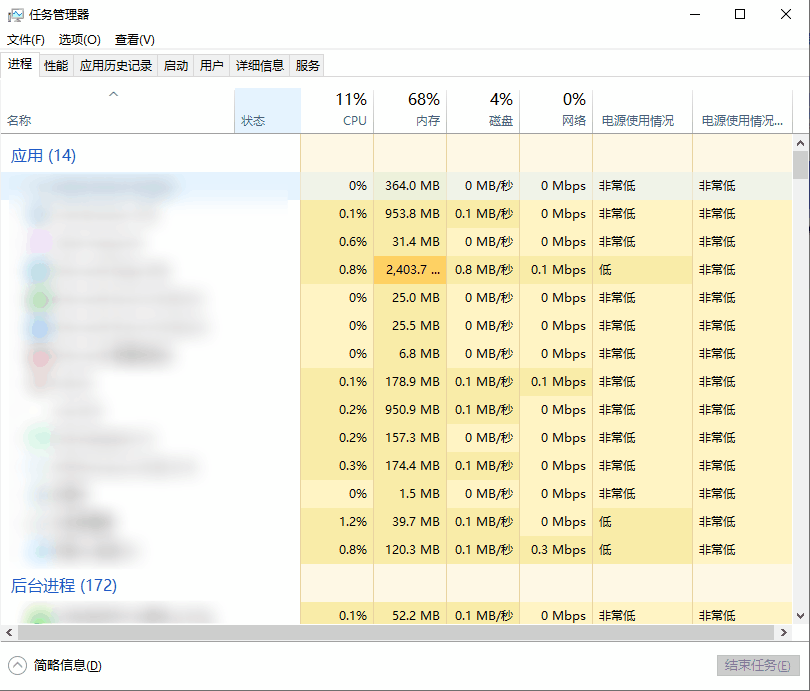
1. 通过电脑本地、VNC或云平台控制台进入远端,打开“任务管理器” > “性能” > “内存”,查看内存是否接近耗尽。
2. 在“进程”页按内存排序,只结束确认无用且可安全关闭的高占用程序,不要随意终止系统进程。
3. 按Win + R输入 sysdm.cpl,进入“高级” > “性能” > “设置” > “高级” > “虚拟内存”。
4. 点击“更改”,优先勾选“自动管理所有驱动器的分页文件大小”。如果本来就是系统管理,不要手动乱填一个固定数值。
5. 确认系统盘还有足够空间后重新启动远端电脑,再测试RDP。服务器有其他在线用户时,应安排维护窗口后再重启。
6. 如果重启只能让连接短暂恢复,继续观察是否有程序内存持续上涨。
方法二:更新Windows和显卡驱动
如果报错前出现黑屏、闪屏,或者问题是在显卡驱动和系统更新后开始的,应优先恢复图形链路的正常状态。
1. 在远端打开“设置” > “Windows更新”,安装当前适用的质量更新,并检查是否有显示驱动相关的可选更新。
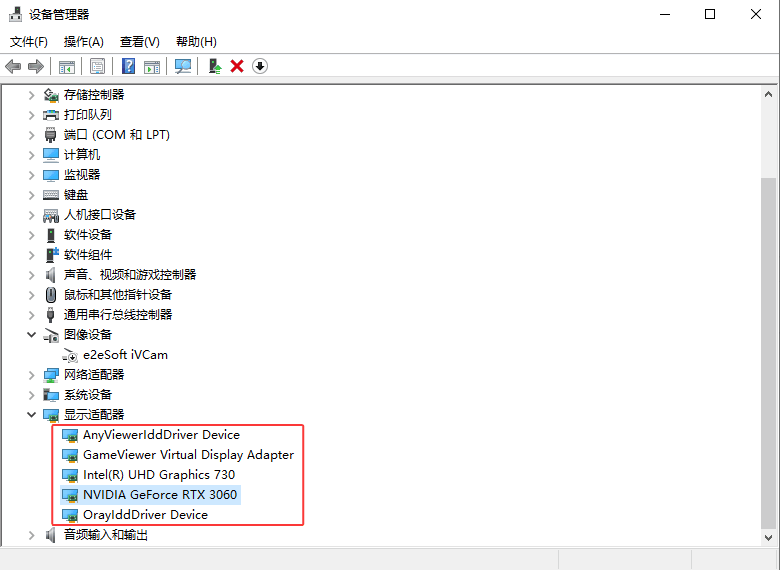
2. 打开“设备管理器” > “显示适配器”,确认显卡没有黄色警告标志,再通过设备厂商官网更新当前驱动。
3. 更新完成后重新启动远端电脑,重新建立RDP连接,观察是否还会再出现0x112d错误。
4. 如果主要症状已经变成黑屏或只剩鼠标光标,可进一步参考远程桌面黑屏只有光标的排查方法。
方法三:图形异常测试关闭RDP的WDDM驱动
适合“黑屏后断开、显卡相关、其他方法无效”的情况。
1. 在远端按Win + R,输入 gpedit.msc,打开“本地组策略编辑器”。
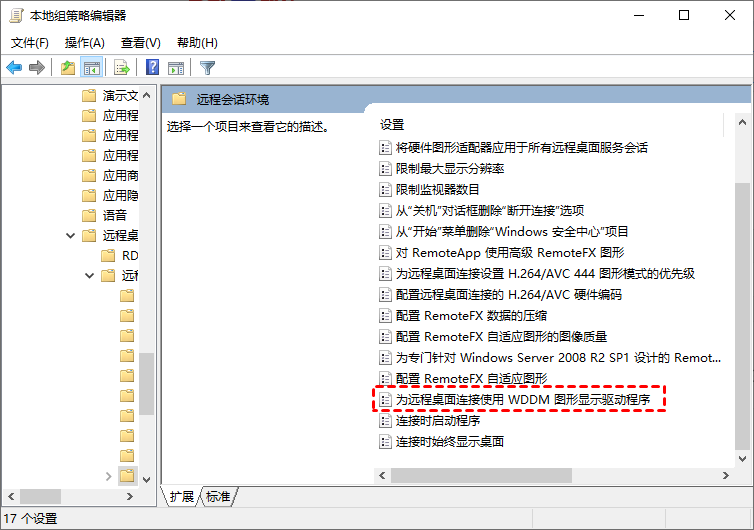
2. 依次进入“计算机配置” > “管理模板” > “Windows组件” > “远程桌面服务” > “远程桌面会话主机” > “远程会话环境”。
3. 双击“为远程桌面连接使用WDDM图形显示驱动程序”,临时设置为“已禁用”,应用后重新启动Windows。
4. 连接测试。如果远程桌面0x112d报错消失,能正常连接,建议继续观察;如果无效或出现新异常,应恢复“未配置”并重启。
方法四:网络不通时检查连接链路
如果远程桌面连接112d错误代码伴随连Ping、IP或3389端口也无法访问,则说明远程主机可能已经掉线或网络状态发生了变化。
1. 在控制端打开PowerShell,输入:
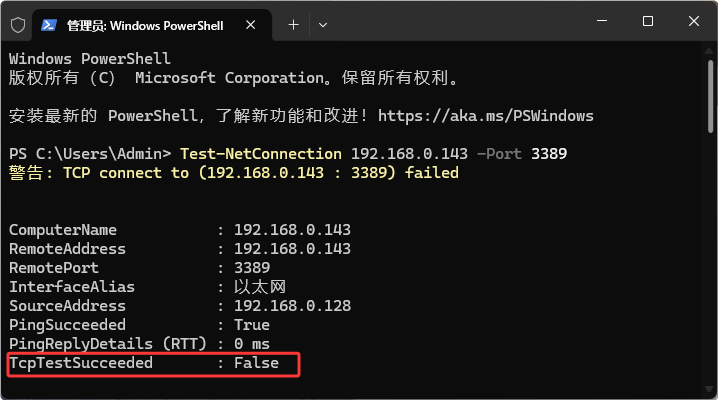
Test-NetConnection -ComputerName <远程电脑IP> -Port 3389 -InformationLevel Detailed
2. 查看 TcpTestSucceeded。如果为True,说明TCP 3389可以到达,此时不应继续把主要精力放在网络上。
3. 如果显示False,再确认被控电脑当前IP、VPN状态、远程桌面开关及RDP防火墙入站规则。
4. 如果电脑名连接失败而IP可以连接,重点检查DNS或名称解析;如果IP和端口都不通,再检查路由、VPN和远端主机状态。
拓展:使用远程控制软件临时应急
如果当前能接触到远程电脑,暂时无法解决远程桌面0x112d的问题,建议另行部署其他远程控制软件作为临时过渡方案。下面,以免费远程控制软件——远程看看为例:
1. 两台电脑安装 "远程看看",注册并同一账号登录并完成设备绑定。

2. 控制端进入 "设备" 页,选择被控电脑后"一键控制"即可远程控制电脑。

FAQ:远程桌面0x112d其他相关问题
目前没有可靠依据能把0x112d与某一个固定根因完全画等号,因此下面几个边界尤其需要分清。
Q1:0x112d一定代表远端内存不足吗?
不是。虽然内存不足是高频原因之一,但显示驱动、图形链路和网络异常也确实存在实际案例。如果重启后立刻恢复,运行一段时间又复发,内存或资源泄漏的可能性则明显更大。
Q2:0x112d和0x112f可以完全按同一种方法解决吗?
不能直接等同。部分厂商会把两个协议错误一起处理,特别是WDDM显示驱动问题,但它们仍然是两个不同错误码。因此不建议把针对0x112f的多显示器、分辨率等方法全部机械套到0x112d上。
Q3:禁用WDDM以后能一直保持吗?
只有确认它确实解决当前兼容问题时才值得继续观察。现代Windows本身以WDDM作为主要图形驱动架构。如果关闭后没有改善或产生新的显示问题,应恢复“未配置”,而不是把该设置当作通用RDP优化。
Q4:需要直接卸载最近的Windows更新吗?
不建议作为首选。只有故障时间与某个明确更新高度吻合,并确认存在对应已知问题时,才值得按官方说明回滚。普通情况下,优先安装后续修复更新和正式版显卡驱动更稳妥。
总结
遇到远程桌面0x112d时,可以先根据现象判断方向:重启后暂时恢复优先查内存和资源泄漏,黑屏后报错则重点检查显卡驱动和WDDM;只有IP或3389也不通时,才转向网络排障。如果暂时无法恢复RDP,也可以先使用已经部署好的远程控制软件完成紧急操作。
