

远程桌面要求的函数不受支持怎么办?先查CredSSP
远程桌面要求的函数不受支持时,应先确认是否提示CredSSP加密Oracle修正,再检查系统更新、身份验证策略与NTLM限制。实在无法解决时应考虑使用其他远程控制软件作为替代方案。


账号,密码和地址都没输错,却显示远程桌面要求的函数不受支持,重点还说“身份验证错误“。什么意思?我还不是我了?其实,遇到这种情况大概率不是账户密码的问题,而是因为客户端和被控端的CredSSP安全级别对不上。所以,我们得先看错误里有没有“CredSSP加密Oracle修正”或“NTLM被阻止”,再决定该更新系统还是处理认证策略。
解决问题前先看完整提示
有关“远程桌面出现身份验证错误,要求的函数不受支持”的问题范围其实很大,只有看到完整提示才能判断是不是CredSSP。尤其是下面几种表现,实际处理方向并不相同。
|
错误表现 |
更可能的原因 |
优先方向 |
|
要求的函数不受支持,并提示CredSSP加密Oracle修正 |
两端补丁版本或CredSSP策略不兼容 |
方法一、二 |
|
远程桌面函数不支持,并提示NTLM身份验证被阻止 |
NTLM限制或Kerberos未成功使用 |
方法三 |
|
只是用户名或密码错误,没有函数提示 |
账户、凭据或登录权限问题 |
不属于本文主故障 |
远程桌面要求的函数不受支持怎么解决?
先把明显不相关的方向排除,避免一看到身份验证错误就关闭防火墙、修改3389端口,甚至重装系统。
开始修复前,先做这几项简单确认
- 记录完整报错,特别看有没有“CredSSP加密数据库修正”或“NTLM身份验证被阻止”。
- 如果两端刚安装过Windows更新,先重新启动客户端和被控端,让安全组件完成更新。
- 域环境里若一直用IP连接,可先改用主机名或FQDN测试,避免认证被迫回退到NTLM。
- 确认电脑清醒时网络可达;已经出现CredSSP身份验证提示时,通常无需先折腾3389端口。
方法一:更新并重启客户端和被控端
微软官方推荐的解决方法,尤其适合旧镜像、长期关闭Windows Update或刚恢复的服务器。
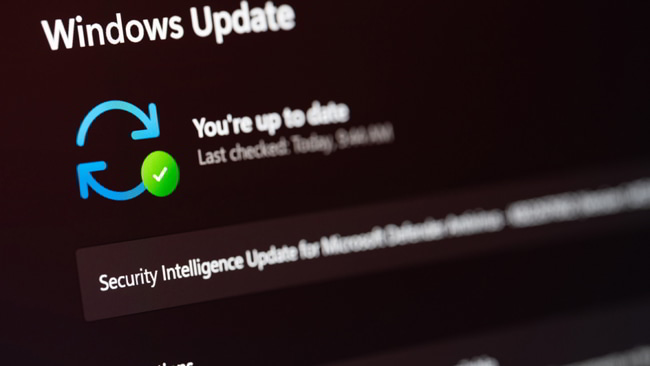
1. 在被控端打开“设置” > “Windows更新”,安装当前系统可用的累积安全更新;服务器按对应版本完成补丁维护。
2. 控制端也完成Windows更新,然后两端都重新启动;CredSSP策略和组件更新需要完整重启才能可靠生效。
3. 重启后直接重新连接。若错误消失,说明原问题就是补丁或协议版本不兼容,无需继续降低安全策略。
方法二:恢复CredSSP“加密数据库修正”策略
长期运维过的电脑可能残留旧GPO或手工设置,导致补丁已经齐全,客户端仍按异常安全级别工作。
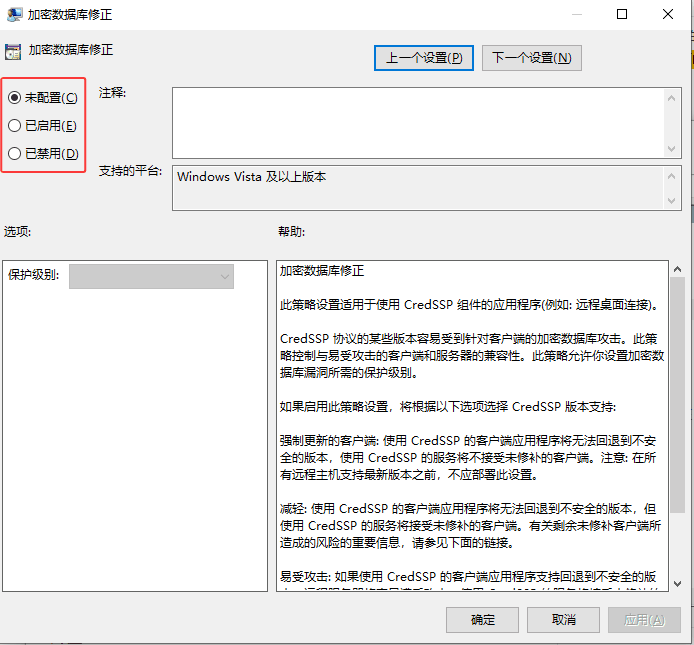
1. 在控制端运行gpedit.msc,进入“计算机配置” > “管理模板” > “系统” > “凭据分配”。
2. 打开“加密数据库修正”。两端已更新时,优先恢复为“未配置”或“已缓解(Mitigated)”,不要长期保留Vulnerable。
3. 执行gpupdate /force并重新启动,再测试RDP;域电脑若设置被覆盖,应由管理员修改真正生效的域GPO。
方法三:NTLM被阻止恢复Kerberos认证
较新的Windows 11或Server环境中,“远程桌面要求的函数不受支持”还可是因为NTLM身份验证被阻止。
1. 域环境先用目标电脑主机名或FQDN连接,并确认客户端能访问DNS和域控制器;Windows默认不会对IP地址直接尝试Kerberos。
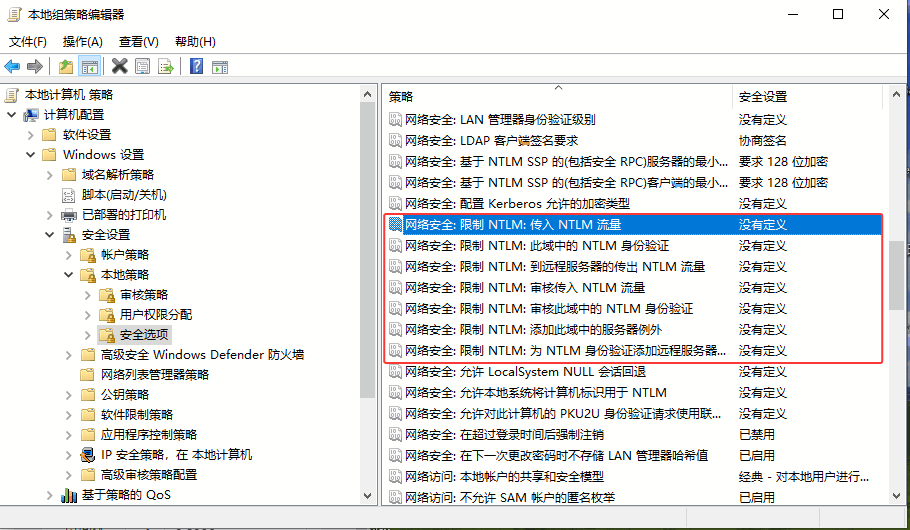
2. 管理员打开“安全设置” > “本地策略” > “安全选项”,核对“限制NTLM:传入/传出NTLM流量”。
3. 同时查看NTLM Operational日志,确认是哪一侧、哪一个目标正在触发NTLM阻止。
4. 如果组织明确禁止NTLM,应修复Kerberos、DNS、SPN或网络路径,而不是全局改成Allow all;确需例外时只为指定服务器添加例外。
方法四:临时放宽CredSSP兼容性
这个方法只用于先连进去完成补丁。它会降低身份验证安全性,仅建议作为测试手段。
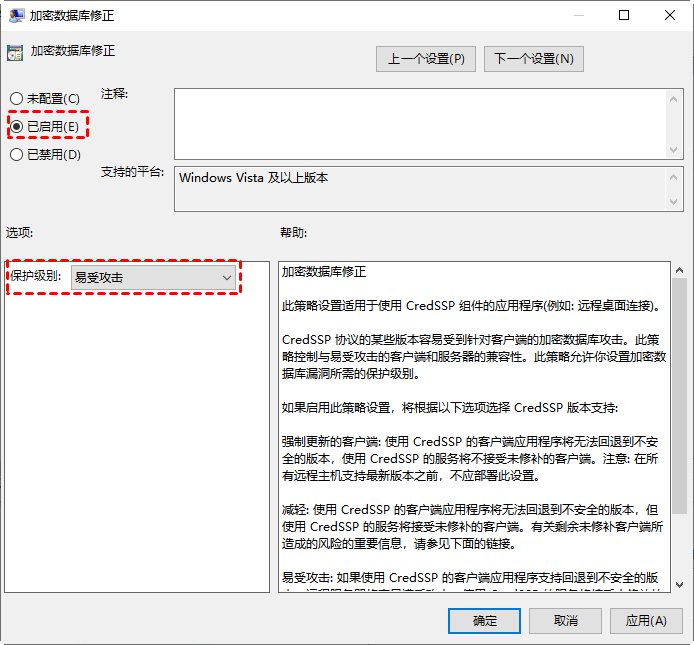
1. 在控制端的“加密数据库修正”中临时选择“已启用” > “易受攻击(Vulnerable)”,应用策略并重启。
2. 成功连接后,立即在被控端安装最新累积安全更新并重启;不要趁机把这项配置复制到其他电脑。
3. 补丁完成后,将客户端策略恢复为“未配置”或“Mitigated”并再次重启,确认在安全配置下仍可连接。
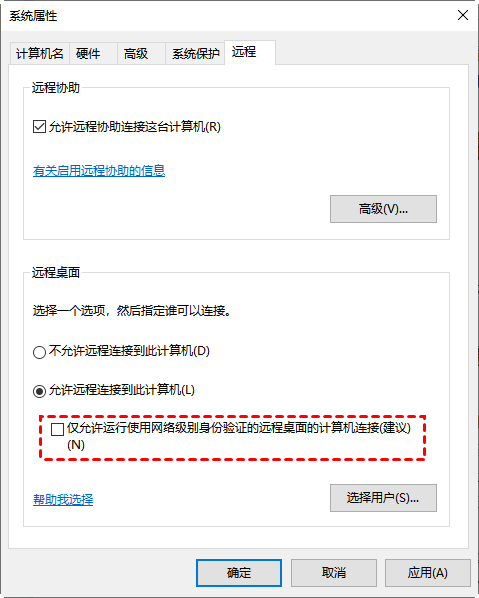
方法五:临时关闭NLA进行测试
只有远端补丁无法立即处理、且你能通过云控制台、KVM或现场操作服务器时,才考虑这个备用方案。
1. 在被控端临时关闭“仅允许运行使用网络级别身份验证的远程桌面的计算机连接”,或使用对应RDP安全组策略。
2. 建立连接后完成Windows更新和CredSSP修复,不要把关闭NLA当成问题已经解决。
3. 更新完成后重新启用NLA并恢复原安全层,再从外部重新测试远程桌面。
拓展:RDP暂时不可用,怎么远程控制电脑?
如果旧服务器短时间无法补丁升级,或组织不允许你改CredSSP和NTLM策略,可以用独立授权体系的远程控制软件作为临时通道。
下面,以免费远程控制软件——远程看看为例:
1. 两台电脑安装 "远程看看",注册并同一账号登录并完成设备绑定。

2. 在控制端进入 "设备" 页,选择被控电脑后点击 "一键控制"。连接成功后即可远程操作电脑,也可按需使用文件传输等功能。

FAQ:远程桌面函数不支持常见问题
下面只补充容易误判的情况,正文已经介绍过的完整操作不再重复。
Q1:为什么更新自己电脑后,反而连不上旧服务器?
更新后的客户端默认会拒绝回退到存在漏洞的CredSSP版本,旧服务器没打补丁时就可能被阻止。
Q2:把“加密Oracle修正”设成Vulnerable可以长期用吗?
不可以。它只是兼容性抢修手段;远端更新完成后,应恢复为未配置或Mitigated。
Q3:电脑都更新了,还出现远程桌面出现身份验证错误?
应检查残留的CredSSP GPO、NTLM限制和Kerberos路径,尤其是新版Windows或受域策略管理的设备。
Q4:用IP地址连RDP会影响认证吗?
可能会。Windows默认不会针对IP地址直接尝试Kerberos,域环境因此可能回退到NTLM并被安全策略阻止。
Q5:可以直接永久关闭NLA吗?
不建议。Microsoft把关闭NLA列为降低安全性的临时变通方案,正式修复仍应更新系统和恢复安全策略。
总结
出现“远程桌面要求的函数不受支持”时,先看报错是指向CredSSP还是NTLM。CredSSP问题优先更新并重启两端,再恢复合理的加密Oracle策略;新版环境若提示NTLM被阻止,则应优先恢复Kerberos,而不是全局放开NTLM。Vulnerable和关闭NLA都只能临时抢修。短期无法处理RDP时,可以使用远程控制软件维持访问,但安全策略本身仍要最终修复。
