

远程桌面0x1307怎么解决?从权限开始的7种解决方法
远程桌面0x1307多发生在凭据验证后,重点应检查账号组成员身份、远程登录权限、拒绝策略及实际生效的域策略。


远程桌面明明能找到电脑,密码也输入了,却突然提示管理员限制登录,并显示远程桌面0x1307错误。很多时候,谜题就出在谜面上,问题的原因大概率就是因为账号没有远程登录权限,或被本地、域策略拒绝。接下来,咱们就按普通电脑、公司设备和特殊账号分别排查。
先确认:你遇到的真是远程桌面0x1307吗?
典型提示是:管理员已限制可使用的登录类型,或系统管理员限制了网络、交互式登录方式。通常出现在输入凭据后。远程电脑已经响应连接,但Windows在登录授权阶段拒绝了当前账号。
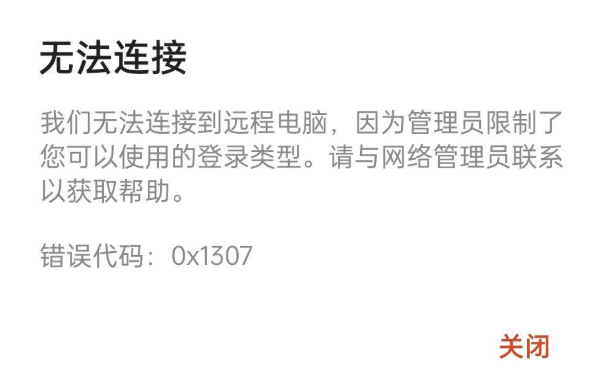
如果一直停在连接中、提示找不到电脑,或连凭据窗口都没出现,应先查网络、端口和远程桌面开关。但,假如只提示用户名或密码错误,也应先核对凭据,也别直接动用户权限和组策略。
远程桌面报错0x1307怎么解决?
方法一:把账号加入“远程桌面用户”
如果远程桌面已经开启,管理员能连,普通账号却出现0x1307或无权远程登录。可以尝试以下方法:
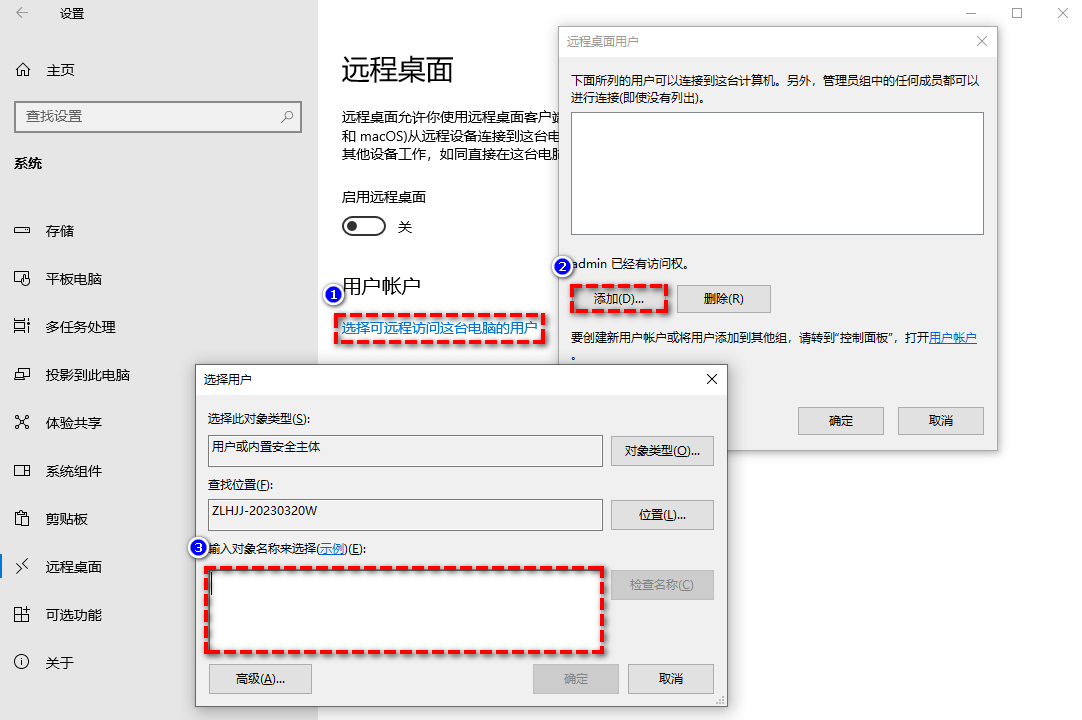
1. 在被控电脑打开“设置” > “系统” > “远程桌面”,展开相关设置,单击“远程桌面用户”或“选择可远程访问此电脑的用户”。
2. 单击“添加”,输入需要远程登录的账号,再单击“检查名称”。
3. 本地账号可输入用户名;域账号通常写成域名\用户名; Microsoft Entra账号可按设备配置使用AzureAD\用户UPN。
4. 名称正确解析后单击“确定”,关闭窗口,再用该账号重新连接。
方法二:恢复“允许通过远程桌面服务登录”权限
如果账号属于管理员或已经是远程桌面用户,但验证后仍断开并显示0x1307错误,可以排查以下方向“
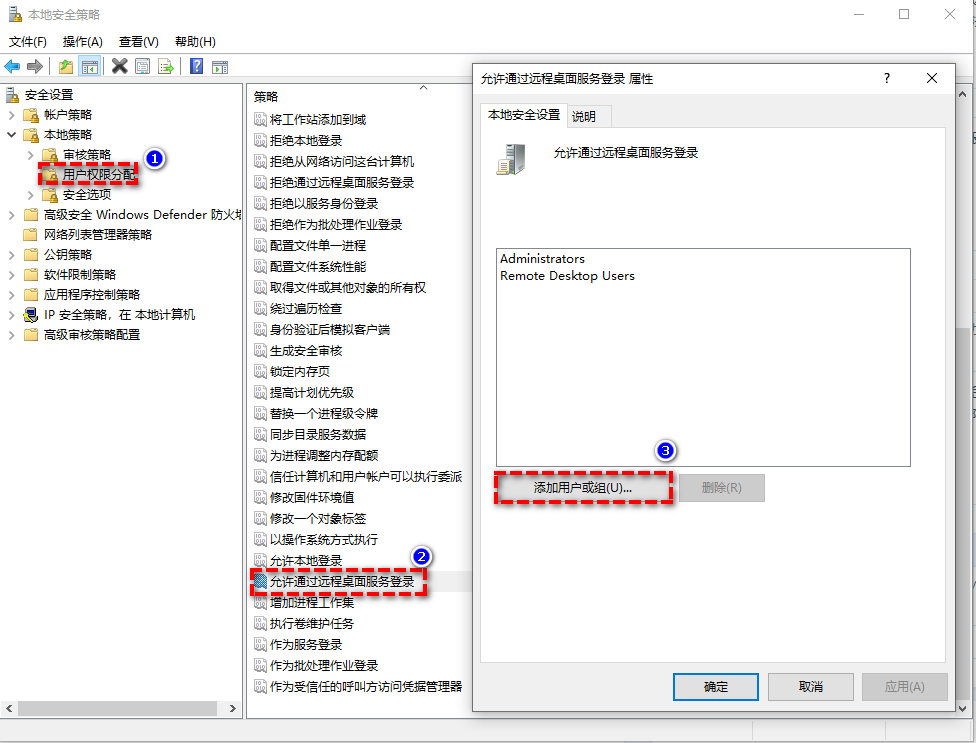
1. 在被控电脑的任务栏搜索secpol.msc,打开“本地安全策略”, 依次进入“本地策略” > “用户权限分配”。
2. 双击“允许通过远程桌面服务登录” > 普通工作站通常应保留“Administrators”和“Remote Desktop Users”。
3. 若“Remote Desktop Users”缺失,单击“添加用户或组”将其补回。单击“应用”和“确定”,再退出当前登录并重新测试。
方法三:检查是否被“拒绝登录”策略拦截
如果允许策略看起来没问题,但实际账号、管理员或某个用户组仍然被全部拒绝,建议排查:
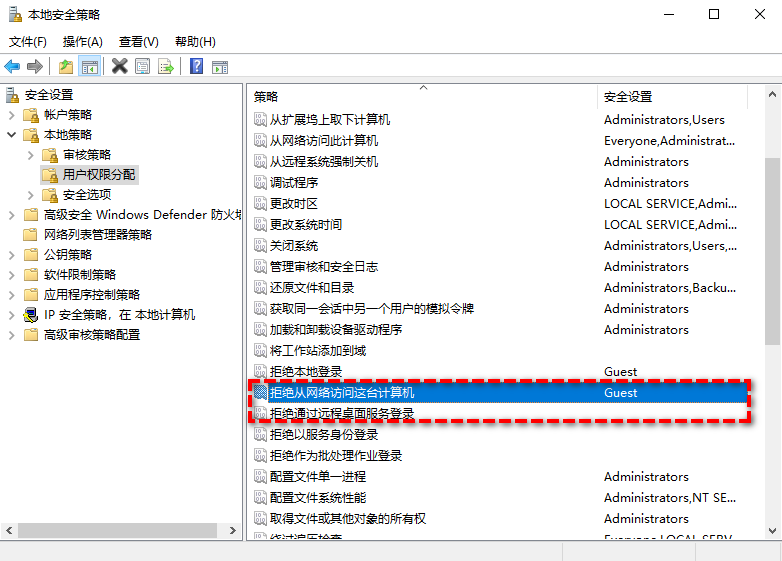
1. 保持在“本地安全策略” > “用户权限分配”页面,打开“拒绝通过远程桌面服务登录”,检查账号或从属是否被错误加入。
2. 再打开“拒绝从网络访问这台计算机”,进行相同检查(只删除确认误加的账号或用户组,不要删除来宾、服务账号等安全限制)。
3. 应用更改后重新登录。若设备受组织管理,应由管理员修改上层策略。
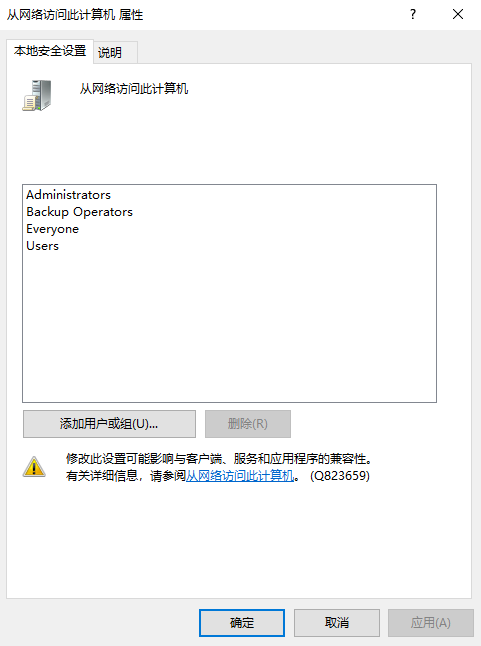
方法四:补回“从网络访问此计算机”权限
远程桌面用户组和允许登录策略均正常,启用NLA后仍然报0x1307。
1. 在“用户权限分配”中双击“从网络访问此计算机”,查看目标账号是否被现有的Users、Administrators或授权组覆盖。
2. 若组织策略删除了原有组,可按管理要求加入“Remote Desktop Users”。
3. 单击“确定”后,检查“拒绝从网络访问这台计算机”是否存在冲突,再重新测试连接。
方法五:检查域策略、工作或学校账号是否覆盖本地设置
如果策略项目变灰、改完后又恢复,或多台公司电脑同时出现相同的远程桌面无法连接错误。
1. 以管理员身份打开“终端”或“命令提示符”。输入以下命令,生成当前实际生效的组策略报告:
gpresult /h "%USERPROFILE%\Desktop\rdp-policy.html"
2. 打开桌面上的报告,查看计算机配置中与用户权限分配相关的来源GPO。
3. 若来源是域、组织单位或MDM策略,应由管理员修改对应策略,而不是只改本地电脑。
4. 管理员完成修改后,可运行以下命令刷新策略:
gpupdate /force
5. 重新登录后再次测试,确认本地策略没有被上层规则重新覆盖。

方法六:核对账号格式、密码和特殊凭据提供程序
只有Microsoft、Entra、Google工作账号失败,本地管理员账号可以正常连接,可以尝试以下方案:
1. 本地账号可尝试电脑名\用户名,域账号使用域名\用户名。
2. Microsoft Entra设备应按官方配置使用UPN,或AzureAD\用户UPN。
3. 输入账号密码,不要把Windows Hello PIN当作Microsoft账号密码。
4. 使用GCPW等凭据提供程序时,确认它创建的本地用户也已加入远程桌面用户组。
5. 可新建一个仅用于测试的本地账号,并单独授予远程登录权限。如新账号能连接,应继续检查原账号的策略与身份映射。
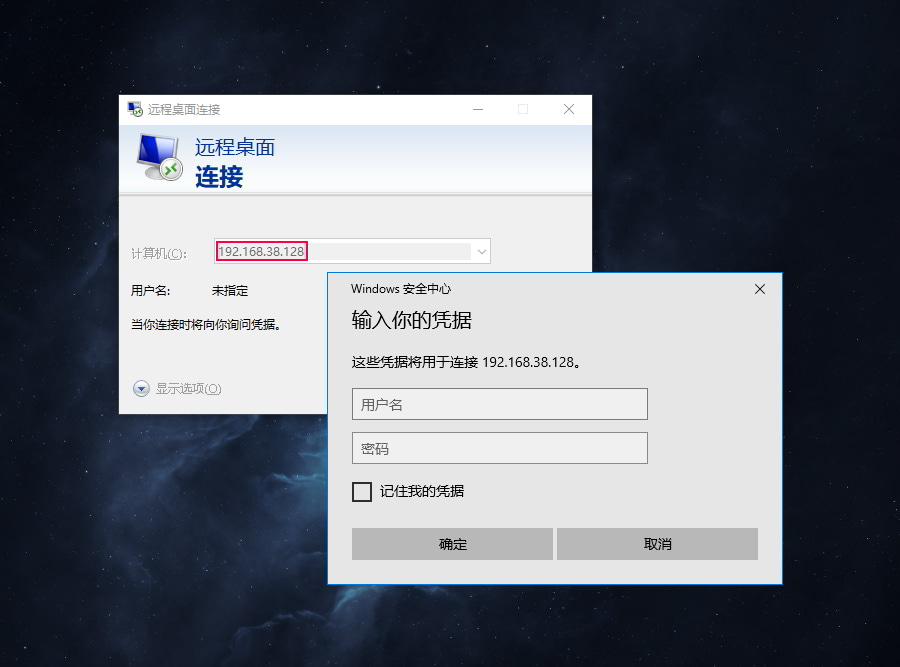
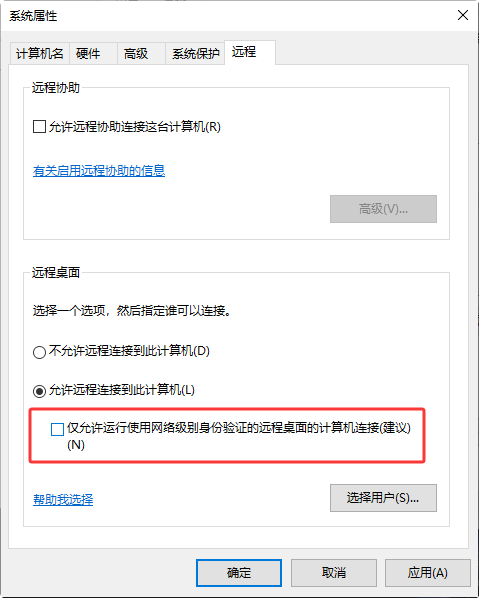
方法七:更新客户端,并将NLA关闭仅作为临时测试
旧客户端、特殊账号或第三方凭据提供程序只在启用NLA时遭遇0x1307这类远程桌面无法连接的问题:
1. 先更新Windows及当前使用的远程桌面客户端,再重新输入完整账号和密码。
2. 确认被控电脑时间正确,账号没有过期、锁定或被要求首次更改密码。
3. 若仍失败,可在现场或另一条安全通道中暂时关闭NLA进行一次对照测试。
4. 如果关闭NLA后恢复,应继续修复账号、客户端或策略兼容问题。
拓展:远程桌面不可用时怎么远程控制电脑?
如果这类公司策略、账号权限问题,短时间内无法处理时,可使用其它远程控制软件临时顶一顶。以远程看看为例:
1. 两台电脑安装 "远程看看",注册并同一账号登录并完成设备绑定。

2. 在控制端进入 "设备" 页,选择被控电脑后点击 "一键控制"。连接成功后即可远程操作电脑,也可按需使用文件传输等功能。

FAQ:远程桌面0x1307常见问题
除了以上解决方法外,以下问题也值得大家留意:
Q1:0x1307是不是3389端口没有打开?
通常不是。出现0x1307说明连接多半已经进入身份验证阶段,重点应检查账号和登录策略。
Q2:把用户加入管理员组,为什么还是报错?
账号可能同时命中拒绝策略,或域策略覆盖本地权限。拒绝规则的优先级高于允许规则。
Q3:本地管理员可以连接,普通用户不能,说明什么?
网络和RDP服务大概率正常,应重点检查远程桌面用户组及“允许通过远程桌面服务登录”。
Q4:为什么本地安全策略改完又自动恢复?
电脑可能加入域、Microsoft Entra或MDM管理,上层策略刷新后会覆盖本地设置。
总结
远程桌面0x1307通常不是网络不通,而是Windows拒绝当前账号使用远程登录类型。先确认账号属于远程桌面用户,再检查允许登录、拒绝登录和网络访问权限;公司设备还要查看实际生效的域或MDM策略。NLA只适合临时对照,无法改策略时可先用远程控制软件继续访问,但最终仍应修复账号授权。
