

远程桌面连接闪烁怎么办?9种方法+多步排障实操步骤
远程桌面连接闪烁时,应先区分整段会话、单个应用、多屏模式和网络重连,再检查显卡驱动、缓存、传输及图形策略。


远程桌面刚连上还算正常,切个窗口却开始黑一下、亮一下,文字和色块也跟着“蹦迪”。远程桌面连接闪烁不只一种原因:整段画面闪、单个软件闪、多屏才闪,处理方向完全不同。如果你遇到远程控制电脑一直闪烁,也先别急着改注册表,我们先把显卡、缓存、网络和RDP图形路径逐层分开,抽丝剥茧选择正确的解决方法。
快速诊断:从闪烁表现判断解决方向
虽然都是在闪烁,但在哪儿闪,怎么闪的故障原因和解决方法并不一样。
|
异常表现 |
优先怀疑方向 |
先做什么 |
|
整个远程桌面黑白或彩色闪烁 |
显卡驱动、RDP渲染 |
测试任务管理器 |
|
只有浏览器、Office或设计软件闪 |
应用硬件加速 |
更新该应用 |
|
拖动窗口时残影、方块或旧画面闪回 |
持久位图缓存 |
临时关闭位图缓存 |
|
只在全屏、多屏或高分辨率下闪 |
显示负载、缩放 |
改为单屏窗口模式 |
|
闪烁伴随卡顿、冻结或自动重连 |
网络抖动、VPN |
换网络复测 |
|
不连接远程桌面时本机也闪 |
本地显卡、应用 |
退出RDP后复测 |
远程桌面连接闪烁怎么解决?
基础排障:先确认闪的是哪一层画面?
1. 保存远程文件,断开后重新连接;条件允许时重启控制端和被控端。
2. 在远程会话中打开“任务管理器”,观察它是否与整个画面一起闪。
3. 改用窗口模式和单显示器,暂时关闭“使用我的所有监视器”。
4. 降低远程桌面分辨率,再把两端缩放比例恢复为系统推荐值。
5. 用另一台控制端连接同一电脑,并让当前控制端连接另一台电脑,进行交叉测试,判断故障源头。
6. 记录/回忆问题是否始于Windows、显卡驱动、RDP客户端或业务软件更新之后。
7. 若只在连接瞬间闪一下,随后画面稳定,可先观察是否影响持续操作。
方法1:更新、回退或重新安装两端显示驱动
整个远程会话都闪,或远程任务管理器也一起闪,应先检查显示驱动。
1. 在两台电脑进入“设置” > “Windows更新”,安装系统和可选驱动更新。
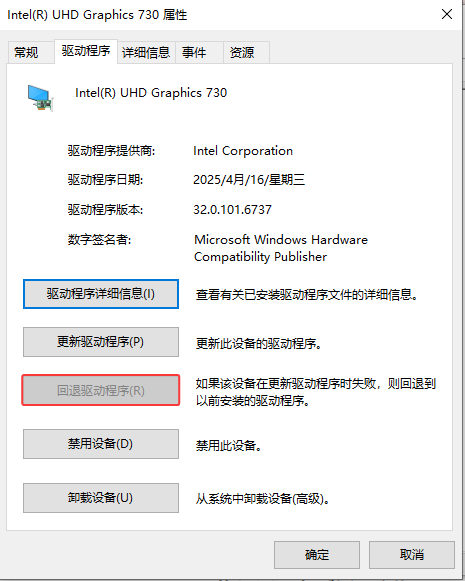
2. 打开“设备管理器”,展开“显示适配器”并确认显卡型号。
3. 问题始于驱动更新后,可在“属性” > “驱动程序”中执行回退。没有可回退版本时,从电脑或显卡品牌官网安装匹配驱动。
4. 每次只改一端并重启测试,确认故障究竟来自控制端还是被控端。
方法2:只在一个软件闪烁时关闭该应用的硬件加速
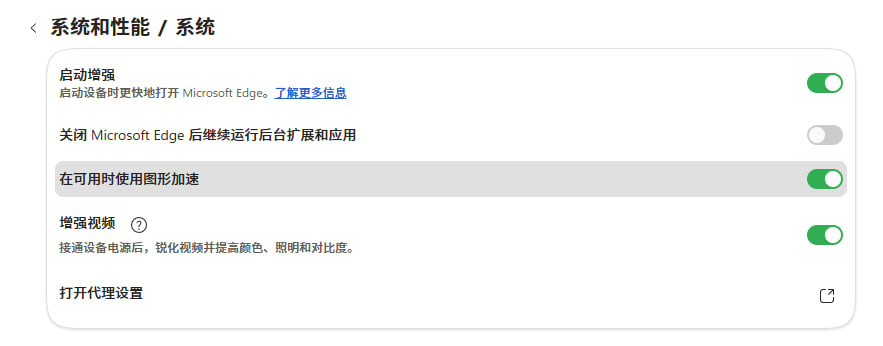
浏览器、Office、CAD或视频软件单独闪,更接近应用与远程渲染不兼容。
1. 先更新发生闪烁的软件,再重新启动该应用和远程会话,观察窗口拖动、播放和缩放是否恢复。
2. 在软件设置中查找“硬件加速”或“图形加速”并暂时关闭(不同版本功能名称不同,请以实际为准)。
3. 无效时恢复原设置,避免长期牺牲视频播放或图形性能。
方法3:临时关闭持久位图缓存进行对照
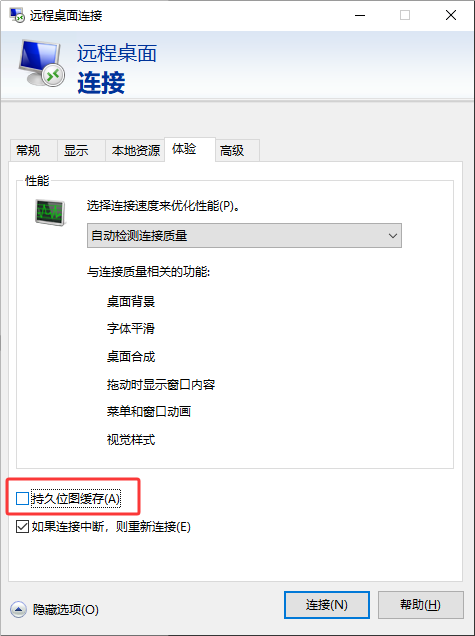
如果远程桌面连接闪烁的具体表现为局部方块、残影、旧画面闪回,或在拖动窗口时不断重绘,可排查以下选项
1. 打开“远程桌面连接”,点击“显示选项”,进入“体验”,取消“持久位图缓存”。
2. 重新连接同一电脑,并重复触发原来容易闪烁的操作。如果无效,应重新勾选该选项,因为缓存通常能减少带宽占用。
方法4:降低远程显示负载并排除多屏、缩放和HDR
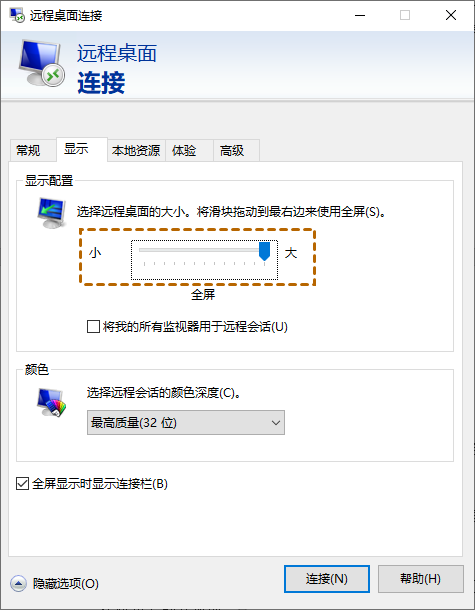
有时候,全屏、多显示器或高分辨率,也可能出现远程连接屏幕闪烁。这种情况下,可尝试可先降低显示负载。
1. 在“远程桌面连接” > “显示”中降低远程桌面分辨率。暂时取消多显示器,先用单屏窗口模式完成对照测试。
2. 将控制端和被控端的显示缩放调整为推荐值。
3. 两端启用HDR时,暂时关闭HDR并重新建立远程连接。
4. 画面稳定后逐项恢复,找出分辨率、多屏或HDR中的触发条件。
方法5:闪烁伴随冻结或重连时,暂时只用TCP
该方法更适合VPN、跨网连接,并且闪烁同时伴随卡住或自动重连。
1. 在控制端打开gpedit.msc,进入“计算机配置” > “管理模板” > “Windows组件”。
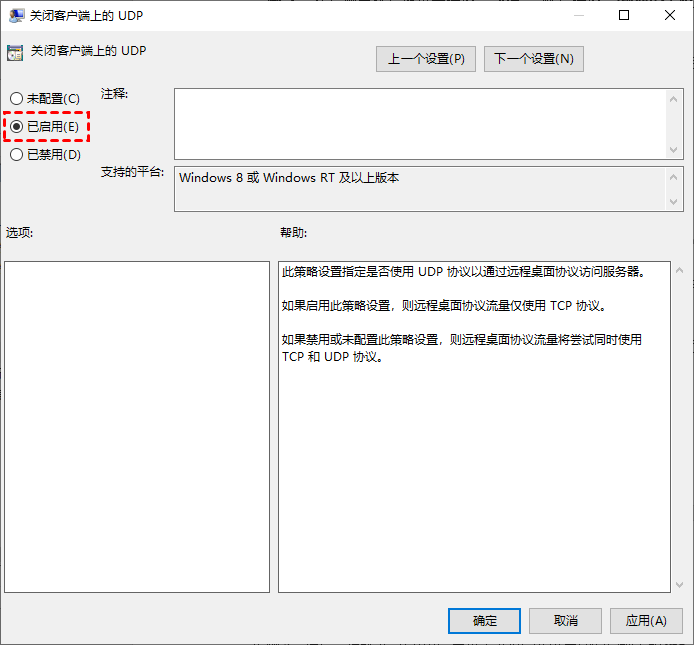
2. 打开“远程桌面服务” > “远程桌面连接客户端” > 将“在客户端关闭UDP”设为“已启用”。
3. 重启控制端后复测;无效时恢复为“未配置”。
方法6:在被控端测试另一条RDP图形驱动路径
所有控制端连接同一主机都会闪,且驱动更新无效,可测试调整WDDM策略。
1. 在被控端以管理员身份打开gpedit.msc。进入:“计算机配置” > “管理模板” > “Windows组件”。
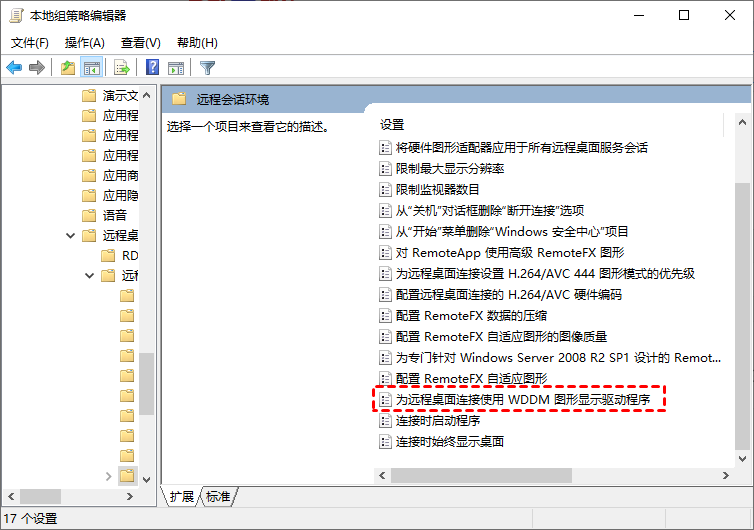
2. 打开“远程桌面服务” > “远程桌面会话主机” > 进入“远程会话环境”,找到“为远程桌面连接使用WDDM图形显示驱动程序”。
3. 设为“已禁用”,重启被控端并测试,没有改善时恢复为“未配置”,不要长期保留无效改动。
方法7:检查硬件GPU和H.264编码策略
如果服务器在启用GPU加速后闪烁,或换显卡、换驱动后才出现远程控制电脑一直闪烁的问题,可以尝试以下方法
1. 仍在被控端的“远程会话环境”中,记录现有策略状态。
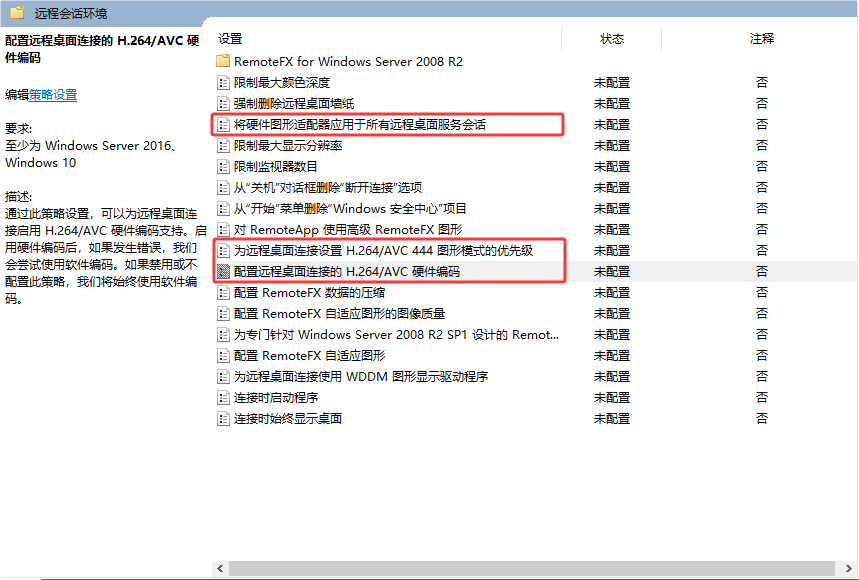
2. 若“配置H.264/AVC硬件编码”已启用,先改为“已禁用”。
3. 重启并测试;无效时,再检查“对所有远程桌面服务会话使用硬件图形适配器”。
4. 将后者暂时设为“已禁用”,让会话使用基础渲染器复测。
5. 每次只改一个策略,无效就恢复原值,避免无法判断真正原因。
方法8:用干净启动隔离录屏、叠加层和后台服务
驱动和RDP策略正常,但只有某台主机持续闪,可排查后台软件冲突。
1. 在被控端搜索并打开msconfig,在“服务”页勾选“隐藏所有Microsoft服务”,再禁用其余服务。
2. 打开“任务管理器”的启动应用页面,记录并禁用第三方启动项。重启后测试远程桌面,再分批恢复项目定位冲突来源。
3. 优先留意录屏、性能叠加层、桌面美化、显卡调校等软件。测试结束后恢复“正常启动”和此前启用的启动项。

方法9:网友经验整理(仅供参考)
- 禁用MPO的注册表方案:只适合本地应用也闪烁的特定显卡组合,并非RDP专用修复。
- 在设备管理器中停用某块显卡:可能导致黑屏、分辨率受限或本地显示失效。
- 卸载Windows安全更新:可能重新暴露已修复漏洞,只能在确认更新已知问题后评估。
- 用注册表强制协议或图形策略:写错路径和值会影响全部用户,优先使用可见的组策略。
- 关闭防火墙、NLA或安全软件:与画面闪烁通常没有直接关系,却会扩大远程访问风险。
确有需要时,先备份好相关策略,软件甚至是整个系统,以防万一。
远程桌面不可用时,怎样远程控制电脑?
如果故障只出现在Windows RDP,可以换一条路可以尝试远程控制软件,如远程看看(AnyViewer)、TeamViewer、AnyDesk 等。下面以 "远程看看" 为例说明一般流程。
1. 两台电脑安装 "远程看看",注册并同一账号登录并完成设备绑定。

2. 在控制端进入 "设备" 页,选择被控电脑后点击 "一键控制"。连接成功后即可远程操作电脑,也可按需使用文件传输等功能。

FAQ:远程连接屏幕闪烁的常见疑问
除了以上关于远程控制电脑一直闪烁的解决方法外,以下问题也值得大家留意:
Q1:为什么本地电脑正常,远程画面却一直闪?
RDP会单独完成远程画面的渲染、编码、缓存和传输,本地正常不代表该链路正常。
Q2:任务管理器不闪其他窗口闪,能确定是软件问题吗?
这是微软用于区分驱动和不兼容应用的线索,但在远程会话中不能当成唯一证据。
Q3:持久位图缓存需要永久关闭吗?
不建议。微软认为缓存通常能节省带宽;只有关闭后明确恢复,才考虑继续观察。
Q4:强制TCP会不会让远程桌面更不安全?
该策略改变的是传输选择,不是关闭RDP加密,但可能增加延迟并降低流畅度。
Q5:Windows家庭版没有组策略编辑器怎么办?
先完成驱动、应用、缓存、单屏和替代客户端测试,不必为了高级策略强改注册表。此外家庭版也并不支持被控。
Q6:换远程控制软件后不闪,能说明RDP坏了吗?
只能说明另一条协议暂时稳定,RDP链路问题的概率更大,但还需继续区分客户端和主机。
总结
处理远程桌面连接闪烁,先分清整段会话、单个应用、多屏模式还是网络重连。优先从显卡驱动、应用加速、位图缓存和显示负载入手;只有现象明确时,再测试TCP、WDDM及硬件编码策略。若RDP短期无法稳定使用,可通过远程控制软件继续远程控制电脑并做交叉验证,但替代连接不等于已经修好原故障。
