

远程桌面连接安全警告怎么处理或关闭?不同类型不同处理方法
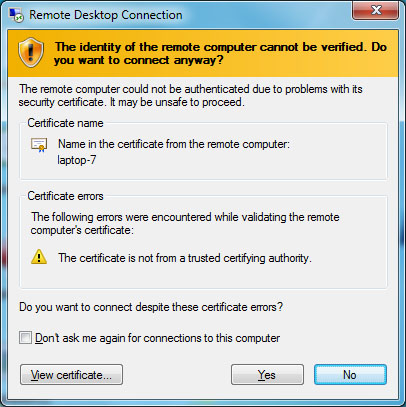
远程桌面连接安全警告并非同一种弹窗,应先判断是服务器证书不受信任、RDP文件发布者未知,还是本地资源重定向确认。


系统更新后,老规矩连接远程桌面,回车却弹出来个“远程桌面连接安全警告”,黄的警告,看起来就挺唬人。当然,唬人是真的,要注意点也是真的。不过,类似的弹窗,不同的信息。接下来,咱们就从安全警告写了什么出发,唠唠怎么处理和关闭远程桌面连接安全警告。
快速诊断:先看安全警告写了什么
由于很多朋友的实际遭遇不同,对“远程桌面连接安全警告”的理解也不同,所以归纳了几种类似的警告弹窗供大家参考。
|
弹窗表现 |
主要含义 |
优先处理 |
|
无法验证远程计算机身份 |
服务器证书自签名、不受信任 |
核对地址、证书名称 |
|
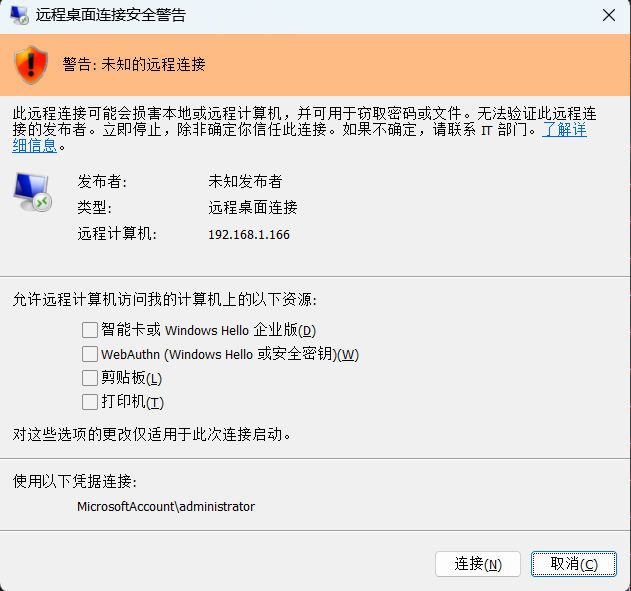
谨慎:未知远程连接 |
打开了未签名或无法验证 |
确认文件来源 |
|
验证此远程连接的发布者 |
RDP文件已有签名 |
核对发布者名称 |
|
驱动器、剪贴板或打印机确认 |
远程连接请求访问 |
只勾选确实需要 |
|
提示时间或日期存在差异 |
客户端、服务器或域控 |
校准时区和时间 |
远程桌面连接安全警告怎么处理和关闭?
方法1:仅信任认识的电脑
如果只是传统证书身份弹窗,且你能确认目标电脑和证书没有被替换,可以尝试以下方法进行快速处理:
1. 核对弹窗中的远程电脑地址,确认它确实属于自己的电脑或公司服务器。
2. 打开证书详情,检查名称、颁发者、有效期,必要时让管理员比对指纹。
3. 勾选类似“不再询问我是否连接到此计算机”的选项,再继续连接。
4. 服务器重装、证书更新或地址变化后,若再次弹窗,应重新核验身份。
方法2:改用证书匹配的电脑名或完整域名
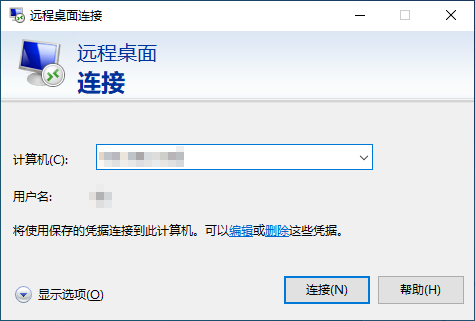
用IP地址、旧别名或公网映射名连接时,证书名称不匹配很常见。
1. 在警告中查看证书颁发给的名称,记录电脑名或完整域名。打开“远程桌面连接”,在“计算机”中输入匹配名称。
2. 名称无法解析时,先修复DNS或局域网名称解析,不要直接关闭验证。
3. 若证书已过期、颁发对象错误或来源未知,应由管理员重新签发。例如证书签给pc01.example.com,却用IP连接,仍可能出现名称警告。
方法3:为远程桌面服务器部署受信任证书
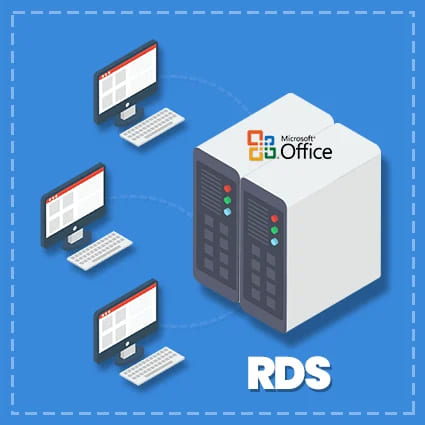
适合公司服务器、固定办公电脑和多人长期连接环境,由管理员操作更稳。
1. 准备受客户端信任的服务器证书,名称需覆盖用户实际连接的完整域名。
2. 此外,证书还应包含服务器身份验证用途、私钥,并导出为受保护的.pfx文件。
3. RDS部署进入“服务器管理器” > “远程桌面服务” > “概述” > 选择“任务” > “编辑部署属性” > “证书”,导入并绑定证书。
4. 独立会话主机应先把证书导入本地计算机个人存储,再按微软文档绑定监听器。
5. 绑定完成后,用证书覆盖的完整域名重新连接,并确认客户端信任证书链。
方法4:未知发布者弹窗改用mstsc手动连接
如果不能确认.rdp文件的来源,或更新后突然出现“未知发布者”/“未知的远程连接”,大家可尝试以下方法:
1. 先不要继续打开原.rdp文件,向发送者核对用途和远程地址(如果能确认是自己的,“连接”即可)。
2. 搜索并打开mstsc,手动输入已确认的电脑名或完整域名,另外,非必要不要映射/同步敏感资源。
3. 手动连接正常时,删除来源不明的快捷方式,再由管理员重新生成。可避开外部.rdp文件的发布者警告,但绕不过服务器证书检查。
方法5:签名RDP文件并配置受信任发布者
适合公司统一分发远程桌面快捷方式,想减少远程桌面的安全警告弹窗又想保留身份校验的情况。
1. 使用受客户端信任的RDP文件签名证书,并保护好对应私钥。
2. 管理员可用rdpsign /sha256 证书指纹 文件.rdp签名文件,在组策略的“远程桌面连接客户端”中配置受信任发布者证书指纹。
3. 把签名后的文件通过受控渠道分发,并在客户端验证发布者名称。另外,文件内容或连接参数变化后应重新签名。
4. 安装2026年7月安全更新后,相关策略开始支持SHA-2指纹,应优先使用SHA-256。
如何减少或关闭远程桌面的安全警告弹窗?
以下方法仅供大家了解,因为会削弱身份验证或扩大.rdp文件信任范围,导致中间人攻击、凭据泄露和恶意资源重定向的风险增加。
- 把“配置客户端服务器身份验证”设为验证失败也始终连接。
- 通过策略或注册表全局允许未知发布者的.rdp文件,并隐藏新安全对话框。
- 关闭网络级别身份验证,或强制使用旧的RDP安全层绕过TLS问题。
- 把来源不明的自签名证书导入“受信任的根证书颁发机构”。
- 直接修改监听器证书注册表、CertHash记录或批量下发跳过验证脚本。
拓展:更简单的远程控制电脑方案?
当然,如果你需要一种更简单的远程控制方法,可以尝试市面常见的远程控制软件,如远程看看(AnyViewer)、TeamViewer、AnyDesk 等。下面以 "远程看看" 为例说明一般流程。
1. 两台电脑安装 "远程看看",注册并同一账号登录并完成设备绑定。

2. 在控制端进入 "设备" 页,选择被控电脑后点击 "一键控制"。连接成功后即可远程操作电脑,也可按需使用文件传输等功能。

FAQ:远程桌面安全警告常见问题
除了以上处理和有风险的关闭方法外,以下问题也值得大家留意:
Q1:为什么更新Windows后RDP快捷方式突然每次都警告?
2026年4月安全更新加强了.rdp文件提示,并默认关闭资源重定向。它主要针对文件型连接,不代表服务器突然损坏。
Q2:用IP连接会警告,用电脑名连接却正常是什么原因?
证书通常签给电脑名或完整域名,IP不在证书名称中就会不匹配。应修复名称解析,或签发覆盖实际地址的证书。
Q3:把证书导入受信任根目录,就能取消所有弹窗吗?
不能。证书还要匹配地址、用途和有效期,RDP文件发布者警告也需要文件签名与发布者策略,二者不是一回事。
Q4:勾选“不再询问”后有什么影响?
它只记住当前电脑的身份选择。若服务器、证书或网络环境发生变化,仍应重新核对,不要机械继续连接。
Q5:关闭警告会不会同时关闭RDP加密?
不一定,但会削弱或隐藏服务器身份验证失败的提醒。连接可能仍加密,却更难发现连到了冒充服务器。
总结
处理远程桌面连接安全警告,先看它是在验证服务器证书,还是检查.rdp文件发布者和本地资源。固定电脑可在核验身份后记住选择;名称不匹配应改用正确域名;长期和多人环境应部署受信任证书。2026年后的新RDP文件弹窗,优先通过手动连接、文件签名和受信任发布者策略处理,而不是全局关闭保护。若不想维护RDP证书,也可换用远程控制软件,但仍要做好账号、设备和无人值守权限管理。
