

Mac远程连接Windows桌面:官方+三方工具“实战”步骤图解
本文详细介绍Mac远程连接Windows桌面的配置方法,包括使用Windows App连接Windows,以及借助远程控制软件实现跨网络访问。同时说明适用场景、常见限制、安全注意事项及 FAQ,帮助用户根据实际需求选择合适方案。


虽说用的是Mac,但Windows系统环境对于许多朋友来说依旧不可或缺。如果不想装双系统,那大多只能考虑Mac远程连接Windows桌面。接下来,咱们就结合官方工具和第三方工具,跟大家仔细聊一聊Mac远程控制Windows的具体步骤和注意事项。
Mac远程连接Windows桌面方法“实战”
方法1:使用Windows App连接远程桌面(官方)
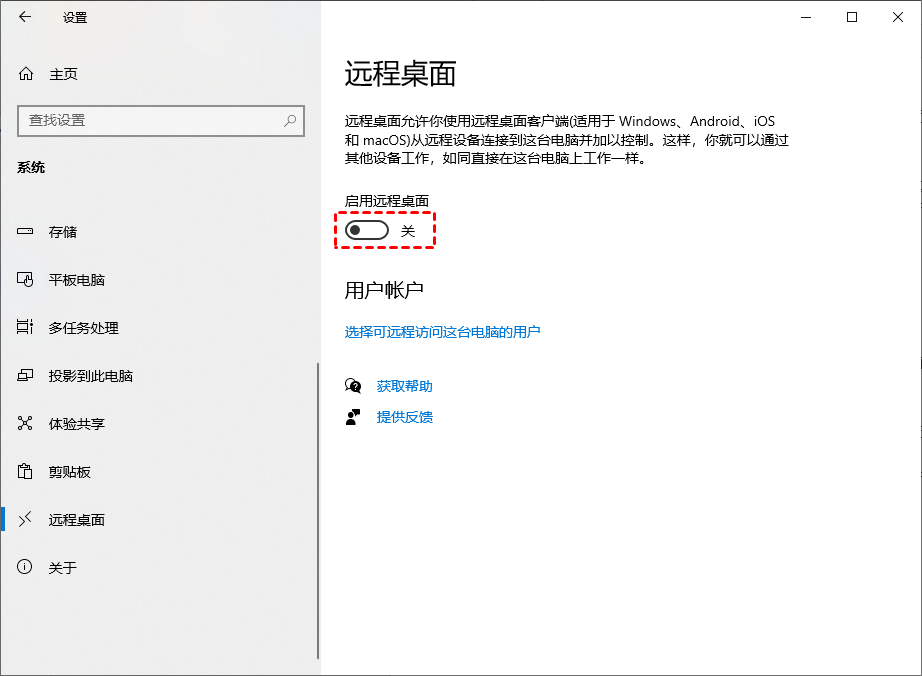
1. 首先在Windows电脑的设置 → 系统 → 远程桌面中启用“远程桌面”;
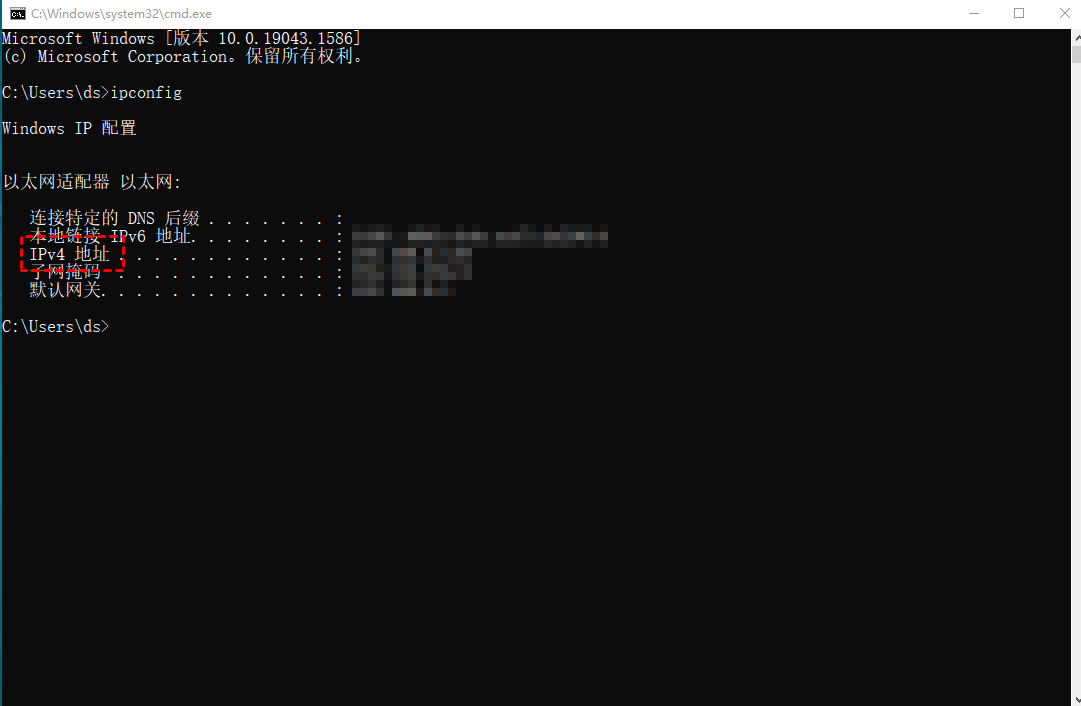
2. 按Win + R打开“运行”,输入“CMD”并回车,接着输入“ipconfig”回车,并记录下IPV4地址。
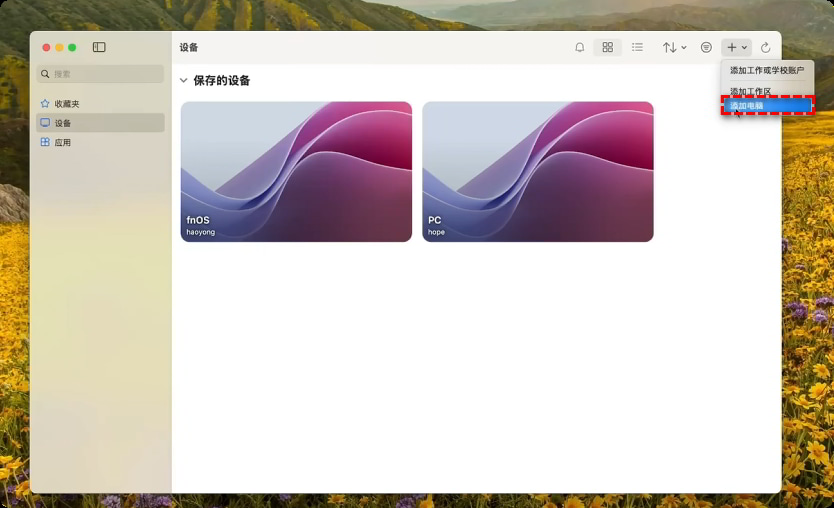
3. Mac端在App Store中搜索并安装“Windows App”,打开软件后,点击右上角的“➕” > “添加电脑”;
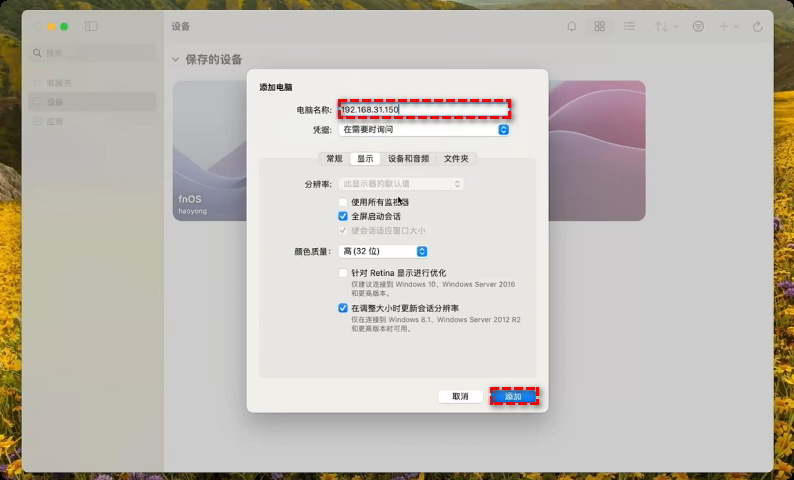
4. 在配置信息的“电脑名称”栏中输入Windows电脑的IP地址,其余配置可保持默认,点击“添加”。
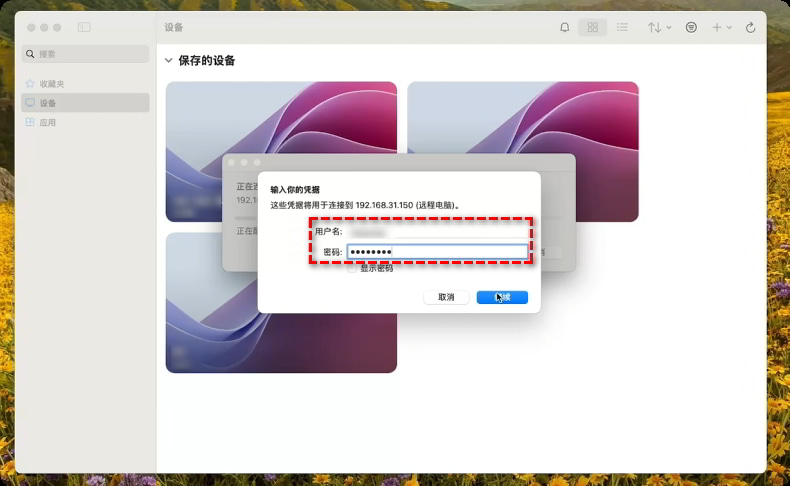
5. 在“保存的设备”主页面中点击新出现的电脑选项卡,在“输入你的凭据”弹窗中输入有远程桌面权限的账号及密码,再点击“继续”;
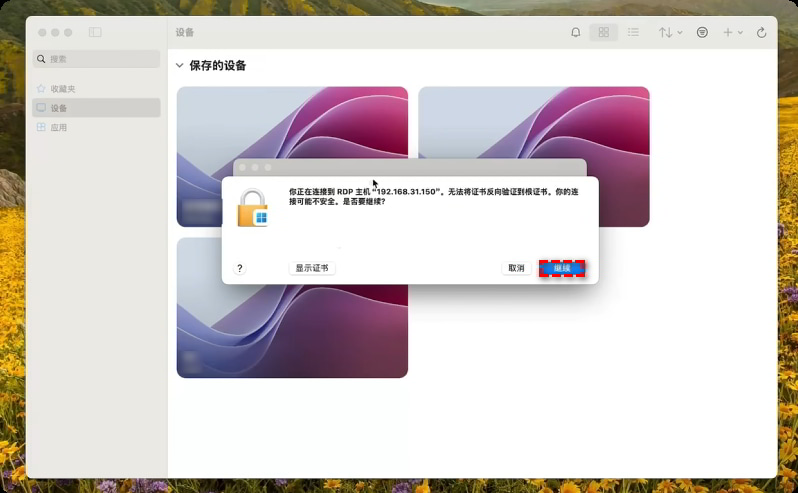
6. 若提醒“……无法将证书反向验证到根证书……是否要继续?”,点击“继续”, 等待Mac远程连接Windows桌面成功即可。
方法2:使用远程看看远程控制Windows(三方)
在同一局域网下,Windows App自然是“夯”,但如果要远程,在公网环境中控制,则需手动配置内网穿透/端口转发/VPN种种手段。
这个时候更建议使用如:远程看看(AnyViewer)、TeamViewer、AnyDesk、AweSun这类远程控制软件来实现Mac远程控制Windows。
下面以免费软件——“远程看看”为例,说明远程控制软件的一般使用流程:
1. 在Mac和Windows上(另支持iOS/Android设备)下载安装远程看看,注册并登录同一账号。

2. 在Mac上的远程看看“设备”页中,点击Windows电脑,再点击“一键控制”,即可让Mac远程桌面连接Windows。

FAQ:常见问题解答
除了以上方法外,以下问题也需大家留意:
Q1:Mac远程连接Windows桌面需要安装软件吗?
无论是第三方和官方工具,均需要自行下载安装后使用,Mac原生仅支持VNC协议。
Q2:Mac可以远程控制Windows家庭版吗?
Windows 家庭版通常无法作为微软远程桌面主机使用,但可以使用第三方远程控制软件。
Q3:Mac远程控制Windows安全吗?
只要正确配置,一般是安全的。建议启用双重验证、强密码以及设备授权机制。同时避免在公共网络环境下开放远程访问端口。
Q4:两台设备不在同一个网络下能连接吗?
大多数远程控制软件支持跨互联网连接。微软远程桌面也可以实现,但通常需要额外配置公网访问或 VPN。
Q5:远程控制电脑后会影响被控电脑使用吗?
微软远程桌面通常会接管当前会话,部分远程控制软件则支持被控端继续查看和操作电脑,适合远程协助场景。
总结
Mac和Windows本身就支持跨平台远程访问,只是实现方式有所不同。如果追求原生方案,可以选择Windows App;如果更看重部署简单和跨网络使用体验,也可以考虑成熟的远程控制软件。根据自己的网络环境和使用需求选择,通常都能顺利完成Mac远程连接Windows桌面。
