

远程控制电脑能听到声音吗? 5种常见工具开启远程音频步骤
在使用远程控制软件时,除了画面同步,“远程控制电脑能听到声音吗”也是用户最关心的问题之一。答案是可以的。但不同的工具设置路径各异,时常导致“远程电脑听不见声音”的情况发生。本文将以 Windows 自带远程桌面和几款主流远程控制软件为例,系统性地讲解如何正确开启远程音频播放,让远程声音同步不再是难题。


远程控制电脑能听到声音吗?完全可以。要实现远程音频播放,无论是使用Windows自带的远程桌面,还是第三方远程控制软件,关键都在于正确开启“声音重定向”或“声音传输”功能。但设置不当,就会导致远程电脑听不见声音。
远程控制电脑能听到声音吗?在哪里开启?
以下是主流远程控制工具的详细设置指南(不同远程控制软件对“远程音频播放”的称呼和开启位置略有不同,但核心逻辑一致)。
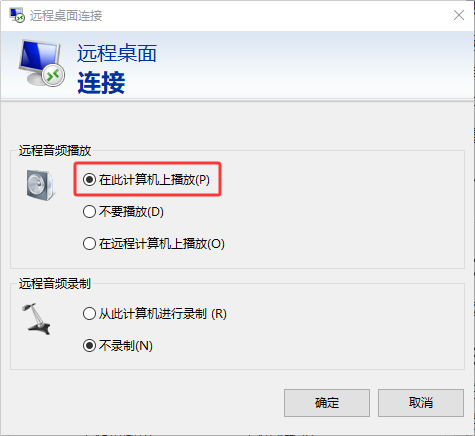
远程桌面(RDP):开启声音重定向
1. 按Win+R打开运行,输入“mstsc”并回车;
2. 在“远程桌面连接”选项卡中点击“显示更多选项”;
3. 再进入“本地资源”选项卡,点击“配置远程音频设置”下的“设置”按钮;
4. 然后在“远程音频播放”中选择“在此计算机上播放”并确定即可。
远程看看:开启“声音”同步
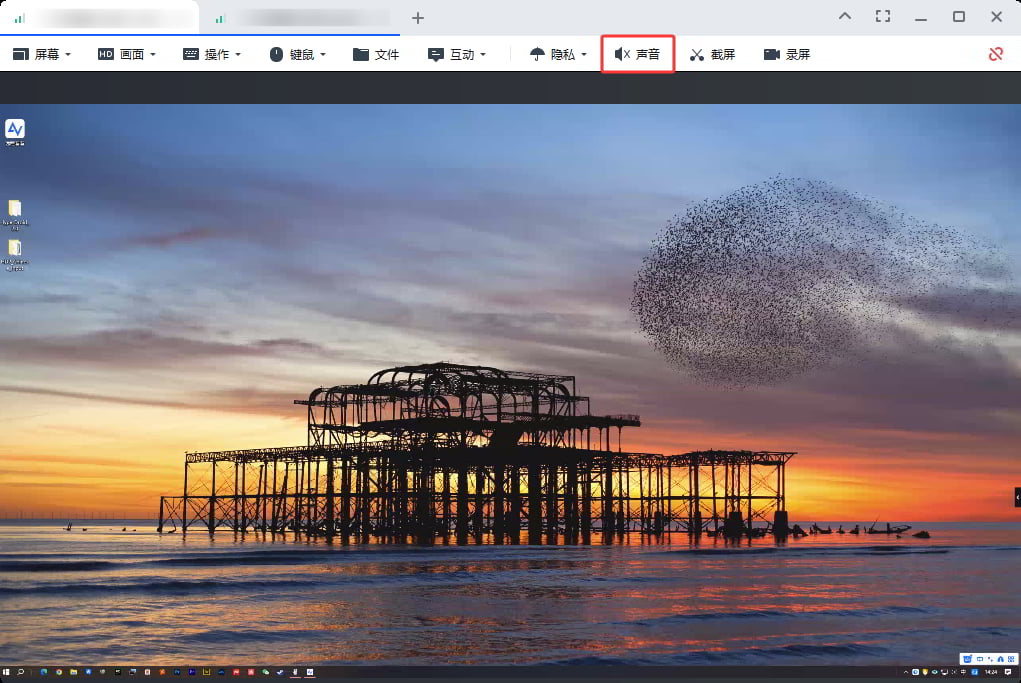
1. 双方设备下载安装远程看看并登录同一账号,控制端“一键控制”远程电脑后。
2. 在远程窗口的上方点击开启“声音”即可把远程桌面声音带到本地电脑
向日葵:开启“播放对方设备声音”
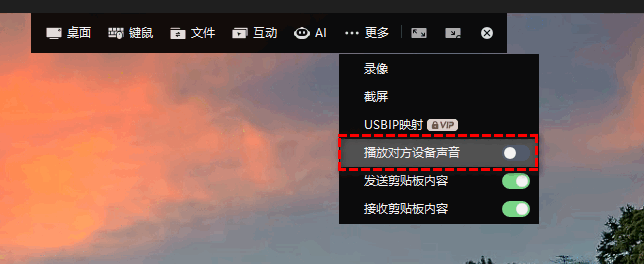
向日葵远程音频播放的打开方式和远程看看相仿,连接被控端后,点击上方“更多”中开启“播放对方设备声音”即可。
UU远程:默认开启
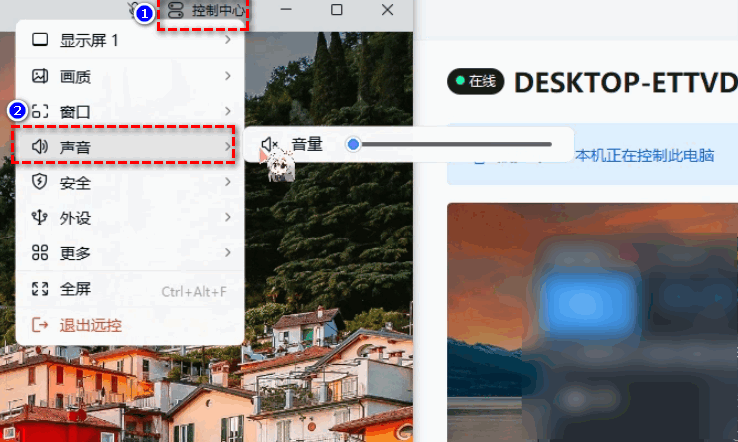
如果你使用的是UU远程,连接成功后,默认最大开启,可在“控制中心” > “声音” 中调节大小,拉至最低即可关闭。
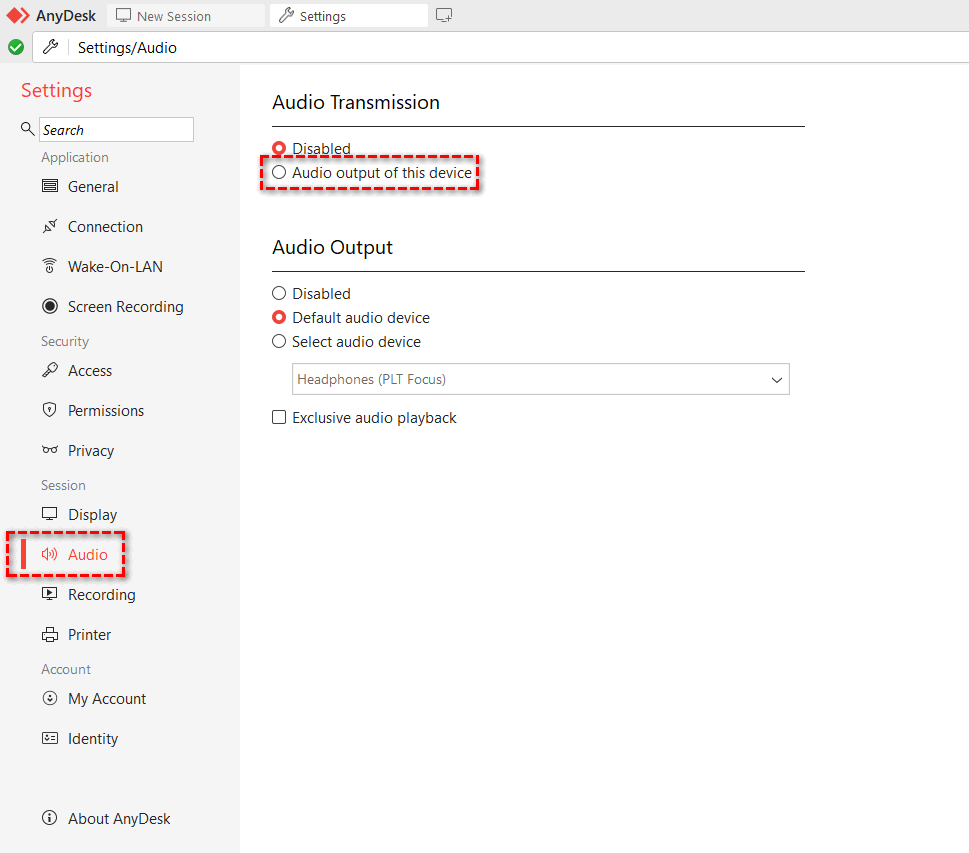
Anydesk:开启“声音”传输
1. 打开AnyDesk,单击右上角“设置” > 导航到 “音频”/“声音”。
2. 在声音传输(Audio Transmission)中选择当前设备作为输出设备。
FAQ:相关问题解答
虽然“远程控制电脑能听到声音吗”的答案是肯定的,但有些问题还是需要大家注意一下。
Q1:为什么我开启了所有设置,远程控制电脑还是听不见声音?
答:请进行以下交叉排查:
1. 确认被控端电脑自身是否能正常播放声音(未被静音,音量非零)。
2. 在远程控制软件中,检查声音传输是否切换到正确的播放设备。
3. 重启被控端的Windows Audio服务。
4. 对于Windows远程桌面,检查组策略中是否禁用了“允许音频和视频播放重定向”。
Q2:使用远程控制软件时,声音卡顿或延迟严重怎么办?
这通常是网络带宽不足或延迟过高所致。你可以尝试:
1. 在远程控制软件设置中降低“显示质量”或“帧率”,以释放带宽给音频流。
2. 如果对实时性要求不高,可尝试暂停其他占用带宽的网络任务。
Q3:用手机远程控制电脑能听到电脑的声音吗?
这取决于使用的远程控制软件是否支持移动端的远程音频播放。
多数主流软件手机版均支持此功能,可以在手机APP的设置或会话菜单中找到声音开关。
总结
远程控制电脑能听到声音吗?以上方法已给出明确答案。若所有设置都正确,但仍遇到“远程电脑听不见声音”的问题,请从两个层面排查:首先,检查本地电脑音响或耳机是否正常;其次,在低带宽网络环境下,为保证操作的流畅度,可暂时关闭远程音频播放功能,这是由软件优先级策略决定的,并非故障。
