

远程桌面没有声音怎么办?Windows RDP音频问题解决方法
本文针对用户在远程控制电脑过程中遇到的“远程桌面没有声音”问题,系统性地梳理了从客户端设置、服务端系统服务、组策略限制等的排查流程。文章不仅提供了Windows原生RDP的修复步骤,还介绍了如远程看看等更简便的替代方案,旨在帮助用户快速恢复音频同步,提升远程办公体验。


在用远程桌面(RDP)远程控制电脑时,想必不少朋友都曾遇到过这样的问题:好不容易连上,画面也还算顺畅,可就是没声,咋回事?电脑改行演哑剧了?实际上,远程桌面没有声音这个问题十分常见,接下来,咱们就来唠唠Windows远程桌面连接没有声音的解决方法。
为什么会出现“远程桌面没有声音”的情况?
在远程桌面场景下,声音并不是“自动传回本地”的,而是依赖音频重定向机制。只要其中任意一环出现异常,都可能会导致出现以下不同情况的音频问题:
- 远程桌面连接没有声音
- 声音没有带到本地电脑
- 只有系统提示音,没有网页或应用声音
- 重连后突然没声音
而从实际排查经验来看,问题主要集中在客户端设置、远程系统配置、服务器默认限制这三个方向。
远程桌面没有声音怎么办?
方法一:解决RDP客户端声音重定向问题
这是导致Windows远程桌面连接没有声音的主要原因,也是小白同学在接触远程控制电脑初期易犯的小疏忽。
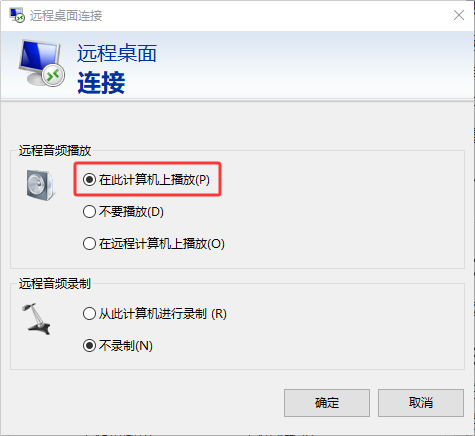
1. 在本地打开 Win+S搜索并打开远程桌面连接(mstsc),点击 “显示选项” > “本地资源”;
2. 在“远程音频”中点击 “设置”,选择“在此计算机上播放”即可把远程桌面声音带到本地电脑。
方法二:解决音频服务或默认设备异常
即使本地设置正确,远程电脑本身异常,也会导致远程桌面没有声音。
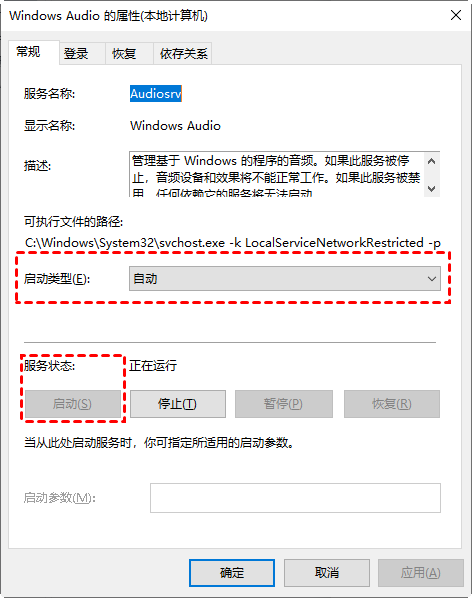
1. 在远程电脑中执行:Win + R打开运行输入services.msc,确认以下服务状态为“正在运行”:
Windows Audio
Windows Audio Endpoint Builder
Remote Desktop Services UserMode Port Redirector(如果有)
如果服务未启动,RDP音频重定向无法正常工作。
2. 右键任务栏音量图标 > 声音设置,查看输出设备列表是否存在:
Remote Audio
远程桌面音频
手动设置为默认输出设备
这一步在“有设备但没声音”的情况中非常关键。
方法三:解除组策略的限制
如果你连接的是公司服务器或Windows Server系统,音频重定向可能在系统策略层面被禁用了。
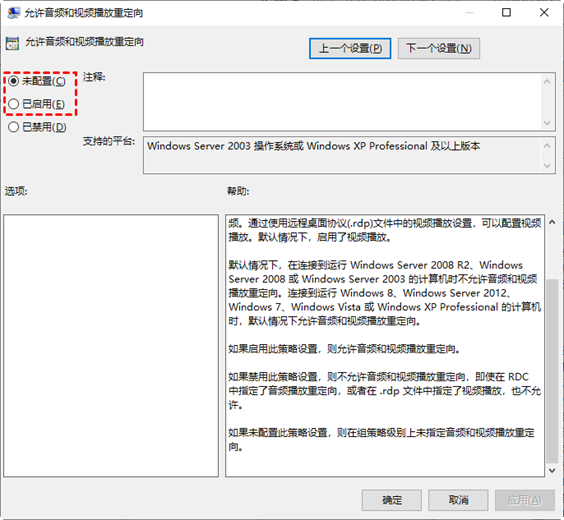
1. 在远程电脑上按Win + R,输入 gpedit.msc,打开组策略,依次点击:
计算机配置 > 管理模板 > Windows 组件 > 远程桌面服务 > 远程桌面会话主机 > 设备和资源重定向。
2. 找到 “允许音频和视频播放重定向”,双击设为“已启用”或“未配置”。注销并重新登录远程桌面,让策略生效。
方法四:更改注册表设置
1. 按“Win+R”打开“运行”输入“regedit”回车打开“注册表编辑器”,导航到以下路径:
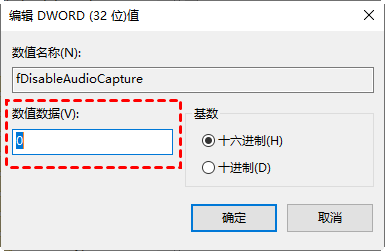
HKEY_LOCAL_MACHINE\SYSTEM\CurrentControlSet\Control\Terminal Server\WinStations\RDP-Tcp
2. 双击右侧的“fDisableAudioCapture”、“fDisableAudioPlayback”将值设置为0并确定(若不存在请勿手动创建,修改前可备份注册表。)。
方法五:使用其他远程控制电脑软件
如果Windows自带的远程桌面连接实在折腾不好,或者你不想在复杂的网络环境下配置内网穿透,不妨试试专业的远程控制软件。
这类软件包括但不限于:远程看看(AnyViewer)、ToDesk、Anydesk、AweSun、TeamViewer。
由于篇幅原因,以下步骤仅以远程看看为例:
1. 将远程看看安装到双方电脑中,并使用手机号/微信一键登录,控制端在首页“发起控制”中输入被控制端软件首页的设备ID,并“连接”。

2. 在弹出的远程控制方式中选择“向伙伴发送请求”并单击“确定”。

3. 被控制端收到控制请求后单击“同意”即可远程控制电脑。

FAQ:关于远程桌面声音的常见疑问
Windows远程桌面连接没有声音的问题并不难解决,而以下问题同样值得大家注意:
Q1:为什么我设置了还是没声音,任务栏音量图标有个红叉?
这通常意味着远程音频设备未安装。请检查远程电脑是否安装了虚拟音频驱动,或者尝试重新启动Windows Audio服务。
Q2:远程声音有延迟,音画不同步怎么办?
远程桌面对带宽有一定要求。如果网络环境不佳,建议在连接选项的“体验”选项卡中,将性能优化选为“低速宽带”,并关闭不必要的视觉效果。
Q3:为什么有系统提示音,但网页没声音?
通常是因为浏览器走的是应用音频通道,默认播放设备未正确指向远程音频
结语
解决远程桌面没有声音的问题,核心在于“本地要允许,远程要开启,策略要通过”。按上述步骤走,大部分音频故障都能迎刃而解。希望这篇指南能让你的远程协作重新“声色俱全”!
