

远程桌面复制粘贴不了文件到本地?6种方法恢复传输
本文围绕远程桌面复制粘贴不了文件到本地展开,帮助用户判断是客户端设置、rdpclip进程、重定向策略还是文件大小限制所致,并介绍远程桌面异常时使用驱动器重定向或远程控制软件传输文件的方法。


复制粘贴,Ctrl+C和Ctrl+V,远程桌面也不外如是。但有时候,明明按了复制,回到本地Ctrl+V却什么都没发生,难不成是键盘坏了?实际上,遭遇这类情况,就先别反复按 Ctrl + C/V 给电脑施压了。文字和文件虽然都走RDP重定向,但也会受到客户端选项、系统策略、进程状态和文件大小限制影响。接下来,咱们就来唠唠远程桌面复制粘贴不了文件到本地这类远程桌面异常该如何处理,并介绍远程控制软件作为托底软件。
远程桌面复制粘贴不了文件到本地的原因和解决方法
建议先复制一段文字,再测试几KB/MB的小文件,看看问题到底卡在哪一层。
|
异常表现 |
更可能的原因 |
优先处理 |
|
文字和文件都不能复制 |
剪贴板未启用、rdpclip异常或策略限制 |
检查剪贴板并重启进程 |
|
文字能复制,文件不能 |
文件类型、大小、驱动器重定向或安全策略限制 |
改用驱动器重定向 |
|
小文件正常,大文件失败 |
剪贴板传输限制或会话不稳定(如>2G) |
使用重定向磁盘或文件传输 |
|
只有单位电脑不能复制 |
域策略或安全基线主动禁用重定向 |
联系管理员确认权限 |
方法1:重新启用远程桌面剪贴板
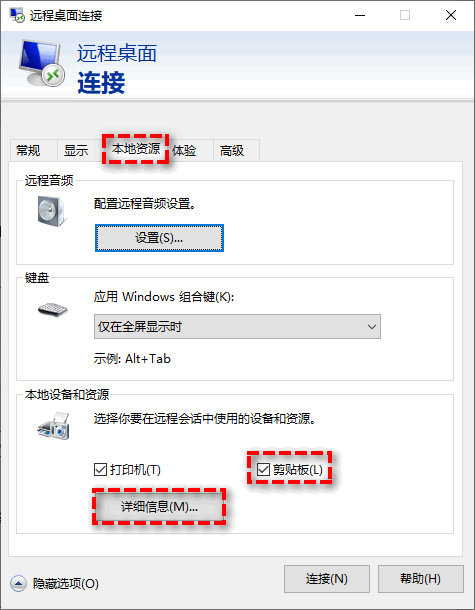
远程桌面和本地不能复制粘贴时,先检查连接前的剪贴板选项是否被关闭。
1. 在本地按 Windows + R,输入 mstsc,按回车打开“远程桌面连接”。
2. 点击左下角“显示选项”,进入“本地资源”并找到本地设备和资源区域。
3. 勾选“剪贴板”,返回“常规”页面保存当前配置,再重新连接目标远程电脑。
4. 连接成功后先复制一段普通文字,再测试一个较小文件能否顺利粘贴到本地桌面。
方法2:重新启动RDP剪贴板进程
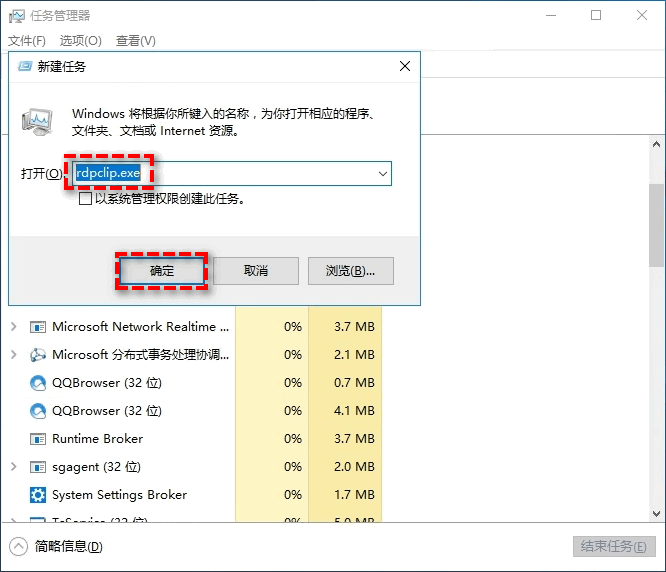
剪贴板本来能用,现在突然“罢工”,也可以尝试在远程会话中重启相关进程。这也是剪切板相关的远程桌面异常的常用解决手段。
1. 在远程电脑按 Ctrl + Shift + Esc,打开“任务管理器”并展开详细界面。
2. 进入“详细信息”,找到 rdpclip.exe,选中后结束该进程。
3. 点击“运行新任务”,输入 rdpclip.exe,按回车重新启动。
4. 回到远程桌面重新复制一段文字和小文件,确认双向粘贴功能是否已经恢复正常。
方法3:使用驱动器重定向复制文件
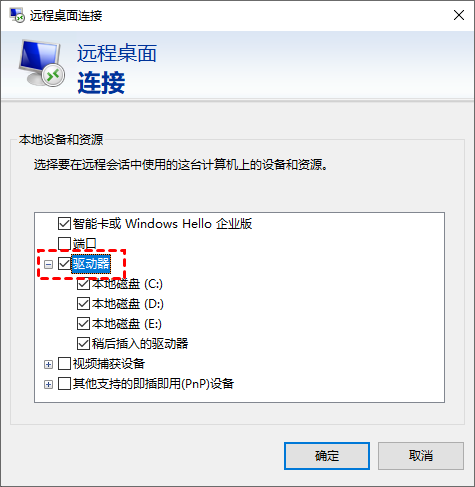
文字可以、文件不行,尤其是大于2G的文件,尤其继续猛猛CV,不如试试驱动器重定向。
1. 打开“远程桌面连接”,进入“本地资源”,点击“详细信息”。
2. 展开“驱动器”,勾选准备接收文件的本地磁盘,然后保存配置并连接远程电脑。
3. 在远程电脑中打开“此电脑”,将文件复制进该重定向的驱动器即可。
方法4:检查远程桌面重定向组策略
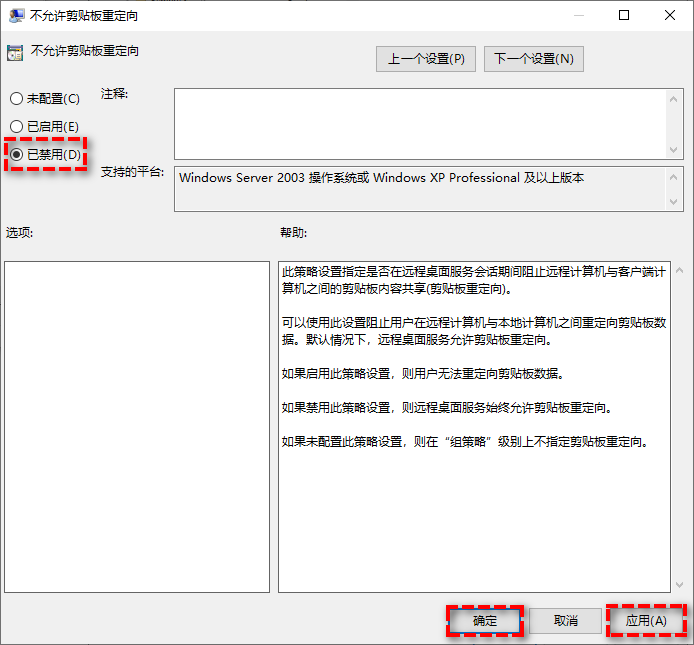
如果这类远程桌面异常只发生在公司电脑或服务器上,其实还要考虑是不是策略本身有限制(可以咨询IT)。以下仅供参考:
1. 在被控端按 Windows + R,输入 gpedit.msc,打开本地组策略编辑器,进入:
“计算机配置” > “管理模板” > “Windows组件”>“远程桌面服务” > “远程桌面会话主机” > “设备和资源重定向”
2. 检查“不允许剪贴板重定向”和“不允许驱动器重定向”,将其设为“已禁用”或“未配置”并保存。
方法5:检查文件大小和本地保存位置
如果小文件正常、大文件没反应,先看大小,别让剪贴板背锅。微软明确说明,不支持RDP剪贴板复制超过2GB的文件。但离谱的是,这东西没有错误弹窗或相关提示,所以,很容易让人误会……
1. 先将文件复制到本地“桌面”或“文档”,排除受保护目录的权限问题。
2. 对大文件或大量零散文件先进行压缩打包,再通过已经启用的重定向驱动器完成传输。
3. 文件超过2GB时不要继续依赖剪贴板,应改用驱动器重定向或独立文件传输功能。
4. 仍然失败时检查本地磁盘剩余空间,并确认安全软件没有拦截文件写入或传输操作。
方法6:使用远程控制软件传输文件
如果远程桌面异常,又经常要传文件,可以考虑第三方的远程控制软件,如:远程看看 、ToDesk、Anydesk、AweSun、TeamViewer。这类工具不仅提供远程控制功能,还大多提供专门的文件传输功能,并且也支持传统的“CV”复制粘贴。
由于篇幅原因,以下步骤仅以远程看看为例:
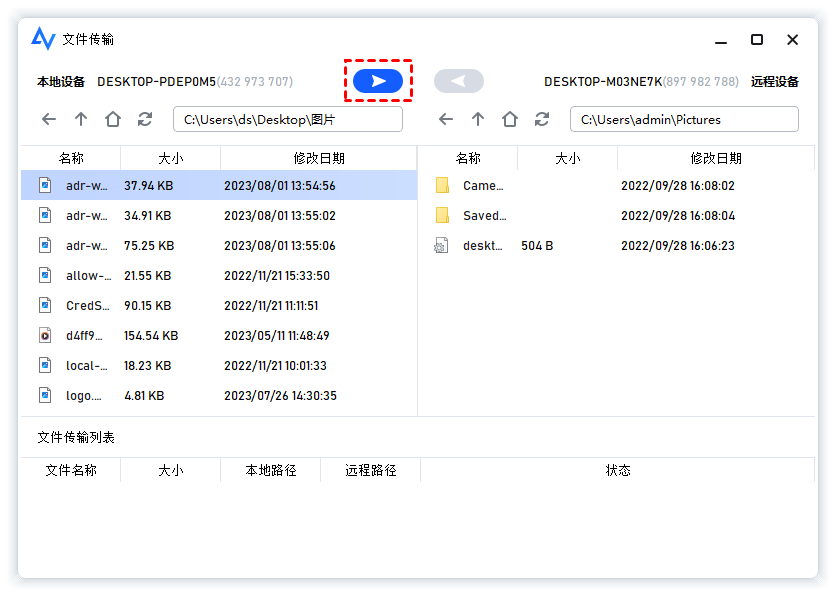
1. 将远程看看安装到双方电脑中,注册登录统一账号,两台设备会自行绑定。

2. 选中设备,然后“一键控制”即可连接远程桌面,点击顶部的“文件”即可开始远程桌面大文件传输。
不同场景不同选择
|
方案 |
适用场景 |
主要优点 |
需要注意 |
|
RDP复制粘贴 |
文字、图片和较小文件 |
操作直接,无需额外工具 |
受策略和文件大小限制 |
|
RDP驱动器重定向 |
大文件或持续文件操作 |
本地磁盘可在会话中访问 |
需要开放本地驱动器权限 |
|
远程控制软件 |
跨网络传输和频繁远程办公 |
提供独立文件传输界面 |
受版本、套餐和网络影响 |
常见问题
远程桌面复制粘贴不了文件到本地的解决方法,大概就是以上这些了,以下问题也需小白同学留意:
Q1:文字可以复制,为什么文件不能复制到本地?
文件还可能受大小、数据类型、驱动器重定向和组织安全策略限制,不能只看文字是否正常。
Q2:勾选剪贴板后,为什么还要重新连接?
重定向资源通常在会话建立时协商,旧会话不会总是立即读取新配置。
Q3:单位远程桌面和本地不能复制粘贴,可以自行改策略吗?
不建议。企业可能为防止数据外泄主动禁用重定向,应先向管理员申请权限。
Q4:本地驱动器出现在远程桌面中安全吗?
远程会话可访问已勾选的驱动器,因此只开放必要磁盘,并避免保存敏感文件。
总结
远程桌面复制粘贴不了文件到本地,应先用文字和小文件判断故障范围,再依次检查“剪贴板”、rdpclip.exe、驱动器重定向和组策略。远程桌面和本地不能复制粘贴若只发生在大文件上,还要留意RDP剪贴板不支持超过2GB文件这一限制。持续出现远程桌面异常时,可改用重定向磁盘或带独立文件传输功能的远程控制软件,但单位设备仍应以管理员的安全策略为准。
