

手机和电脑怎么互传文件?安卓和iPhone常用方法与工具
本文系统整理手机和电脑怎么互传文件的常见方法,涵盖安卓与iPhone差异、数据线传输、局域网共享、云盘同步及远程控制软件等方案,并结合不同使用场景给出选择建议,帮助用户高效完成文件互传。


很多朋友搜“手机和电脑怎么互传文件”,其实就两个核心需求:要么是临时传几张图/视频,要么是稳定长期传大文件。不同场景,用错方法就会卡、慢、甚至失败。这篇直接帮你把安卓 / iPhone + Windows 电脑的常见方案讲清楚,并给出适用场景,少走弯路。
手机和电脑怎么互传文件?
方法有很多,对应不同场景,大家记得根据自身的实际情况选择。
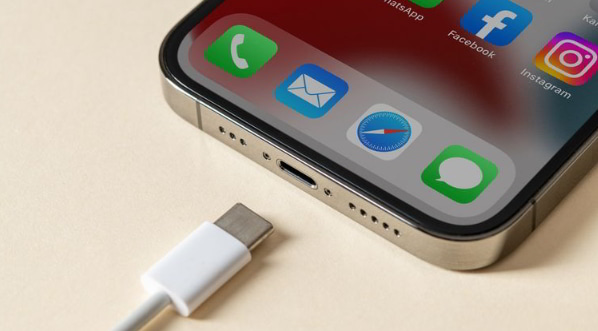
方法1:数据线直连(本地)
经典且实用性拉满的方法,适用于大文件、频繁传输的场景。
操作方式:
- 安卓:连接电脑后,选择“文件传输(MTP)” 或者直接在资源管理器中复制。
- iPhone:同样先连接电脑,优先通过 iTunes 传输,部分数据如:照片视频也可以在资源管理器中复制。
优点:
- 速度稳定
- 不依赖网络
- 适合视频、备份
缺点:
- 有线不方便
- iPhone 操作略复杂
- 可能受线材或接口规格限制,速度较慢
如果你是“拷几十GB游戏/视频”,速度也能接受,别折腾,直接用这个。
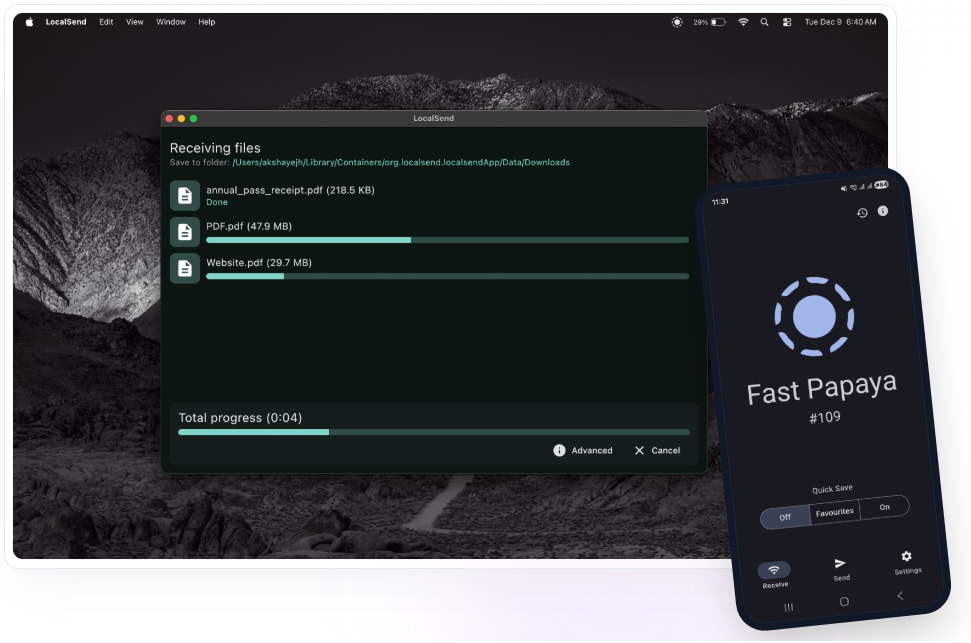
方法2:局域网无线传输(本地)
如果你没有带数据线,或者传输速度太慢,可以考虑无线方案。这也是“电脑手机文件互传”里性价比最高的一种方式。
常见方式:
- Windows 共享文件夹
- Phone Link + 连接至Windows(微软原生工具)
- 局域网传输工具(如LocalSend、 AirDroid、Send Anywhere 等)
- 品牌手机互联工具(如OPPO互联等)
优点:
- 比蓝牙快很多
- 无需数据线
缺点:
- 需要同一网络
- 初次设置略复杂
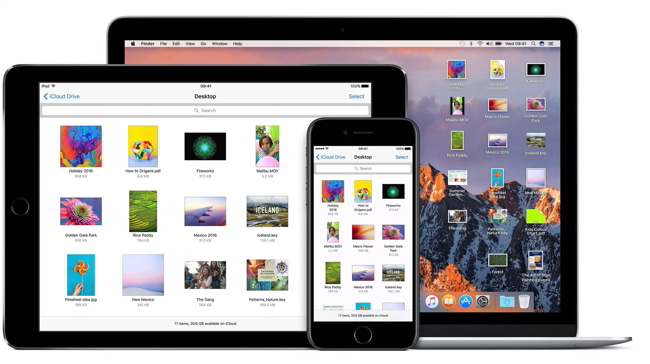
方法3:云盘/网盘(跨网络)
如果不在同一地点,想要跨设备同步,可以考虑此方案。如果你经常在不同设备间切换,这种方式相对更省心。:
常见方式:
- 手机品牌专属网盘(如iCloud)/百度网盘/夸克/阿里等
优点:
- 随时随地访问
- 自动同步(需设置)
缺点:
- 需先上传(同步)再下载
- 速度受网络带宽、网盘服务政策等限制
- 大文件、高速下载、扩容可能要会员
方法4:聊天工具传输(跨网络)
如果只是临时需求,或者小文件,可以优先考虑此方法
常见方式:
- 微信 / QQ

优点:
- 无需额外设置
- 上手最快
缺点:
- 压缩严重(尤其图片/视频)
- 大文件有明确限制
- 下载速度较慢
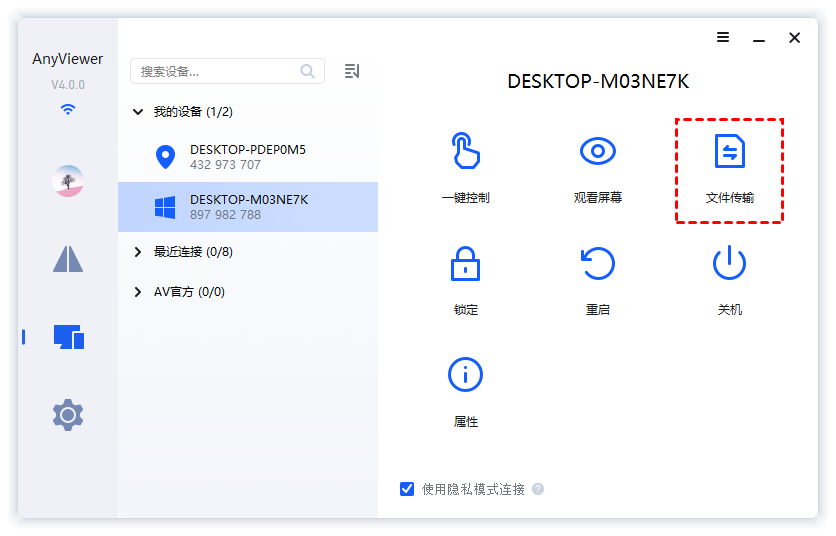
方法5:远程控制软件(跨网络)
如果想在传输文件的同时,还想在电脑上进一步操作文件,可以考虑远程控制软件。
常见方式:
- 远程看看、ToDesk、网易UU
优点:
- 上手快
- 支持大文件传输
- 能远程控制电脑
缺点:
- 高级功能可能收费
- 依赖网络质量
FAQ:常见问题
除了以上方法外,以下问题也需大家留意:
Q1:手机和电脑怎么互传文件最快?
看场景:
- 大文件 → 数据线最快(也得看接口和协议)
- 无线 → 局域网传输最快
Q2:电脑手机文件互传会不会泄露隐私?
取决于方式:
- 数据线 / 局域网 → 相对安全
- 云盘 / 其他软件 → 需注意账号安全
建议:
- 开启双重验证
- 避免公共网络传敏感文件
- 打包加密后传输
Q3:iPhone 为什么传文件这么麻烦?
因为系统限制:
- 无法像安卓一样直接访问文件系统
- 需要借助 iTunes / iCloud / 其他文件传输App
这是设计选择,不是故障。
总结
回到核心问题:手机和电脑怎么互传文件?其实没有“一个最佳方法”,只有“最适合你的场景”。记住这套选择逻辑:大文件首先数据线;同网络考虑局域网;跨设备用云盘;临时用选聊天工具;要兼顾远程操作就用远程控制软件 。如果你发现“总是传文件很麻烦”,那问题往往不是方法少,而是用错了方式。
