

“这可能是由于 CredSSP 加密数据库修正” 远程桌面连接失败修复
文章系统介绍远程桌面出现身份验证错误,提示 CredSSP 加密数据库修正错误的触发原因、常见使用场景及解决思路,涵盖系统更新、组策略、注册表修改、NLA 设置及替代远程控制方案,并对安全影响进行说明。


在日常办公运维中,我们需要经常远程控制电脑进行协作或维护。然而,许多用户在发起连接时会突然遇到一个弹窗报错:“身份验证错误,要求的函数不受支持”,并特别指出“这可能是由于 CredSSP 加密数据库修正”引起的。
面对这种突发的远程桌面连接失败,很多用户会感到困惑:明明昨天还能连接,为什么今天就不行了?接下来,本文就来深入解析该错误产生的原因,并分享 CredSSP 加密数据库修正怎么解决,帮助大家快速处理远程桌面出现身份验证错误相关问题。
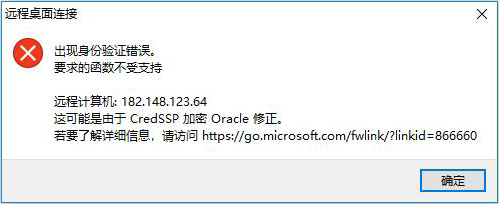
为什么会出现 CredSSP 加密数据库修正错误?
简单来说,这是一个“安全更新不匹配”的问题。不过,我们首先依旧要从其本身出发:
CredSSP 是什么?
CredSSP(Credential Security Support Provider)是 Windows 远程桌面中用于安全传递登录凭据的组件,常用于启用网络级身份验证(NLA)的远程连接。
典型报错原因
远程桌面连接失败,出现“这可能是由于 CredSSP 加密数据库修正”的提示,大概率遇到了以下情况:
- 本地电脑已安装最新 Windows 安全补丁
- 远程目标电脑系统版本较旧、补丁缺失
- 两端 CredSSP 安全级别不一致
为防止中间人攻击,Windows 会主动阻止这种不安全的连接,从而表现为远程桌面出现身份验证错误。
常见触发场景
- 连接老旧 Windows Server(如 2008 R2、2012)
- 访问多年未更新的虚拟机或测试环境
- 公司内网远程控制电脑时,客户端已更新、服务器未更新
- 家庭网络中远程访问旧电脑或 NAS 设备
这些场景中,“远程桌面连接失败”并不罕见。
远程桌面连接提示 CredSSP 加密数据库修正怎么解决?
因为大多是由于系统版本上的“没对齐”,因此,从系统兼容性的角度来看,可行的解决方案主要包括以下几种。
方法一:更新客户端和远程主机
这是目前公认安全性影响最小的解决方式,而且很多情况下,只需要补齐远程主机的安全更新就能解决问题。操作要点:
- 客户端和目标主机都运行 Windows Update
- 安装所有安全更新
- 重启两台机器
- 再次连接
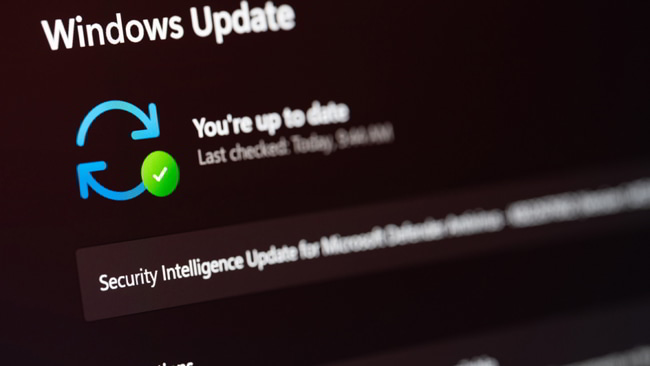
✨ 注:我们也可以考虑反其道而行之,卸载有更新的一方的近期更新补丁,以解决远程桌面出现身份验证错误的问题(不推荐)。
方法二:更改组策略
1. 按“Windows+R”打开运行输入 “gpedit.msc”并回车打开组策略编辑器;
2. 依次打开该路径:“计算机配置”>“管理模板”>“系统”>“凭据分配”,然后双击“加密数据库修正”;
3. 确认“已启用”并更改保护级为 “易受攻击”,然后“应用”,返回远程桌面重新连接即可。
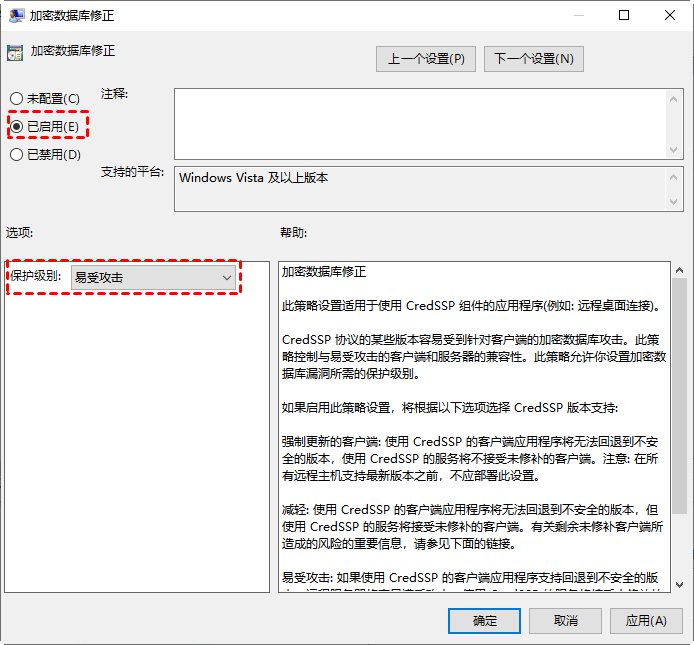
✨ 注:此设置会降低本地客户端的安全级别,建议在远程服务器更新完毕后,改回“未配置”。
方法三:修改注册表快速解决
由于 Windows 家庭版默认没有组策略编辑器,或者您希望更快速地解决 CredSSP 加密数据库修正怎么解决的问题,可以直接使用命令行修改注册表。
1. 按“Windows+R”打开运行框,输入“regedit”并回车打开注册表编辑器。
2. 转到以下路径,
Computer\HKEY_LOCAL_MACHINE\SOFTWARE\Microsoft\Windows\CurrentVersion\Policies\System\CredSSP\Parameters(如果没有CredSSP\Parameters,自己创建即可)。
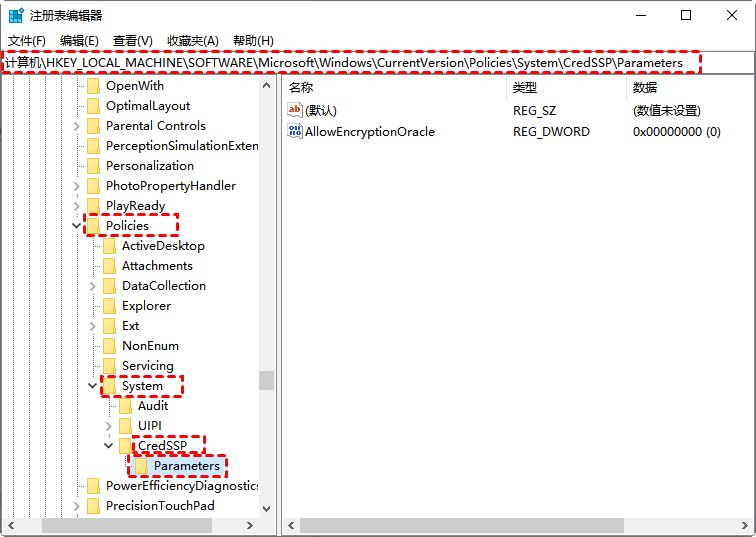
3. 双击窗口右侧的“AllowEncryptionOracle”, 将其值设置为2。如果没有就创建一个同名的DWORD (32位) 值。
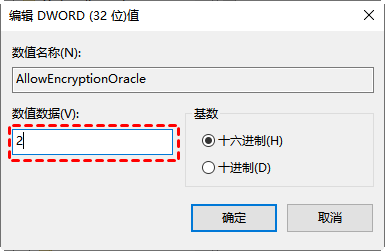
如果大家觉得以上步骤比较繁琐,不知如何新建,也可考虑通过命令来执行:
1. 按 Win 键,输入“命令提示符”,右键它,选择 “以管理员身份运行”。
2. 复制以下命令并粘贴到窗口中,按下回车键(执行效果同上操作注册表):
REG ADD HKLM\Software\Microsoft\Windows\CurrentVersion\Policies\System\CredSSP\Parameters /v AllowEncryptionOracle /t REG_DWORD /d 2
方法四:禁用网络级别身份验证
如果能对服务器(被控制端)进行物理访问权限或通过虚拟控制台访问的权限,可以通过在远程服务器上禁用“网络级别身份验证(NLA)”来尝试绕过错误。
1. 直接登录远程服务器(非 RDP 方式),打开“文件资源管理器”,右键点击“此电脑”,选择“属性” > “高级系统设置”。
✨ 注:按“Win+R”运行框,输入“sysdm.cpl”也能打开 “系统属性”。
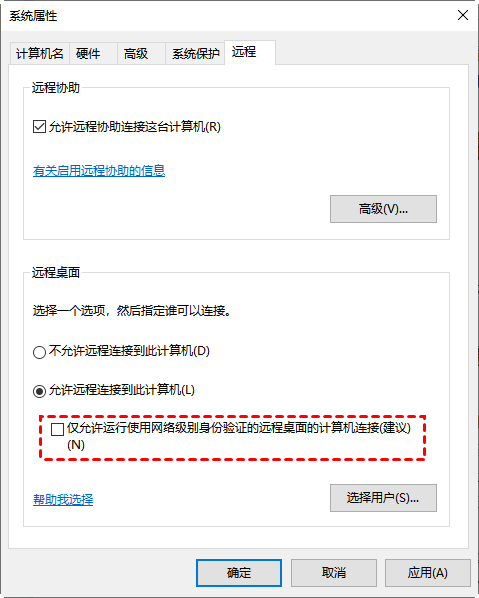
2. 点击“远程”,在“远程桌面”部分,取消勾选“仅允许运行使用网络级别身份验证的远程桌面的计算机连接 (建议)”
3. 点击“应用”并“确定”,再次尝试远程桌面连接。
方法五:使用其他远程控制电脑方案
这类远程控制软件包括但不限于:远程看看(AnyViewer)、ToDesk、Anydesk、AweSun、TeamViewer。由于篇幅原因,以下步骤仅以远程看看为例:
1. 将远程看看软件安装到双方电脑中,打开软件选择“连接”,在发起控制中输入另外一台电脑的设备ID,再单击“连接”。

✨ 注:如都是自有设备,可直接登录同一账号,设备会自行绑定到同一账户下。
2. 在弹出的远程控制方式中选择“向伙伴发送请求”并单击“确定”。

3. 被控端收到控制请求后单击“同意”即可远程控制电脑。(登录同一账户则无需受控端同意)

✨ 注:部分电脑远程控制软件,类似RDP支持通过局域网远程桌面,无需走公网。
不同 CredSSP 加密数据库修正解决方法的适用场景对比
远程桌面出现身份验证错误提示“这可能是由于 CredSSP 加密数据库修正”的解决方式主要就是以上几种,但具体“用哪个”,大家可参考下表:
|
解决方法 |
适用场景 |
是否推荐长期使用 |
安全性影响 |
说明 |
|
更新客户端与远程主机 |
可维护的办公电脑、服务器 |
是 |
无 |
最符合系统设计初衷,也是安全性影响最小的方案 |
|
修改组策略 |
临时连接旧系统、测试环境 |
否 |
有 |
仅建议临时使用,完成任务后应恢复默认配置 |
|
修改注册表 |
Windows 家庭版或需快速处理 |
否 |
有 |
本质与组策略效果一致,适合无 gpedit 的系统 |
|
禁用远程主机 NLA |
可物理接触服务器或虚拟控制台 |
否 |
较高 |
会降低远程桌面整体防护能力,不适合公网环境 |
|
使用其他远程控制软件 |
非必须使用 RDP 的场景 |
视情况 |
无 |
可绕过 CredSSP,但功能与管理方式不同 |
|
回退系统更新 |
离线测试或特殊环境 |
否 |
较高 |
不建议在生产环境中使用 |
FAQ:关于 CredSSP 加密数据库修正的常见问题
以下问题同样值得大家留意:
Q1:CredSSP 加密数据库修正是系统故障吗?
不是。这是 Windows 在安全更新后对远程桌面认证流程的强化行为,用于防止潜在的中间人攻击,并非系统异常。
Q2:为什么昨天还能远程,今天突然连接失败?
最常见的原因是:
- 本地电脑或远程电脑其中一方安装了新的安全更新
- 两端系统补丁级别出现不一致
这种情况下,CredSSP 会直接阻止连接,从而表现为远程桌面出现身份验证错误。
Q3:修改组策略或注册表会影响系统其他功能吗?
一般不会影响日常使用,但会降低远程桌面连接时的安全校验等级。
因此不建议作为长期方案,问题解决后应及时恢复默认设置。
Q4:关闭网络级别身份验证(NLA)安全吗?
在内网或测试环境中风险相对可控,但在公网环境下可能增加暴力破解风险。
如果必须关闭,建议同时限制访问 IP 或使用防火墙策略进行补充防护。
Q5:远程控制电脑一定要用 Windows 远程桌面吗?
不一定。如果只是需要远程操作而非系统级管理,可考虑其他远程控制方式,以规避 CredSSP 相关限制。
结语
CredSSP 加密数据库修正并不是一个“错误”,而是系统安全策略升级后带来的兼容性问题。当远程桌面连接失败并提示身份验证错误时,首先应从系统更新与版本差异入手排查,而不是立即修改安全设置。
在实际使用中,建议优先选择更新系统;只有在目标设备无法更新或使用周期较短的情况下,才考虑通过组策略、注册表等方式进行临时处理。
