

电脑进入睡眠状态还能远程控制吗?阻止睡眠或者唤醒后再远程控制
电脑进入睡眠状态还能远程控制吗,取决于设备是否仍保持运行;通常需要先阻止睡眠或通过WOL唤醒,再建立远程连接。


出门前明明都为电脑登录了远程控制软件,出门后手机上却显示离线,难不成是家里停电了,还是电脑“睡着了”?其实,对于大多数刚刚接触远程控制不久的同学来说,电脑远程在线状态的丢失,大概率与电脑进入睡眠或休眠状态有关。所以,那么问题来了,电脑进入睡眠状态还能远程控制吗?接下来,咱们就来唠唠整个话题,并分享相关解决方法。
电脑进入睡眠状态还能远程控制吗?
直接说答案:
首先,微软官方明确说明,远程桌面无法连接处于关闭、睡眠或休眠状态的电脑。同理,市面上常见的远控软件即便支持无人值守,在电脑进入深度睡眠后,客户端和网络也无法正常响应远程控制请求。
为避免大家对电脑状态产生误解,下面简单区分下显示器熄灭、锁屏和睡眠三种状态下的远程控制可能性。
|
电脑状态 |
能否直接远控 |
正确处理 |
|
仅关闭显示器 |
通常可以 |
保持系统和网络正常运行 |
|
Windows锁屏 |
通常可以 |
使用无人值守连接或账号登录 |
|
睡眠或休眠 |
通常不能 |
先通过WOL或计划任务唤醒 |
|
完全关机或断电 |
普通远控不能 |
需要主板开机或带外管理能力 |
远程控制睡眠电脑有哪些可靠方法?
虽然直接远程控制睡眠电脑不太容易,但我们可以考虑提前做好准备让电脑不睡眠/休眠,或者干脆在远程唤醒电脑后,再远程控制电脑。
方法一:让被控电脑不再自动睡眠
如果电脑需要随时连接,或者电脑、网卡和路由器不支持后续介绍的远程唤醒方法,首选此类方法,操作简单:
1. 在“设置” > “系统” > “电源和电池” > 展开“屏幕、睡眠和休眠超时” > 将接通电源后的睡眠时间设为“从不”,显示器关闭时间可以保留。
2. 笔记本再打开“控制面板” > “电源选项” > 进入“选择关闭盖子的功能”,按需要设置接通电源时关闭盖子的行为。
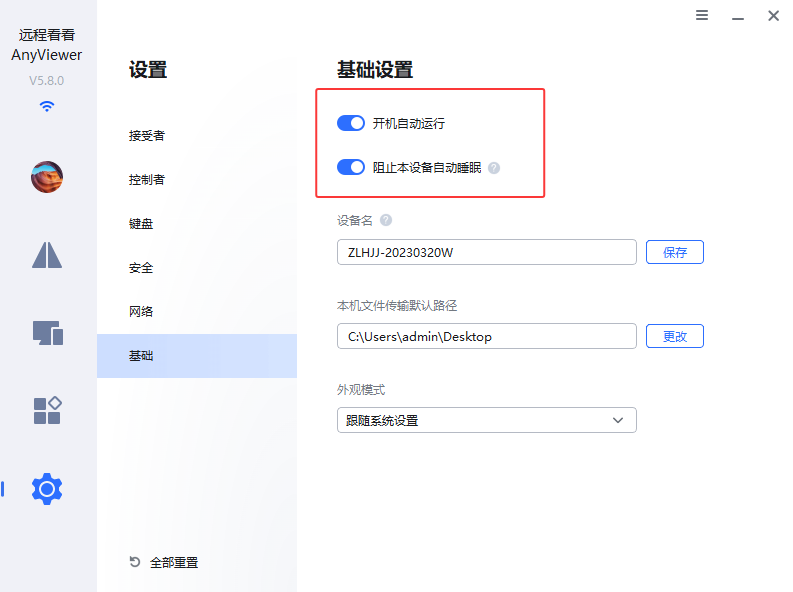
3. 远程控制软件通常也能阻止电脑自动睡眠,以远程看看为例:在“设置” > “基础”中开启“开机自运行”和“阻止本设备自动睡眠”。
方法二:配置Wake-on-LAN按需唤醒
如果电脑功耗比较大不想让电脑全天运行,希望需要远控时再从睡眠或休眠中恢复,可以考虑远程唤醒电脑(难度较大,以下步骤仅供参考):
- 虽然Windows已正式支持从S3睡眠和用户主动进入的S4休眠状态进行WOL唤醒,但基础仍需硬件支持。
- 普通Wi-Fi并不等于支持无线唤醒。没有明确的Wake on Wireless LAN支持时,建议使用有线网卡。
1️⃣ 设置BIOS或UEFI:
1. 保存文件并重新启动电脑,在品牌Logo出现时进入BIOS或UEFI。
2. 打开“Power”、“Power Management”或“Advanced”页面。
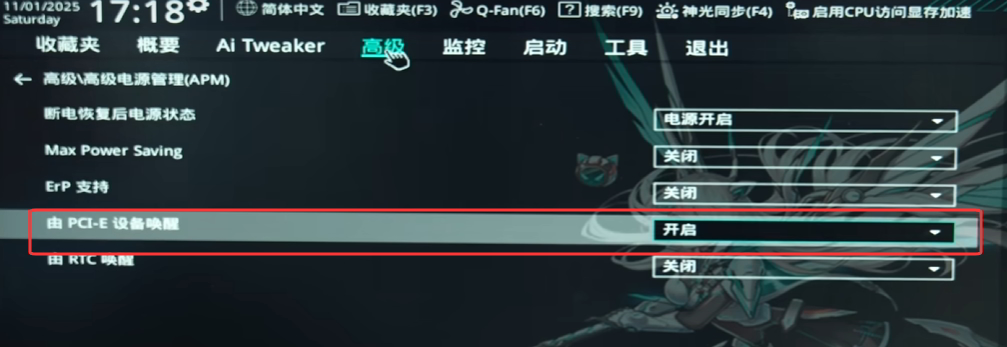
3. 启用Wake-on-LAN、Wake by LAN、Resume by LAN或PCI-E唤醒。
4. 保存设置并重新进入Windows。具体名称必须以当前型号说明为准。
2️⃣ 设置Windows有线网卡:
5. 右键单击“开始”,打开“设备管理器”。
6. 展开“网络适配器”,打开正在连接网线的实体网卡属性。
7. 在“高级”中启用“Wake on Magic Packet”或同类项目。
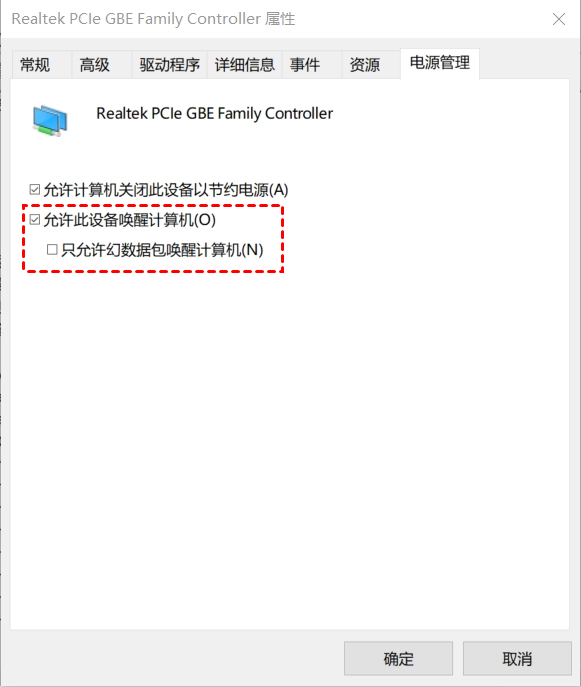
8. 切换到“电源管理”,勾选“允许此设备唤醒计算机”。
9. 同时勾选“只允许幻数据包唤醒计算机”,减少普通流量误唤醒。
3️⃣ 记录MAC地址并测试:
10. 打开“终端”或“命令提示符”,输入:
ipconfig /all
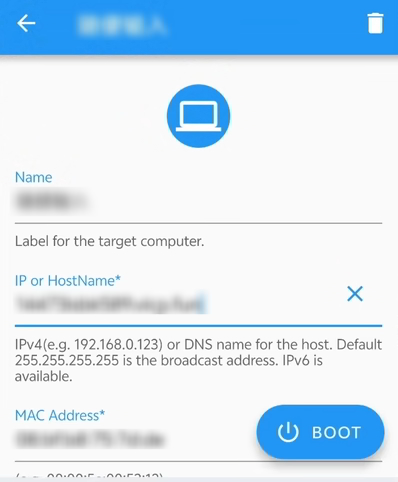
11. 找到有线网卡并记录“物理地址”,它就是WOL使用的MAC地址。
12. 让电脑进入睡眠,在同一路由器下使用WOL工具发送魔术包,睡眠唤醒成功后再测试休眠。
13. 如需在公网环境中远程唤醒电脑,还需配置内网穿透/VPN等工具,步骤繁琐,这里仅作提示。
方法三:按固定时间自动唤醒电脑
如果每天都是在固定时间需要远程唤醒,可以考虑以下方案:
1. 搜索并打开“任务计划程序” > 选择“创建任务”,输入容易识别的任务名称。
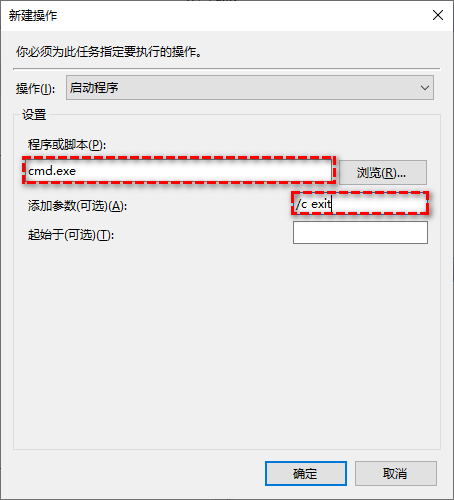
2. 打开“触发器”,新建每天、每周或一次性的唤醒时间,打开“操作”,新建“启动程序”,程序填写cmd.exe,参数填写:/c exit
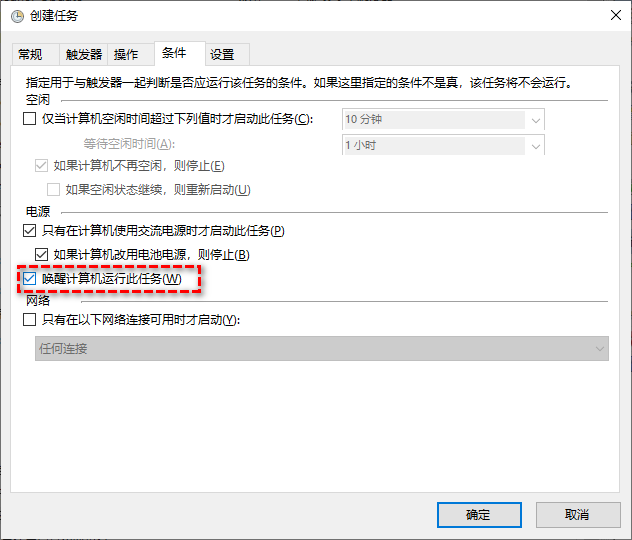
3. 打开“条件”,勾选“唤醒计算机运行此任务”。笔记本可按需要保留“只有在计算机使用交流电源时才启动”。
4. 保存任务,让电脑进入睡眠,并先设置一个几分钟后的时间进行测试。
FAQ:远程控制睡眠电脑常见问题
虽然“电脑进入睡眠状态还能远程控制吗”的答案有些苛刻,但并非完全不可行。另外,除了以上方法,以下问题也值得大家留意:
Q1:屏幕黑了,为什么还能远程连接?
可能只是显示器关闭或Windows锁屏,电脑本身仍在运行,因此远控客户端可以继续响应。
Q2:合上笔记本盖子后还能远程控制吗?
取决于合盖动作。若设置为睡眠,就要先唤醒;设置为不采取操作时通常可以连接。
Q3:远程控制软件能直接唤醒电脑吗?
只有明确集成WOL并完成配置的软件才可以。普通软件未集成未配置前不会自动唤醒睡眠电脑。
Q4:手机能远程唤醒电脑吗?
可以使用手机WOL工具、路由器App或支持WOL的远控软件,但目标电脑必须提前配置。
Q5:不想配置WOL,最简单的办法是什么?
让电脑接通电源并禁止自动睡眠,同时允许显示器关闭,再开启远控软件的自动运行。
总结
以上就是关于电脑进入睡眠状态还能远程控制吗的全部介绍了。如果需要随时访问,建议首选阻止电脑自动睡眠;想节省功耗,则配置WOL、路由器唤醒或远控中继;访问时间固定,还可使用计划任务。电脑恢复运行后,再通过远程控制软件连接。这样才能把“唤醒”和“控制”两件事真正衔接起来。
