

远程桌面用户账户当前被禁用或无法使用怎么办?5步+5种方法快速解决
远程桌面用户账户当前被禁用或无法使用时,应先确认本地或域账户状态,再处理锁定、过期、远程登录权限及缓存凭据。


用户名和密码明明没改,却提示远程桌面用户账户当前被禁用或无法使用,重输几遍也没能“想通”。实际上,遭遇这类提示通常说明已经进入账号验证阶段,重点不在3389端口,而在账户是否启用、锁定、过期,以及是否具备远程登录权。接下来,咱们就先分清错误类型,再按本地账户和域账户分别处理。
不同状态,不同原因,不同方法
不同账户限制会显示相近的中文提示,但修复方法并不相同。先对照完整提示或错误代码,能避免误改防火墙和远程桌面服务。
|
提示或状态 |
更可能的原因 |
处理方向 |
|
账户当前被禁用,错误0xb07 |
本地或域账户处于停用状态 |
方法一或方法二 |
|
尝试次数过多,账户已锁定 |
连续输入旧密码或后台重复认证 |
方法三 |
|
密码过期或首次登录必须改密 |
NLA前置认证无法完成改密 |
方法三 |
|
账户已启用,但不允许远程登录 |
组成员或登录策略限制 |
方法四 |
|
账户无法使用或凭据不工作 |
账户范围或缓存凭据错误 |
方法五 |
”远程桌面用户账户当前被禁用或无法使用“怎么解决?
以下检查只用于确定该改哪一个账户,不会提前重复后面的正式方法。若是公司、学校或云服务器,应先确认账户是否被管理员有意停用。
简单排障先行
- 记录完整提示和错误代码,不要只记住“账户无法使用”几个字。
- 确认账户类型:本地账户、域账户、Microsoft账户,还是云虚拟机管理员。
- 确认输入的是目标电脑上的账号,并记录当前使用的用户名格式。
- 能使用其他管理员账号时,先确认目标电脑本身仍可登录和管理。
- 停止反复试密码,避免原本只是停用,随后又触发账户锁定。
方法一:重新启用普通本地账户
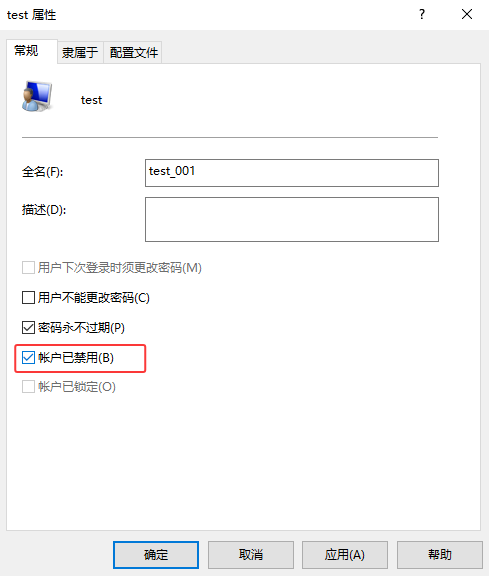
目标账号属于被控电脑本机,并且另一名管理员仍能登录时,可直接解除远程桌面账户被禁用状态。
1. 使用可用的管理员账号打开lusrmgr.msc,进入“用户”,打开目标账号属性并取消“账户已禁用”。
2. 也可在“管理员终端”运行以下命令,随后用net user "用户名"确认“账户启用”显示为Yes:
net user "用户名" /active:yes
3. 确认账号有有效密码后,使用“电脑名\用户名”重新连接;仍提示禁用时,检查是否误用了同名域账户。
方法二:由管理员恢复域账户
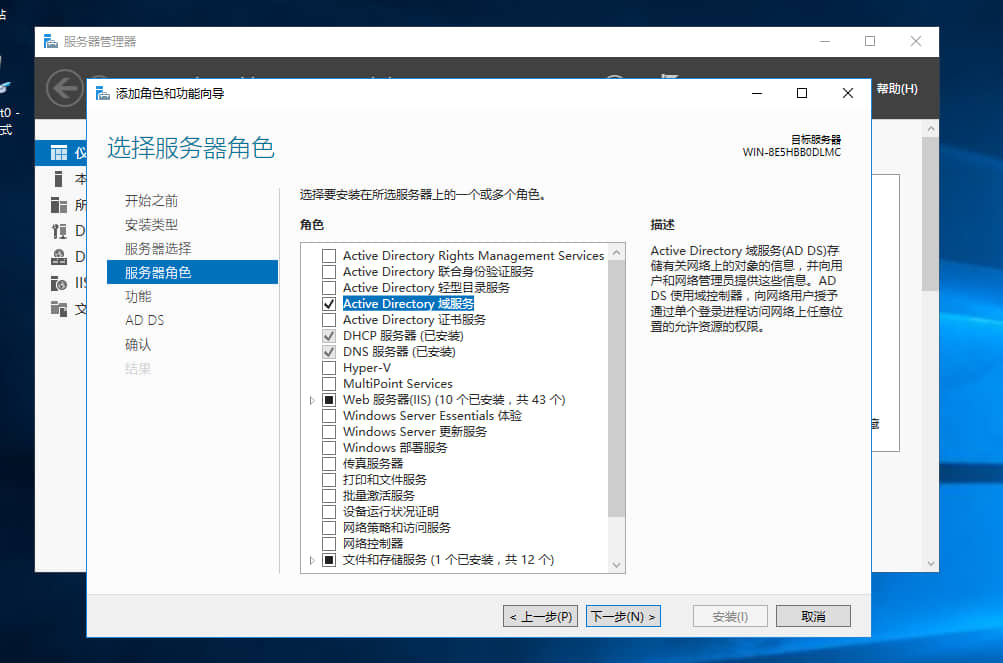
加入公司域的电脑通常由Active Directory管理,远程桌面账户无法使用应先联系管理员支持。
1. 域管理员打开“Active Directory用户和计算机”,找到账号并执行“启用账户”。
2. 在“账户”选项卡检查“解锁账户”、账户到期日期、登录时间和允许登录的计算机。
3. 完成授权修正并等待目录同步后,使用“域名\用户名”和当前密码重新连接。
方法三:处理锁定、过期和首次改密
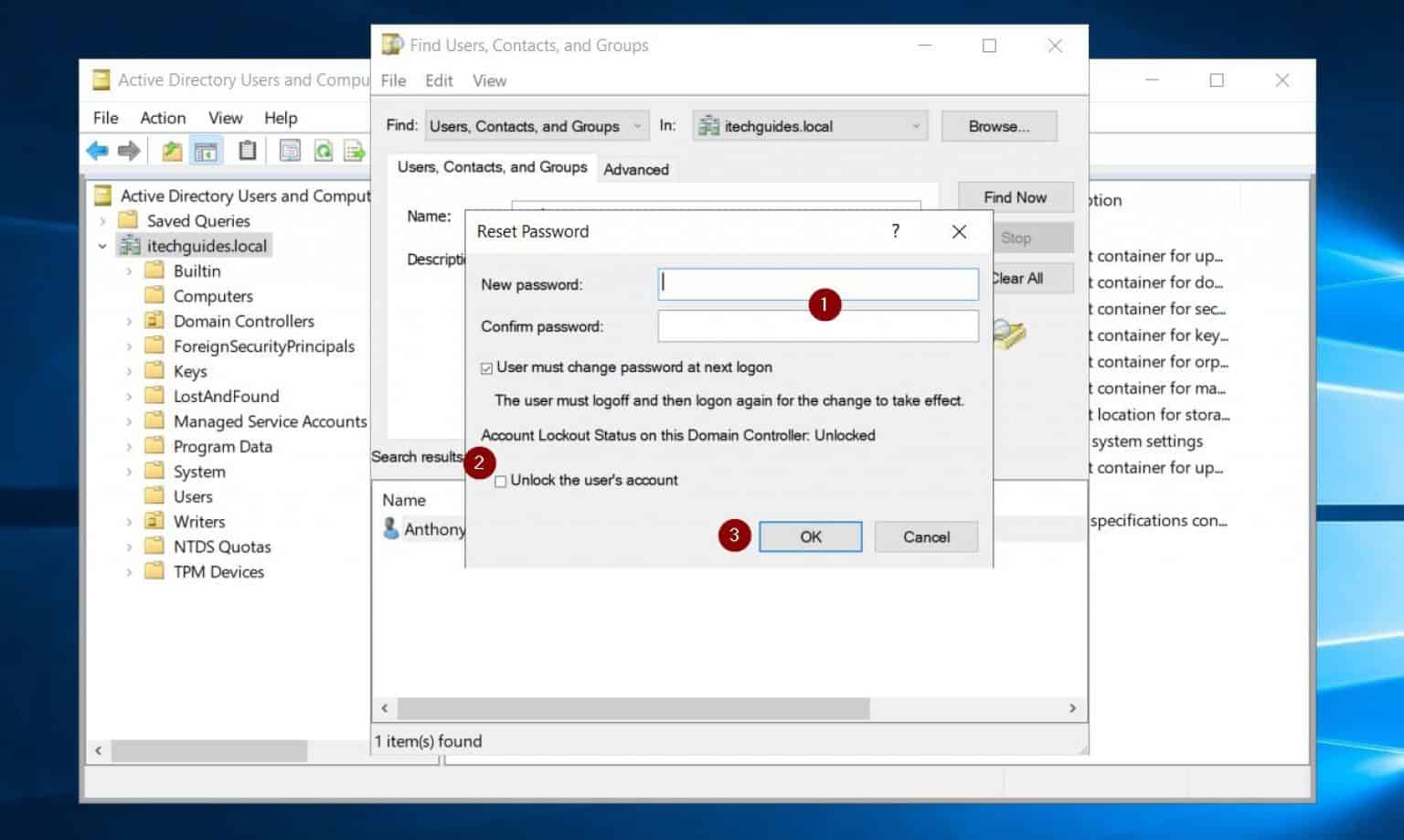
账户显示为启用,但提示已经锁定、密码过期或必须先改密时,应按实际状态处理,而不是强行启用。
1. 域账户由管理员解除锁定;本地账户按现有锁定策略等待恢复,并停止其他设备继续提交旧密码。
2. 密码过期或首次登录必须改密时,通过本地登录、组织自助改密或管理员重置先完成密码更新。
3. 若很快再次锁定,检查其他电脑、计划任务、服务和断开的远程会话是否仍保存旧密码。
方法四:恢复远程桌面登录权限
账号已经启用且能在本地登录,却仍无法使用远程桌面时,要继续检查组成员和登录策略。
1. 打开“设置” > “系统” > “远程桌面”,把账号加入“远程桌面用户”。
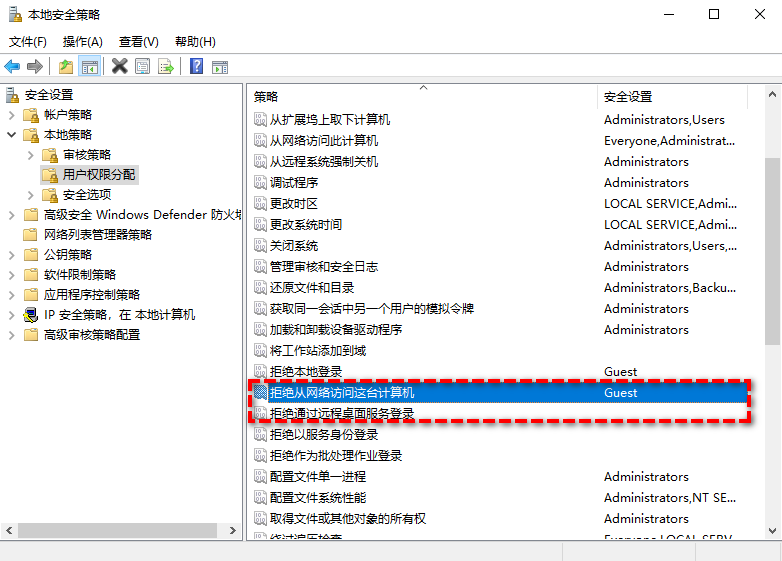
2. 在secpol.msc中确认账号或对应组获得“允许通过远程桌面服务登录”。
3. 同时检查“拒绝通过远程桌面服务登录”;拒绝策略优先级更高,域设备还应由管理员检查实际生效的GPO。
方法五:清除旧凭据并改用正确账户格式
账户已恢复,但控制端远程桌面账户无法使用时,可能仍在提交旧密码或错误账户范围。
1. 在控制端打开“凭据管理器” > “Windows凭据”,删除目标电脑对应的TERMSRV/主机名凭据。
2. 重新连接时,本地账户使用“电脑名\用户名”,域账户使用“域名\用户名”,不要把Windows Hello PIN当作RDP密码。
3. 输入当前密码并重新保存;若仍出现完全相同的禁用提示,应返回方法一或方法二核对真正被验证的账号。
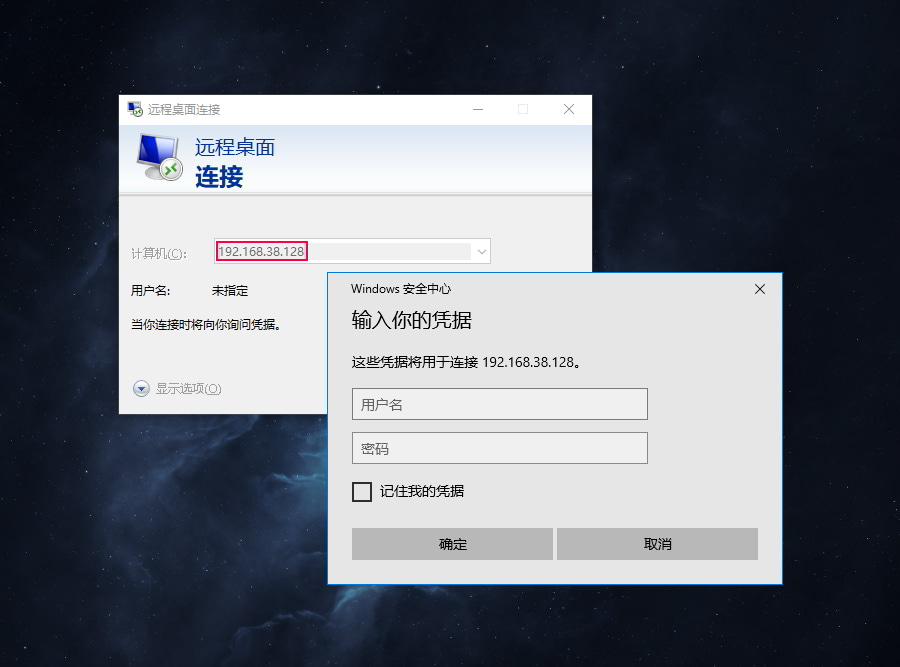
拓展:账户问题无法解决时怎么远程控制电脑?
没有域管理权限、系统版本不适合作为RDP被控端,或急需操作电脑时,可以使用独立授权体系的远程控制软件作为替代。以免费远程控制软件——远程看看为例:
1. 两台电脑安装 "远程看看",注册并同一账号登录并完成设备绑定。

2. 在控制端进入 "设备" 页,选择被控电脑后点击 "一键控制"。连接成功后即可远程操作电脑,也可按需使用文件传输等功能。

FAQ:远程桌面账户被禁用无法使用常见问题
对于”远程桌面用户账户当前被禁用或无法使用“的问题,下面补充几种容易误判的情况,正文已经完成的操作不再重复介绍。
Q1:可以用另一个管理员账号恢复吗?
可以,但该账号必须有权管理本地用户或域用户,并且账户停用不是组织的安全决定。
Q2:为什么刚启用过一会儿又被禁用?
域策略、身份生命周期系统、管理脚本或安全平台可能重新应用停用状态,应查上层来源。
Q3:管理员账户也可能默认被禁用吗?
Windows内置Administrator通常默认停用。它与用户自行创建的管理员账户不是同一个账号。
Q4:远程控制软件能绕过被禁用账户吗?
不能。它可以提供另一条远控通道,但不会修复或绕过Windows和组织的账户状态。
总结
遇到远程桌面用户账户当前被禁用或无法使用,先确认账户类型和完整提示。真正停用的本地或域账户应由有权限的管理员恢复;锁定、过期和首次改密要按各自状态处理;账户启用后仍失败,再检查远程登录权和缓存凭据。无法立即调整RDP账户时,可以临时使用远程控制软件,但它不能代替账户治理。
