

远程桌面没有密码怎么连接?先分清空密码和PIN
远程桌面没有密码怎么连接,关键是分清本地账户真的没有密码,还是平时只使用PIN,并选择安全的账户和凭据方案。


电脑开机从来没输过密码,远程桌面却突然追着要密码,难免让人怀疑它是不是“认错人”了。在搞清楚远程桌面没有密码怎么连接之前,首先要分清账号真的为空密码,还是平时只用PIN、人脸或指纹登录。两种情况的正确处理方式并不相同。
没有密码、使用PIN和免输入不是一码事
这三个场景看起来都像“不用密码”,实际采用的验证机制不同。先对照自己的情况,再选择后面的处理方法。
|
实际情况 |
RDP能否直接使用 |
推荐处理 |
|
本地账户密码完全为空 |
默认会被Windows拒绝 |
设置密码或创建专用账户 |
|
平时使用PIN、指纹或人脸 |
PIN通常不能当RDP密码 |
使用真实账户密码 |
|
首次能登录,只是不想反复输入 |
可以保存有效凭据 |
仅在可信控制端保存 |
|
微软账号已彻底无密码化 |
个人RDP通常不能直接使用 |
恢复密码或使用专用账户 |
”远程桌面无密码连接“前的基础检查
这些检查只用于确认账户和RDP基础条件。能在一两句内完成的操作都集中在这里,后面不再赘述。
- 确认被控端为Windows专业版、企业版或Server,并在“设置” > “系统” > “远程桌面”中开启RDP。
- 在“设置” > “账户” > “你的信息”中确认账号类型,并分清当前输入的是PIN还是账户密码。
- 清除控制端保存的旧用户名或旧密码,避免远程桌面自动提交错误凭据。
- 先在同一局域网测试,并确认目标账号已获准使用远程桌面,排除公网和端口问题。
- 只有私人且可信的控制端才适合保存密码;公共电脑应每次重新输入。
远程桌面没有密码怎么连接?
推荐顺序是先建立有效凭据,再考虑免重复输入。只有隔离测试环境,才建议临时放宽空密码策略。
方法一:给空密码本地账户设置密码
本地账户确实没有密码时,直接补上密码最稳妥,也最容易一次解决问题。
1. 在被控电脑进入“设置” > “账户” > “登录选项” > “密码”,点击“添加”并设置新密码。
2. 非管理员账号还要在“远程桌面” > “远程桌面用户”中添加该账户。
3. 控制端打开mstsc,用户名填写电脑名\用户名,再输入刚设置的密码连接。
4. 账号名称不确定时,可在被控端运行whoami查看;不要把Windows Hello PIN当成该密码。
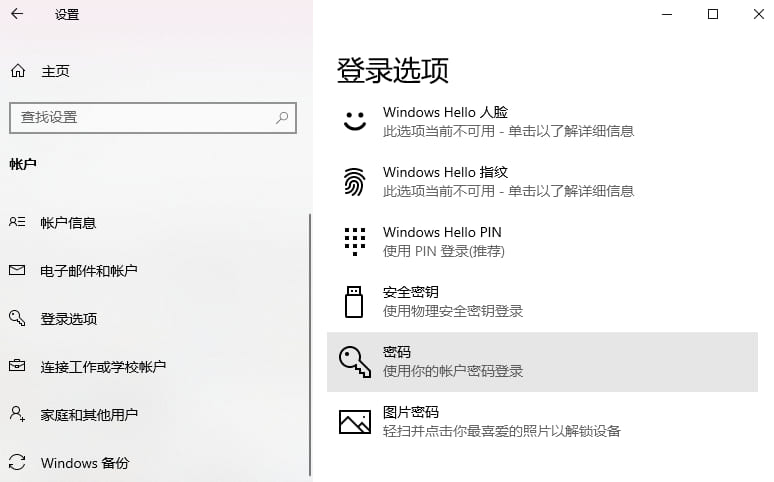
如果电脑平时使用PIN、人脸或指纹,账号未必真的为空密码,应继续看下一种情况。
方法二:使用Microsoft账户密码
PIN只用于解锁当前设备,远程桌面通常需要能够在远端验证的真实账户密码。
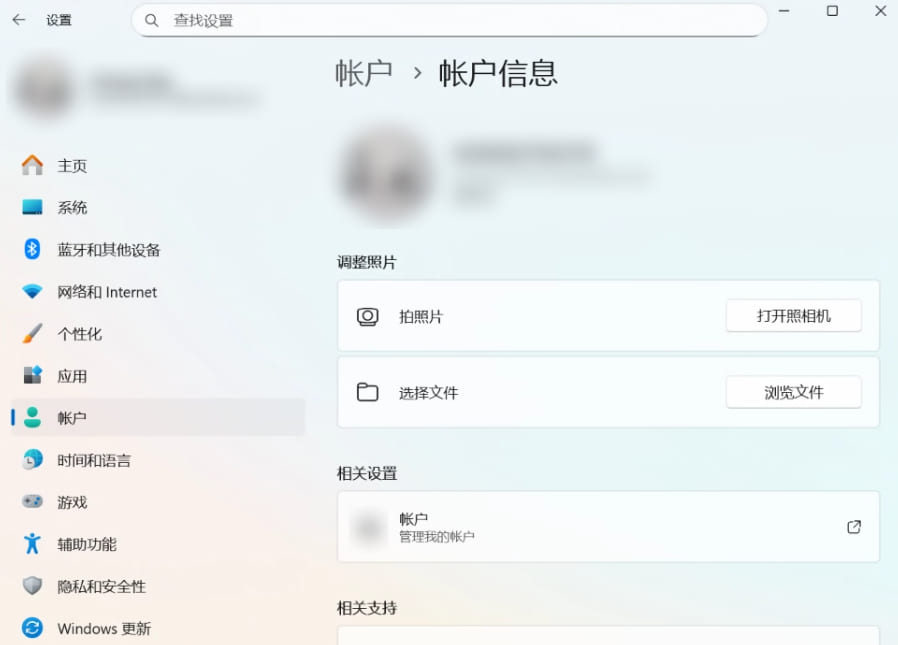
1. 在“设置” > “账户” > “你的信息”确认为Microsoft账户后,RDP用户名请填写完整邮箱地址。
2. 识别失败时改用MicrosoftAccount\邮箱地址,密码填写Microsoft账户真实密码,不要填写PIN。
3. 忘记密码应先完成密码重置;账户已彻底无密码化时,恢复密码或使用方法三的专用账户。
方法三:创建专门用于RDP的本地账户
该方案适合Microsoft账户无密码化、多人维护电脑,或不想用日常主账号远程登录的情况。
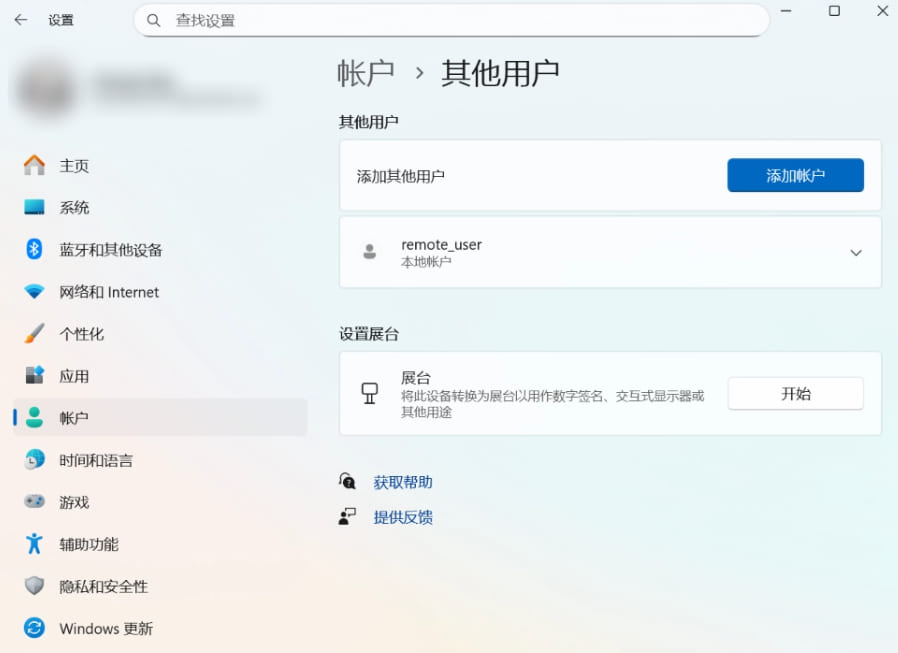
1. 打开“设置” > “账户” > “其他用户” > “添加账户”,选择“我没有此人的登录信息” > “添加没有Microsoft账户的用户”。
2. 创建专用用户名和强密码,再到“远程桌面用户”中添加该账号;没有管理需求时不要提升为管理员。
3. 使用电脑名\专用用户名和对应密码连接;确认可用后再决定是否保存凭据。
方法四:保存有效凭据,实现以后免输入
当然,如果你的需求是“不输入密码登录远程桌面”,即类似一键连接远程桌面,保存状态或RDP文件更合适:
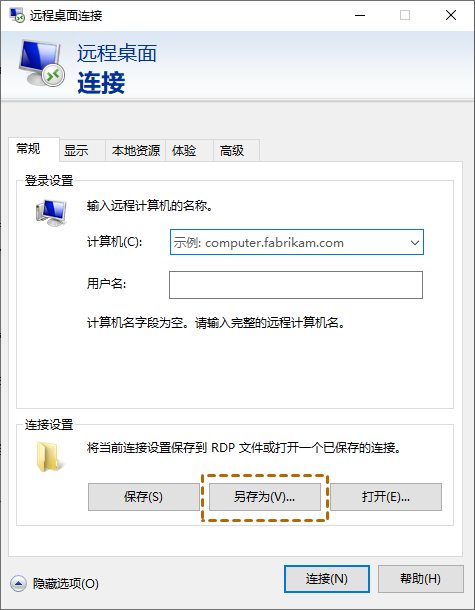
1. 在控制端打开“远程桌面连接”,输入目标地址和正确账号,首次连接时填写密码并勾选“记住我”或“允许我保存凭据”。
2. 下次连接前确认远程电脑和证书信息无误,再让客户端自动提交凭据(也可手动保存.rdp文件,使用RDP文件连接)。
3. 修改过密码后,到“控制面板” > “凭据管理器” > “Windows凭据”中删除或更新TERMSRV/电脑名。
方法五:临时允许本地空密码账户远程登录
该方法会降低账户防护强度,只适合隔离局域网测试,不适合公网RDP和长期无人值守,网络环境安全可以尝试:
1. 在被控端按Win + R,输入secpol.msc,进入“本地策略” > “安全选项”。
2. 打开“账户:使用空密码的本地账户只允许进行控制台登录”,临时设为“已禁用”,再用本地用户名和空白密码测试。
3. 测试结束后立即恢复为“已启用”,并改用设置密码或专用账户的长期方案。
.jpg "更改空账户的安全策略")
拓展:远程控制软件的“一键控制”方案
当然,如果未能解决”远程桌面没有密码怎么连接“的问题,可以尝试其它远程控制软件。经过有效验证或登录统一账户后,它们普遍支持”一键控制“,无需额外输出密码。以远程看看为例:
1. 两台电脑安装 "远程看看",注册并同一账号登录并完成设备绑定。

2. 在控制端进入 "设备" 页,选择被控电脑后点击 "一键控制"。连接成功后即可远程操作电脑,也可按需使用文件传输等功能。

FAQ:远程桌面无密码连接常见问题
下面补充最容易混淆的账号和凭据问题,正文已经说明的操作不再重复。
Q1:远程桌面密码框可以直接留空吗?
默认不行。空密码本地账户会被安全策略限制,放宽策略虽可测试,但不适合长期使用。
Q2:为什么Windows PIN在远程桌面中提示错误?
PIN与当前设备绑定,不等同于可远程验证的账户密码。应使用账户密码或专用RDP账户。
Q3:保存密码后仍然每次提示输入怎么办?
检查是否保存了旧凭据,以及公司策略、Credential Guard或客户端设置是否禁止复用凭据。
Q4:公司电脑能真正做到RDP单点登录吗?
域环境可由管理员配置Remote Credential Guard等方案,但它不是个人电脑的空密码替代方法。
总结
远程桌面没有密码怎么连接,先判断本地账户是否真的为空密码,还是平时只用PIN或人脸登录。最安全的顺序是设置密码、使用真实账户密码,或创建专用RDP账户;只想免重复输入时,可在可信控制端保存凭据。关闭空密码限制只能短期测试,远程控制软件则是另一套验证方式,不能与RDP无密码混为一谈。
