

OPPO手机怎么投屏到电脑上?无线/有线与远程投屏(2026)
想知道OPPO手机怎么投屏到电脑上?无论是通过OPPO互联实现跨屏协作,使用Windows无线显示器进行无线投屏,还是借助Scrcpy完成低延迟USB投屏,本文都将提供详细操作步骤,并整理常见故障解决方案,帮助你快速完成OPPO手机投屏电脑。


想必不少朋友都曾见识过手机电脑同屏的功能,虽说看起来像是手机电脑“双修”大厂才有的“骚操作”,实际上国内主流品牌大多都支持电脑共享手机屏幕。接下来,咱们就结合OPPO,跟大家唠唠OPPO手机怎么投屏到电脑上以及其中的注意事项,并提供远程控制软件作为公网投屏的替代方案。
OPPO手机怎么投屏到电脑上?
快速选择:四种方案全对比
为了帮大家一目了然,快速地选出最适合自己的方案,我们将下文的4种方法核心差异整理成下表:
|
特性 |
方法1:OPPO互联 (官方) |
方法2:无线显示器 (系统) |
方法3:Scrcpy有线 (硬核) |
方法4:远程控制软件 (公网) |
|
推荐人群 |
追求稳定、多任务的OPPO生态用户 |
仅需看屏幕,不想装软件的用户 |
开发者、追求极致画质的硬核玩家 |
需远程协助或跨网络投屏的用户 |
|
连接方式 |
无线/有线 |
仅无线 |
USB有线/无线(需配置) |
任何网络(公网) |
|
是否支持控制 |
✔️ 支持 |
❌ 不支持 |
✔️ 支持 |
✔️ 支持 |
|
画质与延迟 |
优秀,延迟低 |
一般,偶尔有延迟 |
极佳,延迟低 |
取决于网络,压缩率较高 |
|
额外硬件要求 |
USB连接需数据线 |
电脑需支持Miracast |
1条数据线 |
无 |
|
使用复杂度 |
⭐ (简单) |
⭐⭐⭐ (一般) |
⭐⭐⭐⭐ (较复杂) |
⭐ (简单) |
方法1:OPPO互联
首推的依旧是官方工具,兼容OPPO生态手机(含一加/真我,依据设备/型号有所不同),能通过有线或无线的方式将OPPO手机投屏电脑。
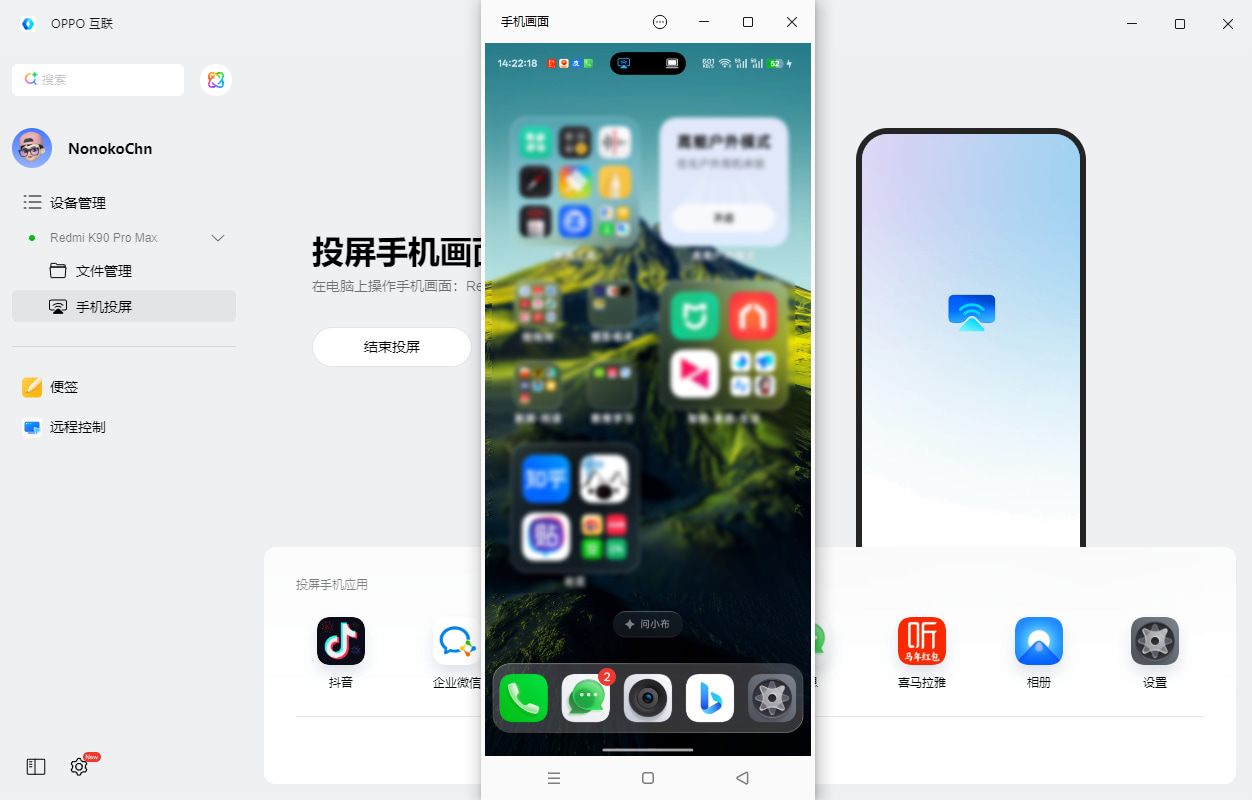
1. 在电脑上下载安装OPPO互联,打开后,使用手机扫码登录同一账号。
2. 手机和电脑在同一局域网下,电脑和手机均会自动识别已登录的设备,电脑选中手机,点击“立即连接”即可。
3. 点击“手机投屏”>“开始投屏”即可将OPPO手机投屏电脑,并且支持控制手机屏幕。
方法2:无线显示器
对于怎么把OPPO手机怎么投屏到电脑上,如果你需要的只是纯投屏方案,使用电脑的“无线显示器”功能,不过它同样有条件限制:
- 电脑无线网卡需支持Miracast(大部分2018年后的笔记本自带支持);
- 台式机若无无线网卡或不支持Miracast,同样不适用。
1. 在Windows电脑上按 Win + I 打开设置,搜索"投影设置",打开"投影到此电脑"功能。将第一个下拉选项设为"所有位置都可用"。
2. 若没有该功能,可先添加无线显示:进入设置 → 系统 → 可选功能 → 添加可选功能,搜索并安装"无线显示器"。
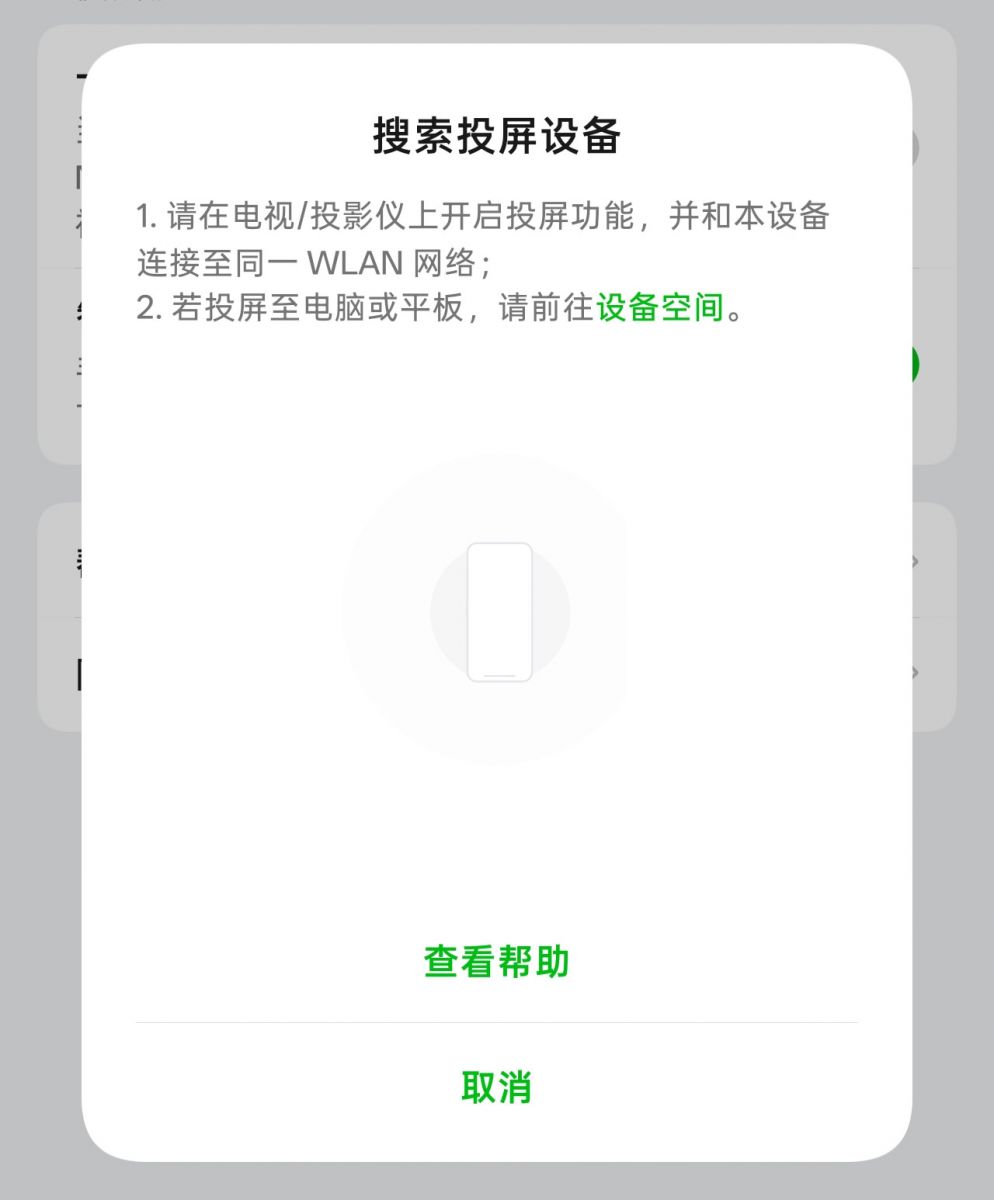
3. OPPO手机在设置中搜索打开并启用"搜索投屏设备",手机将自动搜索附近可投屏设备。
4. 点击发现的电脑,电脑端弹出连接提示后点击"确定",即可实现电脑共享手机屏幕。
方法3:USB有线投屏
当然,你要觉得自己比较硬核,想走技术路线,也可以试试免费开源的Scrcpy工具。
1. 在手机上进入设置 → 关于本机 → 版本信息,连续点击"版本号"多次(注意提醒弹窗),输入锁屏密码后即可开启"开发者模式"。
2. 返回设置,搜索进入“开发者选项”,打开"USB调试"开关。用USB数据线将手机连接到Windows电脑,手机上弹出授权提示时点击"允许"。
3. 在电脑端访问Scrcpy的GitHub官方页面,下载最新的Windows版本压缩包,解压到任意文件夹。
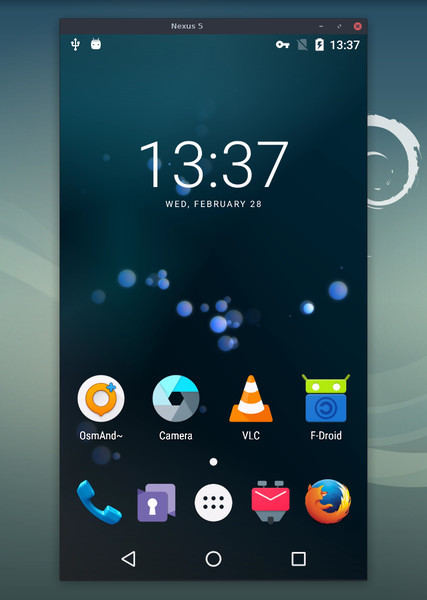
4. 双击运行解压后的scrcpy.exe,稍等片刻,即可将手机投屏到电脑,默认以竖屏窗口展示。
方法4:远程控制软件
如果你没有USB线,还不在同一局域内,要投屏只能走公网方案,比如远程控制软件的投屏功能,常见远程控制软件包括但不限于:远程看看(AnyViewer)、Todesk、AweSun。不同软件的具体功能和收费策略有所区别,用户可根据实际需求选择。
接下来以免费软件——远程看看为例说明一般操作流程:
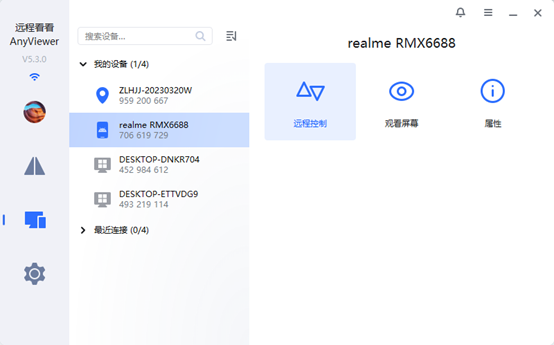
1.在手机和电脑上下载并安装“远程看看”,装好之后运行软件,注册并登录同一账号,软件会自动把设备和账号绑定。
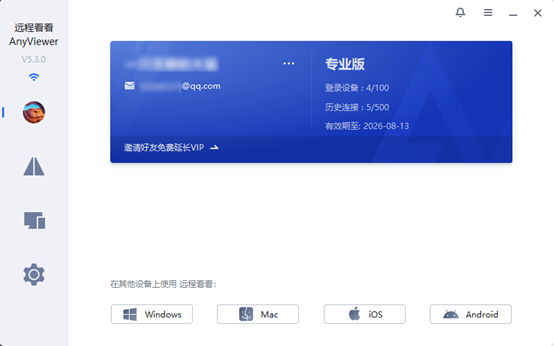
2.在控制端电脑上,点“设备”找到“我的设备”列表,选要连接的手机,然后点“观看屏幕”(如支持,点击“远程控制”可以远程控制手机)。
3. 在手机上点击“允许”,首次使用按提示在无障碍的“已下载的应用”中找到远程看看,开启“远程看看辅助服务”权限。
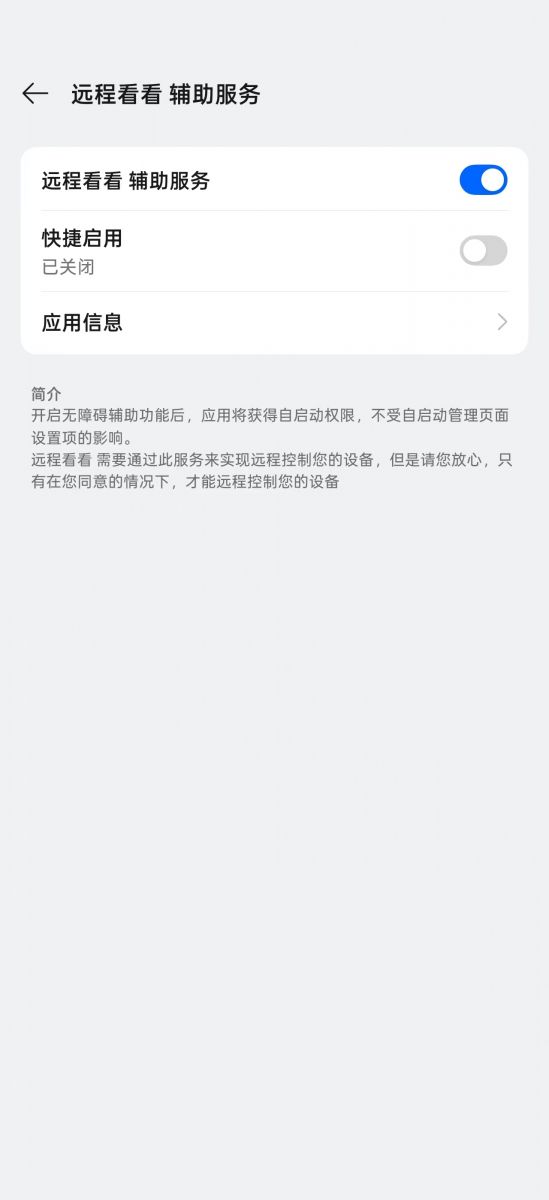
4.请优先保证辅助服务权限的开启,在“允许”之后,部分系统还会提醒选择“单个应用”或是“整个屏幕”,请选择后者。

FAQ:相关问题解答
在将OPPO手机投屏到电脑的过程中,我们整理了用户最常遇到的几个问题,这里统一解答:
Q1:手机投屏电脑后,为什么画面有延迟和卡顿?
这通常由网络环境导致。建议按以下步骤排查:
- 无线连接时:确保手机和电脑都连接在同一路由器的 5GHz Wi-Fi频段,并尽量减少物理阻隔。
- 有线连接时:检查USB数据线是否支持数据传输(而非仅充电),并确保插在电脑的USB 3.0接口上。
- 通用操作:关闭电脑端下载任务或视频播放,释放网络和系统资源。
Q2:按照方法操作了,但电脑端无法控制手机屏幕怎么办?
并非所有投屏方式都支持反向控制。请确认:
- OPPO互联:这是官方方案中最完整的控制方案,有线/无线均支持。部分敏感页面(如密码输入)出于安全考虑会限制操作。
- 无线显示器:此方法为纯投屏,不支持电脑反向控制手机。
- Scrcpy:连接后即默认支持鼠标操控,如果无法控制,请确认手机的“USB调试”权限已对电脑授权。
- 远程控制软件:辅助模式正确授权,并确认使用的是控制而非投屏。
Q3:人不在电脑旁边,还能将手机投屏到电脑上吗?
可以。只要事先在手机和电脑上安装并配置好同一款远程控制软件(如文中方法4所述),即使设备连接不同网络,也能将手机屏幕投到电脑上观看或控制(需授权)。
总结
以上就是关于“OPPO手机怎么投屏到电脑上”的4种主流解决方法。总的来说,选择哪款方案取决于大家的具体场景。如果你使用的是较新的OPPO设备,优先推荐使用OPPO互联;如果追求低延迟和高画质,Scrcpy通常是更好的选择;而对于异地设备管理需求,则可以考虑支持公网连接的远程投屏软件。
