

远程桌面按钮打不开,灰色的怎么办?5步检查+3种方法
远程桌面按钮打不开时,应先确认Windows版本和管理员权限,再根据灰色开关、策略锁定、服务状态或系统组件异常处理。必要时,可选择远程控制软件作为临时方案。


准备打开远程桌面,结果开关都是灰的,按钮更是点不动,更有甚者,确认后它居然自己又弹回关闭。啊,这…是什么情况?实际上,远程桌面按钮打不开时,首先要操心的不是“又要重装系统了”,而是得考虑是不是Windows版本、管理员权限和组策略的问题,再根据开关的具体表现深入处理。
按钮打不开和开关灰色不是一回事
远程桌面无法开启时,界面表现本身就能提供线索。先找到最接近的一项,后面只处理对应分支。
|
📺 表现 |
🤨 优先怀疑 |
🧭 处理方向 |
|
提示Home版不支持远程桌面 |
系统版本限制 |
升级版本或改用远控软件 |
|
远程桌面开关是灰色的 |
本地或域组策略接管 |
方法一 |
|
能点开关,但确认后又变回关闭 |
策略覆盖或RDP服务异常 |
方法一、方法二 |
|
点击“远程桌面”页面没有反应 |
设置应用或系统组件异常 |
先用传统入口,再看方法三 |
|
开关已开启,但仍连接不上 |
已经进入连接阶段故障 |
另查网络、权限和端口 |
远程桌面按钮打不开/灰色的怎么办?
下面几项都能快速判断,能解决就不必继续改策略或修系统。尤其是家庭版本身的限制,建议还是走升级系统的路子。
-
打开“设置” > “系统” > “关于”,先确认是专业版、企业版、教育版还是家庭版。
-
如果是家庭版,可以作为RDP客户端连接别人,但不能作为受支持的远程桌面主机,要么升级系统,要么放弃折腾。
-
确认当前账户具有管理员权限。Microsoft要求管理员或Administrators成员才能修改远程桌面系统设置。
-
按Win+R输入SystemPropertiesRemote.exe,查看传统“远程”选项卡能否正常打开并允许远程连接。
-
若界面提示“某些设置由你的组织管理”,公司或学校电脑应先联系管理员,不要强行覆盖组织策略。
方法一:找出并解除阻止RDP的策略
远程桌面开关是灰色的、显示“由组织管理”,或点击开启后又自动弹回关闭的情况,可按照以下路径进行排查:
1. 以管理员身份打开命令提示符,运行gpresult /H C:\gpresult.html。
2. 打开报告,找到“允许用户通过远程桌面服务进行远程连接”并查看Winning GPO。
3. 个人电脑运行gpedit.msc,进入“计算机配置” > “管理模板” > “Windows组件” > “远程桌面服务”。
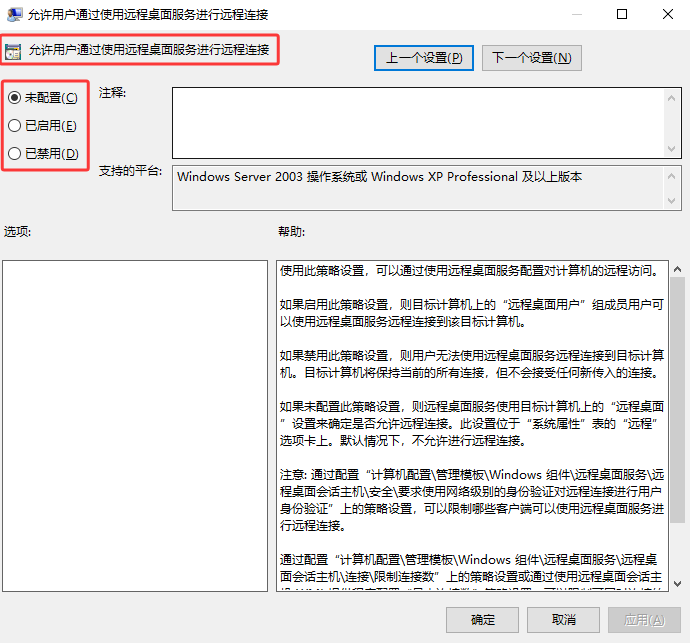
4. 继续进入“远程桌面会话主机” > “连接”,找到“允许用户通过使用远程桌面服务进行远程连接”。
5 . 优先设为“未配置”;需要策略强制开启时才设为“已启用”,最后运行gpupdate /force 使策略生效。
方法二:恢复远程桌面核心服务
微软官方的RDP排错文档要求两个核心服务保持可用,如果该两项服务异常,也可能导致远程桌面按钮打不开。
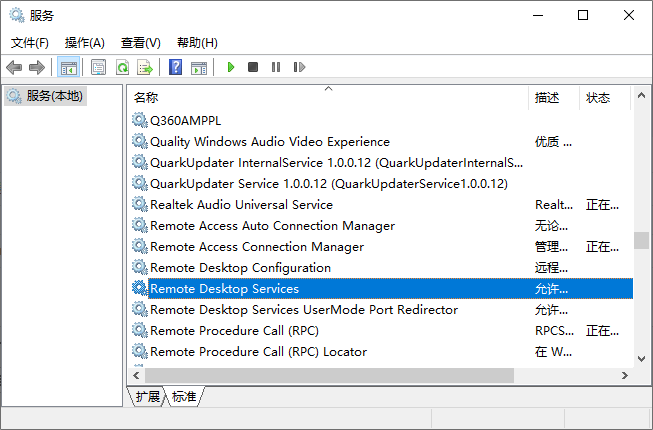
1. 按Win+R输入services.msc,找到并检查两项服务状态:
- “Remote Desktop Services”
- “Remote Desktop Services UserMode Port Redirector”
2. 如果服务被停止,先执行“启动”;若启动类型为“禁用”,恢复可启动状态后重新启动电脑。
3. 重启后再次开启RDP;若服务马上又被策略关闭,应回到方法一确认是否存在组织策略或管理脚本。
方法三:修复损坏的Windows系统组件
如果同时还存在多个系统设置页面异常、系统属性打不开,或问题在更新失败和系统文件损坏后出现,可考虑以下做法:
1. 打开“管理员终端”,先运行以下命令修复Windows组件存储:
DISM.exe /Online /Cleanup-Image /RestoreHealth
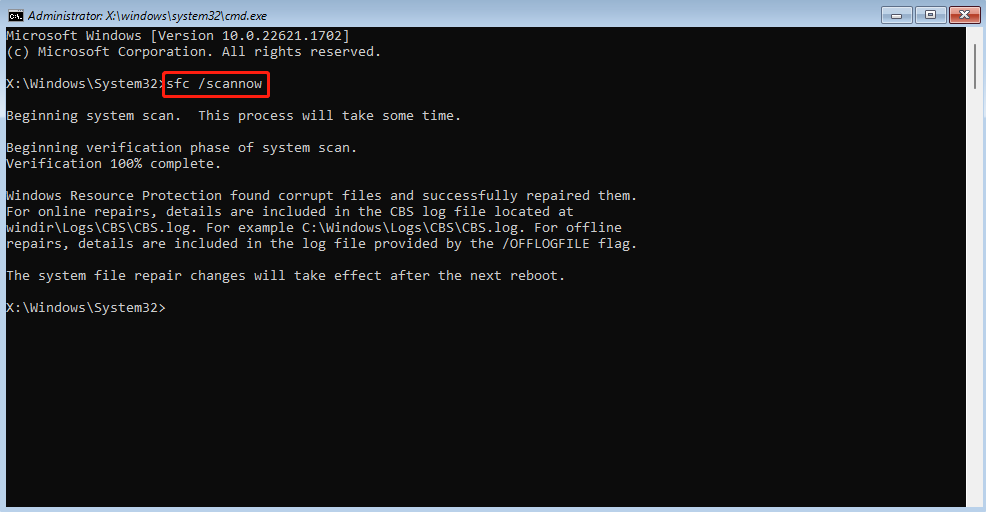
2. DISM成功完成后,再运行sfc /scannow,等待检查到100%,然后重新启动电脑。
3. 重启后先测试“设置” > “系统” > “远程桌面”;若仍异常,再考虑Windows修复安装,而不是继续反复修改RDP注册表。
拓展:使用远程控制软件接替远程桌面
如果确认电脑是家庭版,或者组织策略明确不允许开启RDP,而你的需求只是远程控制自己的电脑,其实,可以选择更灵活的远程控制软件。
下面,以免费远程控制软件——远程看看为例:
1. 两台电脑安装 "远程看看",注册并同一账号登录并完成设备绑定。

2. 控制端进入 "设备" 页,选择被控电脑后"一键控制"即可远程控制电脑。

FAQ:远程桌面无法开启常见问题
对于远程桌面开关是灰色的或打不开的问题,下面再补充几个容易误判的问题。
Q1:远程桌面开关是灰色的是系统坏了吗?
不一定,组策略更常见。尤其出现“由组织管理”时,应先查看GPO,而不是马上运行DISM或重装系统。
Q2:策略设成“已启用”,为什么开关还是灰色?
这是可能的正常表现。策略强制管理RDP后,Settings开关可能失去手动控制权,但RDP实际已经开启。
Q3:远程桌面已经开启,为什么还是连接不上?
这已经不是“开关打不开”的问题,应继续检查防火墙、3389监听、网络可达性、账户权限和NLA。
Q4:远程控制软件也需要开启Windows远程桌面吗?
不需要。独立远控软件使用自己的服务和授权机制,不需要把Windows RDP开关打开。
总结
遇到远程桌面按钮打不开,先确认Windows版本和管理员权限:Home版无需继续修RDP主机开关;远程桌面开关是灰色的,优先检查本地或域组策略;开关能点却自动关闭,再看RDP服务;设置页和系统属性都异常时,最后才用DISM和SFC修复系统。只想远程操作个人电脑,也可以改用远程控制软件。
