

远程桌面0x112f错误?6种方法彻底解决RDP协议协商失败
遭遇远程桌面连接0x112f错误,通常意味着RDP协议在客户端与主机之间协商失败。本文深入剖析引发远程桌面0x112f错误的常见原因,并提供按由简入繁顺序排列的、已验证的修复步骤,助你全面排查并解决问题。


远程桌面连是连上了,结果弹个“协议错误0x112f”——愣在那半天不知道从哪下手。接下来,我们就来聊聊远程桌面0x112f这个报错到底怎么排查,看完你就能自己动手解决,并额外介绍远程控制软件作为临时替补方案。
远程桌面错误代码0x112f是怎么回事?
根据微软社区及大量用户反馈,0x112f报错,通常与以下几项有关:
- 本机多显示器或高分辨率配置冲突
- 远程主机的WDDM图形驱动与RDP服务不兼容
- 远程系统内存或CPU资源耗尽,无法响应新会话
- 网络防火墙或云服务器安全组规则阻拦了3389端口
远程桌面0x112f怎么办?
请大家按照从易到难的顺序,逐一尝试以下修复方法。
方法1:关闭多显示器映射模式
这是社区反馈最直接有效的解决方案。当本机连接多个屏幕时,RDP客户端会默认尝试映射所有显示器,部分显卡驱动或分辨率配置下会直接触发远程桌面0x112f错误。
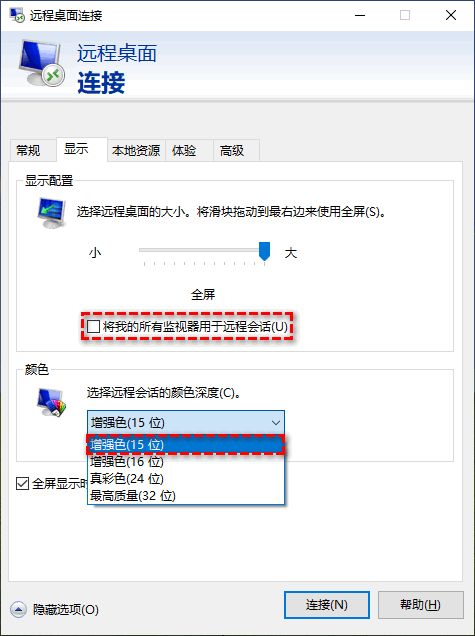
1. Win+R 输入:mstsc,打开“远程桌面连接”工具,点击“显示选项” > “显示”选项。
2. 取消勾选“将我的所有监视器用于远程会话”,再将颜色质量下调为“增强色(15位)”,然后尝试连接。
方法2:禁用WDDM图形驱动策略
WDDM是Windows的现代显示驱动模型,但有时会与RDP服务产生冲突。通过在组策略中“禁用再启用”此设置,可以强制系统重置相关配置,修复潜在的驱动兼容性问题。
1. 在远程主机上按Win+R,输入gpedit.msc并回车。依次展开:
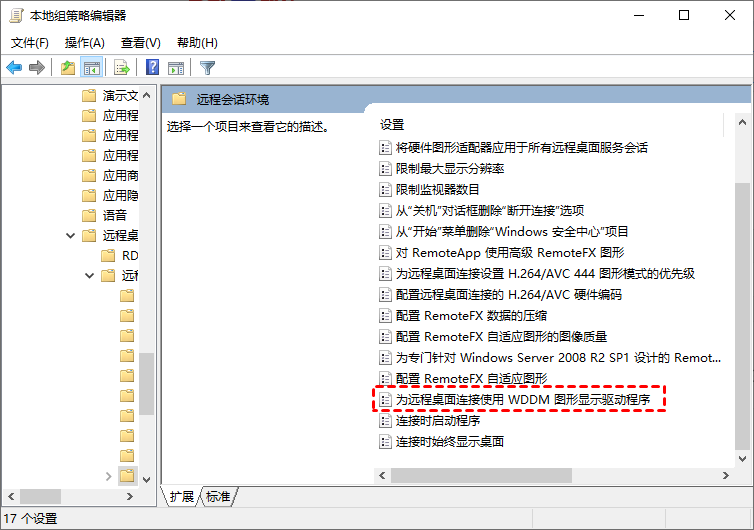
计算机配置 -> 管理模板 -> Windows 组件 -> 远程桌面服务 -> 远程桌面会话主机 -> 远程会话环境
2. 找到策略项“为远程桌面连接使用 WDDM 图形显示驱动程序”。将其设置为“已禁用”,点击“应用”并“确定”。
3. 重启远程主机,若问题解决,可根据实际情况决定是否保持禁用状态。
方法3:释放远程主机的系统资源
当远程主机内存或CPU占用过高时,远程桌面可能没有足够资源来处理新的连接请求,从而导致远程桌面错误代码0x112f。
1. 通过其他方式(如控制台)登录远程主机,以管理员身份打开命令提示符。
2. 执行 :
query session /server:localhost
查找状态为Disc(已断开)的会话ID。
3. 执行:
reset session <会话ID> /server:localhost
清理残留会话。
4. 打开任务管理器,结束明显异常占用资源的应用程序。。
方法4:全面检查网络连通性与端口
基础网络不通或3389端口被屏蔽,是排查远程桌面报错时容易被跳过的一环。
1. 在本机命令提示符中输入:
ping <远程IP地址>
2. 在本机PowerShell中输入:
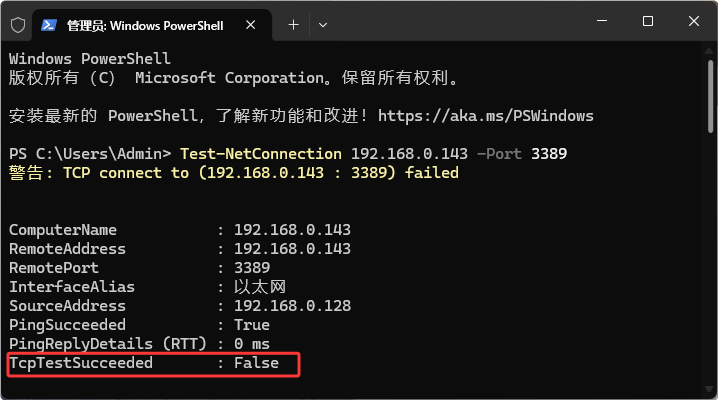
Test-NetConnection -ComputerName <远程IP地址> -Port 3389
若TcpTestSucceeded结果为False,说明端口被阻挡。
3. 登录远程主机,在“高级安全Windows防火墙”的入站规则中,确保“远程桌面 - 用户模式(TCP-In)”处于已启用状态。
4. 如果主机是云服务器,请登录云管理控制台,检查实例关联的安全组规则,确保已放行TCP 3389端口的入方向流量。
方法5:调整组策略中的CredSSP安全层
少数情况下,如果客户端与主机的安全策略存在兼容性问题,也可能导致0x112f远程桌面报错或其他异常,可尝试检查CredSSP相关设置。
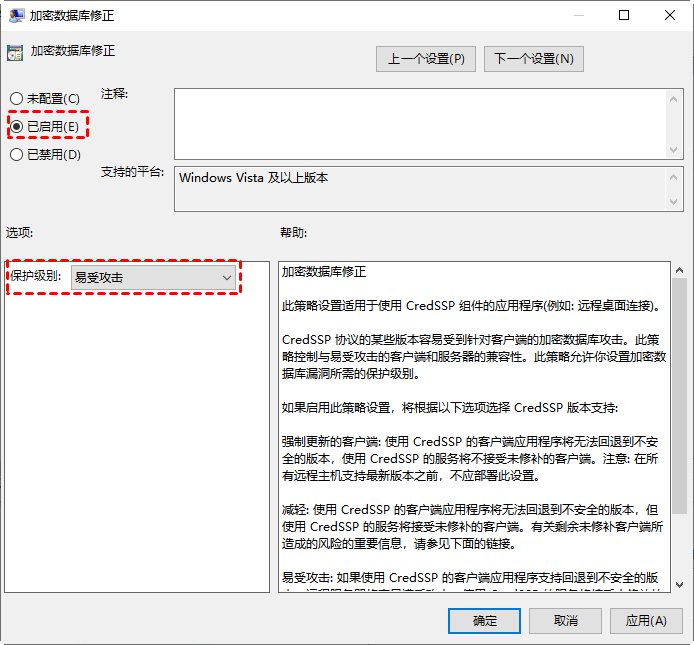
1. 在远程主机上按Win+R,输入gpedit.msc并回车打开组策略,导航至:计算机配置 -> 管理模板 -> 系统 -> 凭据分配。
2. 找到“加密 Oracle 修正”策略,双击打开。将其设置为“已启用”,并在底部的保护级别下拉菜单中选择“易受攻击”。点击“确定”保存。
3. 重启远程主机后重试连接。
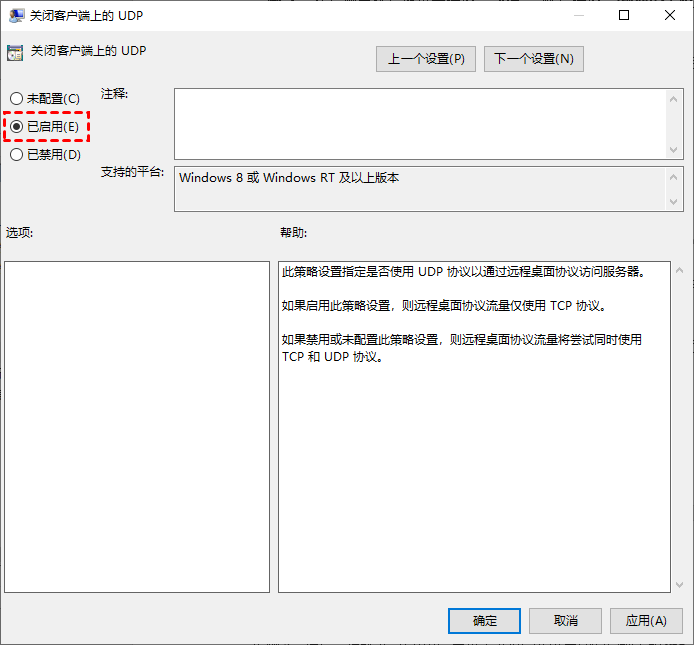
方法6:禁用RDP UDP传输
部分网络环境下,UDP丢、NAT转换异常、VPN兼容问题也会导致协议层错误。
1. 打开组策略,导航至:
计算机配置 → 管理模板 → Windows组件 → 远程桌面服务 → 远程桌面连接客户端
2. 启用“在客户端关闭 UDP”,然后重启电脑
拓展:如果所有方法都无效怎么办?
如果你急需使用远程桌面进行工作,不希望再花费大量时间排查远程桌面报错,可以考虑暂时使用第三方远程控制软件(如远程看看、ToDesk、Anydesk、AweSun)作为替代方案。
下面以免费远程控制软件 —— 远程看看为例,进行一般性操作介绍:
1. 在被控端(电脑)和控制端(支持Win/Mac/iOS/Android设备)下载安装远程看看,注册并登录同一账号。

2. 在控制端设备(如手机或电脑),远程看看“我的设备”页中,点击要控制的电脑,再点击“一键控制”即可远程控制电脑。

常见问题 (FAQ)
除了以上解决方案外,以下问题也值得大家留意:
Q1:远程桌面错误代码0x112f一定是本地电脑的问题吗?
不一定。远程桌面0x112f是协议协商失败,问题可能出在任意一端。
多显示器冲突通常由客户端触发,而WDDM驱动、内存耗尽和CredSSP不一致等问题则多发生在远程主机上,排查时需要双向检查。
Q2:修改注册表能修复远程桌面0x112f错误吗?
理论上可以,但风险极高,不建议作为首选方案。相关项位于
HKEY_LOCAL_MACHINE\SYSTEM\CurrentControlSet\Control\Terminal Server\WinStations\RDP-Tcp
错误的修改可能导致远程桌面服务彻底瘫痪,操作前必须备份整个注册表。
Q3:0x112f错误和0x104错误是同一个问题吗?
不是。远程桌面0x104通常表示无法建立远程桌面连接,常见原因包括网络配置、防火墙设置、远程桌面服务异常等,与0x112f的协议错误性质不同。
Q4:在内网环境还会遇到远程桌面0x112f错误吗?
会的。内网环境排除了公网端口封锁的概率,但
- WDDM驱动冲突
- 多屏映射
- 内存耗尽
- 组策略配置错误
等问题与网络环境无关,在内网中同样会触发此错误。
总结
出现远程桌面0x112f协议错误,建议优先从显示器映射、显卡驱动、系统资源和网络连通性几个方向排查。对于大多数用户而言,关闭多显示器映射或调整图形驱动设置即可解决问题。如果仍无法恢复连接,可借助控制台或其他远程控制软件进一步检查主机状态,从而避免因单一连接方式失效而影响工作。
