

6种远程桌面0x104解决办法,含快速自检、细节排查和替代方案
远程桌面出现0x104错误通常与网络或配置问题有关。本文汇总多种远程桌面0x104解决办法,涵盖网络连通性、防火墙设置、端口检测及系统配置等,帮助你快速定位原因并恢复远程连接,并额外补充远程控制软件作为应急方案。


微软远程桌面出现 0x104 错误,通常表示系统无法在网络中找到目标计算机或无法建立连接。这类问题通常与系统本身无关,而是由网络配置、远程桌面设置或防火墙限制等因素引起。本文将从实际排查经验出发,提供一套完整且经过验证的远程桌面0x104解决办法。
远程桌面0x104解决办法
方法1:基础设置快速自检
对于“远程桌面0x104怎么解决”的问题,首先要排查以下这些基础项目:
1. 确认两台设备在同一局域网内(内网连接时),可在客户端使用 ping 命令测试远程电脑的 IP 地址,验证其连通性。
2. 尝试使用 IP 地址连接,而不是电脑名称/主机名(在远程电脑上打开命令提示符,输入 ipconfig 查看 IPv4 地址)。
3. 确保远程电脑已启用远程桌面,搜索并(或在设置中)打开“远程桌面”,确认远程桌面功能已正常启用。
4. 重启双端电脑,以排除一些突发异常带来的干扰。
方法2:网络设置检查
当网络被设置为“公用”时,Windows 会限制网络发现和入站连接,从而可能导致远程桌面无法访问该设备。
1. 在远程电脑上,Win+I 打开 设置 > 网络和 Internet > 状态。
2. 点击当前连接(Wi-Fi 或以太网)的 “属性”,将网络配置文件从 “公用” 切换为 “专用”。
.png "更改网络属性以解决远程桌面0x104")
3. 回退到“网络和 Internet”,点击下方高级网络设置中的“网络和共享中心”。
4. 点击“更改高级共享设置”,选择“启用网络发现”和“启用文件和打印机共享”。
.png "启用网络发现以解决远程桌面0x104")
方法3:检查防火墙
很多情况下远程桌面能Ping通但是连不上,也可能是因为防火墙拦截了远程桌面相关端口。
1. Win+R输入以下命令,打开防火墙高级设置:
wf.msc
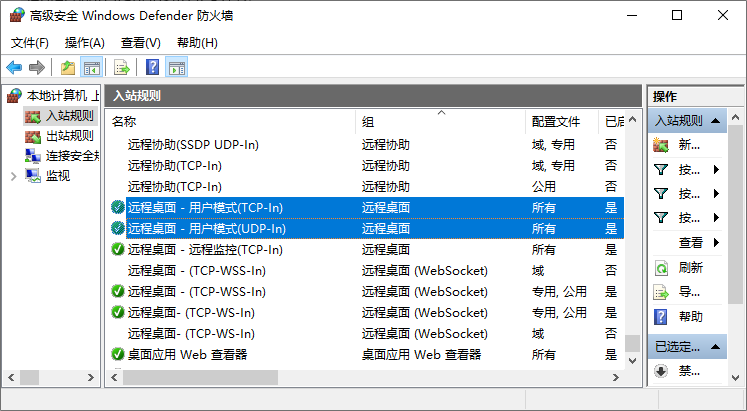
2. 确认以下规则已启用(有✅,如没有请右键启用):
- 远程桌面 – 用户模式 (TCP-In)
- 远程桌面 – 用户模式(UDP-In)
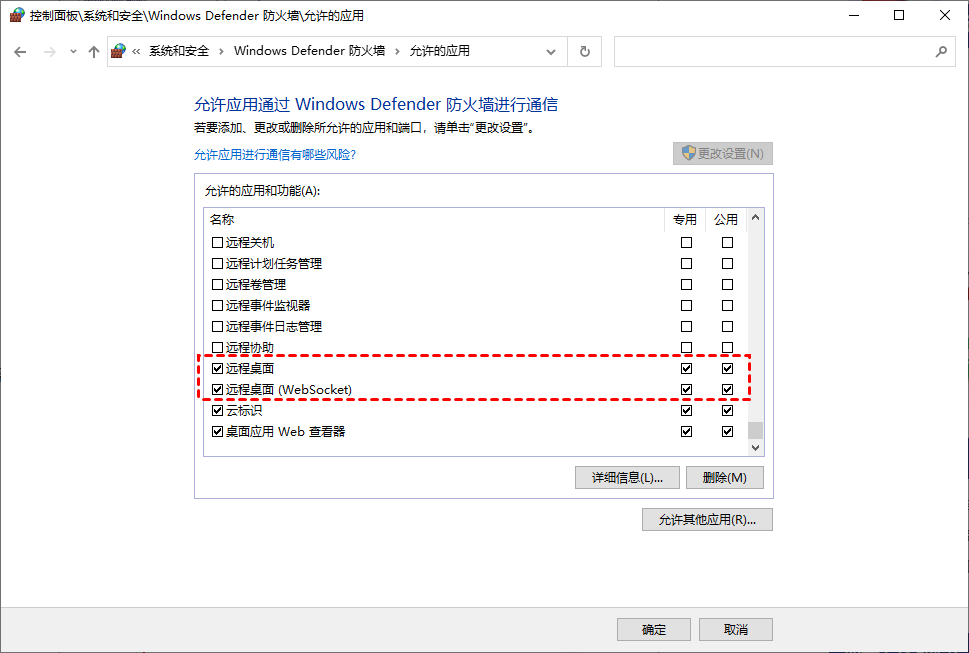
3. 同步检查Windows Defender 防火墙的“允许应用或功能通过Windows Defender 防火墙”是否允许“远程桌面”相关服务。
4. 也可以使用命令启用远程桌面规则,Win + R 输入 CMD 并回车,输入以下代码:
netsh advfirewall firewall set rule group="remote desktop" new enable=Yes
方法4:Mac专用检查项目
如果在 Mac 上遭遇了远程桌面0x104怎么解决?可以尝试以下方法:
1. 进入 系统设置 > 隐私与安全性 > 本地网络。
2. 确保已允许 Microsoft Remote Desktop 或 Windows App 访问本地网络(若已开启,可尝试关闭后再开启)。
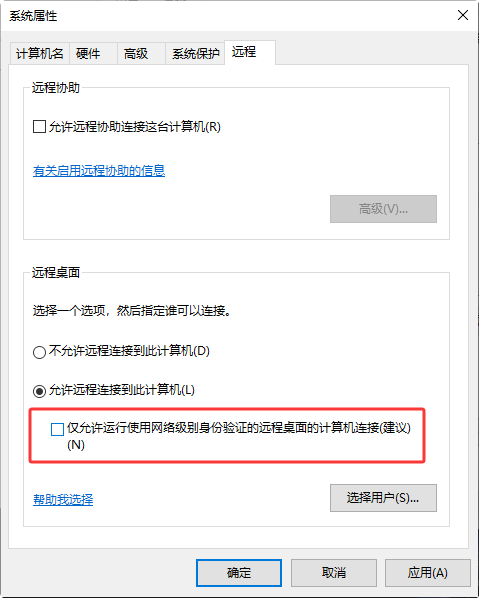
3. 更新该远程桌面应用和 macOS 系统(可搭配关闭远程端的NLA,仅供测试)
方法5:其他细节排查
1️⃣ 临时关闭客户端的 VPN 或代理(可能会干扰连接)。
2️⃣ 如果使用了自定义远程桌面端口(非 3389),请使用 IP:端口 格式连接,并确保防火墙和注册表已正确设置。
3️⃣ 更新客户端和远程电脑的 Windows 系统以及远程桌面应用程序。
方法6:使用其他远程控制软件
如果以上方法还未能解决微软远程桌面0x104报错,可临时使用第三方远程控制工具(如 远程看看(AnyViewer)、ToDesk、AweSun等)作为替代方案,以确保工作连续性。
由于篇幅原因,以下步骤仅以远程看看为例:
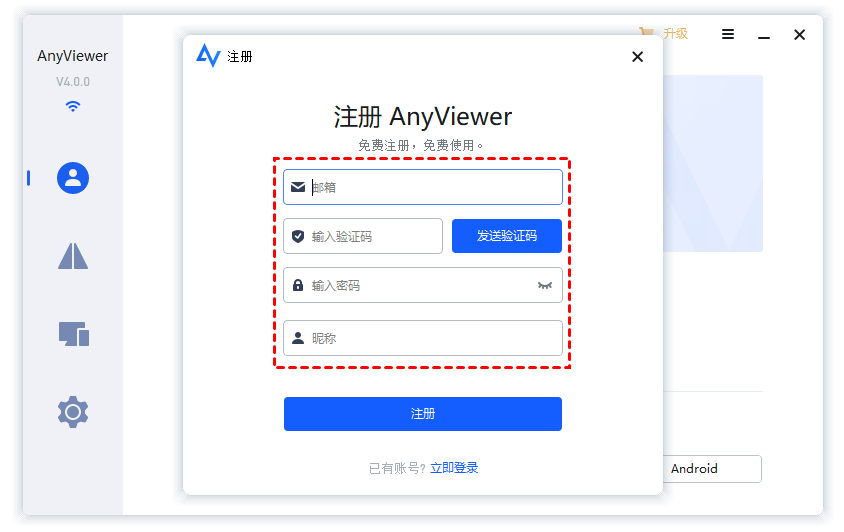
1. 将远程看看安装到双方电脑中,注册登录统一账号,两台设备会自行绑定。
2. 选中设备,然后“一键控制”即可连接远程桌面。

FAQ:其他常见问题
除以上的远程桌面0x104解决办法外,以下这些问题,也值得大家留意:
Q1:为什么用电脑名称连接会失败?
因为局域网 DNS 或 NetBIOS 解析不稳定,建议直接使用 IP 地址。
Q2:Windows 家庭版可以用远程桌面吗?
可以连接别人,但不能作为被控端。需要升级到专业版。
Q3:关闭防火墙可以解决问题吗?
有时可以,但不建议长期关闭。应正确放行远程桌面规则。
Q4:为什么同一网络还是连不上?
可能原因:网络被识别为“公用” 、路由器隔离设备(AP 隔离)、安全软件拦截等。
总结
总体来看,远程桌面0x104错误的本质是“目标设备不可达”。排查时建议优先检查网络连通性、IP 地址、防火墙规则以及系统版本,大多数问题都可以通过上述远程桌面0x104解决办法解决。
