

浏览器网页远程控制电脑:除了Chrome还有这些专业方案
围绕网页远程控制电脑,整理了从谷歌免费方案到服务器、企业级等专业远程控制方案的实操步骤。覆盖了安全、卡顿和兼容性等常见疑问,帮助你在不安装客户端时快速上手。


临时需要远程控制,用借来的电脑直接安装软件怕是不妥。不知道的还以为你给他电脑“下毒”呢……在类似的场景中,网页远程桌面就能派上用场了。接下来,咱们就结合Google Chrome远程桌面等主流工具,介绍网页远程控制电脑的实际步骤和注意事项。
网页远程控制电脑“实战”
虽说不用安装传统客户端,可以通过浏览器远程控制。相比传统远程控制软件,它:
- 无需复杂安装
- 支持跨平台访问
- 部分方案可直接网页操作
- 适合临时远程协助
但不同方案之间差异也很大。有些是真正的浏览器远程控制,有些只是通过网页发起连接,最终仍需客户端配合。
方法1:Chrome远程桌面(通用方案)
无需配置公网 IP,也不需要设置端口映射,但请自备“魔法”网络。
1. 在被控端电脑上打开 Chrome 浏览器,访问 Chrome 远程桌面官网,登录 Google 账号,进入“远程访问”页后,根据提示下载安装组件。
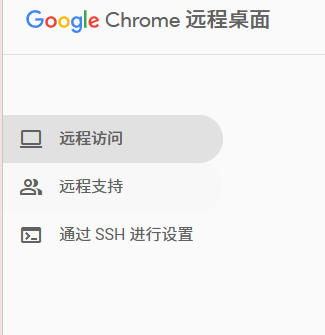
2. 安装完成后,在“远程访问”页点击“开启”,并设置电脑名称,随后设置至少 6 位数字的 PIN 码。

3. 在控制端上打开 Chrome 浏览器,并登录同一个 Google 账号,进入 Chrome 远程桌面页面后,即可看到被控端电脑。

4. 点击目标设备名称,输入之前设置的 PIN 码,等待几秒钟后,远程桌面即可建立连接。

方法2:Apache Guacamole(服务器方案)
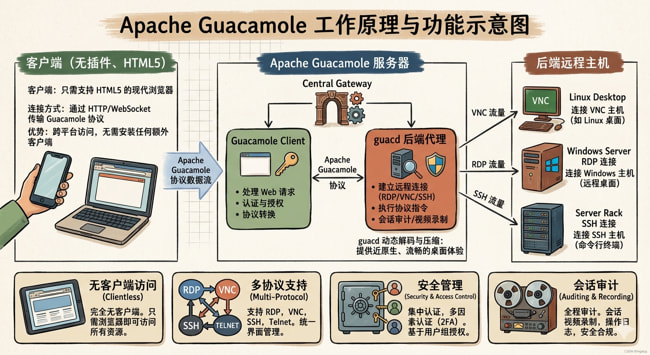
如果你纯粹只想用浏览器远程控制电脑,可考虑Apache Guacamole——开源网页远程桌面平台。
不过,虽然无需“客户端”,甚至也能连接 Windows 、Linux甚至其他远程设备,但需额外配置有一台服务器,对于普通家庭来说有些“大材小用”了。
1. Guacamole需要安装在一台能长期在线的服务器(云服务器、NAS、虚拟机)上。如果是新手,建议使用 Docker部署。
2. 安装完成后,浏览器访问Guacamole后台。首次登录时,需要创建管理员账号。进入管理界面后,添加需要远程控制的设备。
3. 点击新增连接。填写目标电脑的 IP 地址、用户名、密码以及连接协议,保存后即可生成对应连接。
4. 打开浏览器登录 Guacamole,点击对应设备后,就能直接进入远程桌面。无需安装远程控制客户端,平板和手机也可以访问。
方法3:Web Client(企业方案)
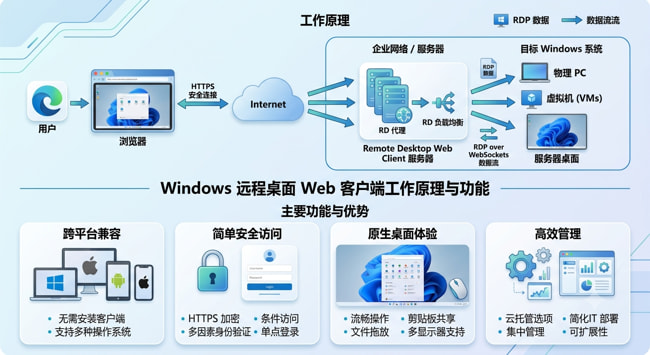
微软也提供了网页远程桌面访问功能——Windows Remote Desktop Web Client。不过,这种方案主要面向企业环境,普通家庭很少会单独部署。
1. 如果你是在公司远程办公,可以先向管理员确认是否提供 Web Client 登录入口。
2. 使用浏览器打开专用访问地址,随后输入企业账号和密码完成登录。
3. 登录后,你会看到自己有权限访问的资源。点击对应项目后,浏览器会自动建立连接。
方法4:云电脑平台(云端临时方案)
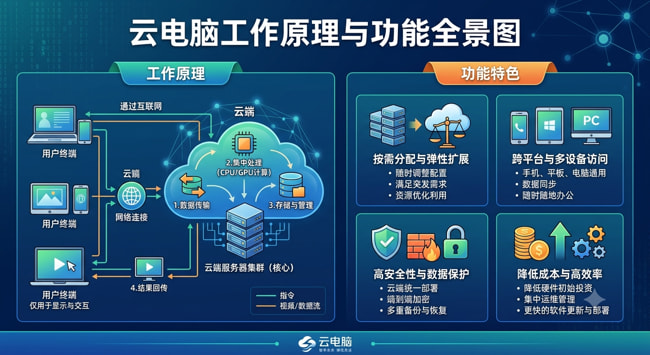
如果你只是需要“一台电脑”,甚至无需额外配置复杂环境,也可以试试云电脑,部分云电脑直接就支持浏览器远程控制。
你只需要.
- 注册账号
- 创建云主机
- 浏览器登录控制台
- 进入远程桌面
如果觉得网页方案不够方便?
网页远程控制电脑确实省去了部分安装步骤,但在性能、文件传输、多显示器支持等方面,往往不如专业远程控制软件。
如果你需要长期使用,也可以试试例如远程看看、ToDesk、Anydesk、AweSun这类方案。
下面以免费远程控制软件 —— 远程看看为例,进行一般性操作介绍:
1. 在被控端(电脑)和控制端(支持Win/Mac/iOS/Android设备)下载安装远程看看,注册并登录同一账号。

2. 在控制端设备(如手机或电脑),远程看看“我的设备”页中,点击要控制的电脑,再点击“一键控制”即可远程控制电脑。

FAQ:其他常见疑难解答
除了以上关于网页远程控制电脑的介绍外,以下问题也值得大家注意:
Q1:浏览器远程控制支持手机吗?
多数方案支持。Chrome Remote Desktop、部分云电脑平台以及许多远程控制软件都提供移动端访问能力。
Q2:网页远程桌面可以传输文件吗?
要看具体产品。部分网页远程桌面支持文件上传下载,部分则只提供屏幕控制功能。
Q3:网页远程桌面和远程控制软件有什么区别?
网页方案更注重快速访问。传统远程控制软件通常功能更丰富,在文件传输、多屏管理、音频重定向和权限控制方面往往更完善。
如果只是偶尔协助他人,网页方案通常已经足够;如果是长期办公,则可以考虑专业工具。
Q4:网页远程控制电脑有哪些限制?
浏览器方案最大的优势是方便。但同时也存在一些限制:
- 依赖网络质量
- 部分功能受浏览器限制
- 画面流畅度可能低于客户端
- 某些系统权限无法直接调用
如果涉及专业设计、视频剪辑等高负载场景,通常仍建议使用专业远程控制软件。
总结
网页远程控制电脑并没有统一标准,不同方案适合不同需求。先明确你是临时协助、远程办公还是企业运维,再选择对应工具,通常会更省时间。
