

电脑突然无法拖动文件怎么办?除了怀疑鼠标,这些也得查
遇到电脑突然无法拖动文件,不要急着重装驱动。本文从鼠标左键保持、资源管理器、软件权限及输入冲突出发逐项定位,并介绍远程控制的对比排障与应急方法。


明明单击还能正常工作,可按住左键准备移动或拖拽时,文件却“粘”在原地,岿然不动;更烦的是,有时刚拖出去一点就自己掉了。遇到这类电脑突然无法拖动文件的问题,先别急着把鼠标大卸八块。拖拽的动作看似简单,实际同时依赖左键保持、鼠标输入、资源管理器以及目标程序,哪一环出问题,都可能导致鼠标左键按住不能拖拽这类问题。
从测试找问题
拖一个文件之前,可以先花一分钟做几个对比。测试时尽量选一个不重要的文件,避免鼠标中途误松,把文件丢到不容易找到的位置。
|
测试结果 |
更值得怀疑 |
下一步 |
|
文件拖到一半会自己松开 |
左键微动、连接或输入链路 |
换鼠标、换电脑交叉测试 |
|
只有拖进某个软件时出现 |
程序权限或软件限制 |
检查是否以管理员身份运行 |
|
桌面和资源管理器不能拖,其他软件正常 |
Windows资源管理器状态 |
重启资源管理器验证 |
|
多只鼠标、多个软件都不能拖 |
驱动、输入软件或系统异常 |
软件隔离、驱动及系统修复 |
电脑突然无法拖动文件怎么办?
下面的方法分别对应不同表现。某个分支已经能够解释问题时,就不必继续把后面的系统修复全部做一遍。
方法一:先排查鼠标和连接
单击正常并不代表左键硬件一定正常。拖拽要求左键从开始到结束持续保持按下状态,对按键接触异常更敏感。
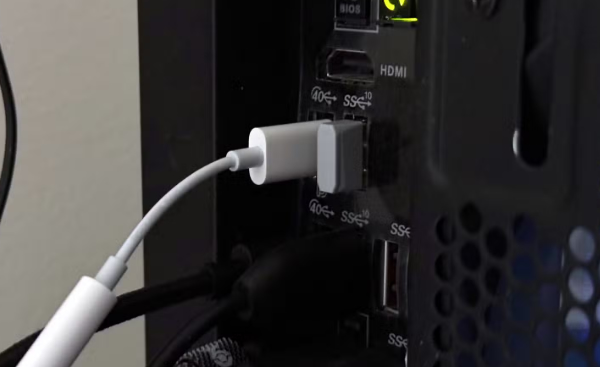
1. 有线鼠标重新插拔,并改接另一个USB接口;无线鼠标先充电或换电池,再重新连接接收器。
2. 尽量绕开USB集线器、扩展坞,将鼠标或无线接收器直连电脑进行测试。
3. 把当前鼠标接到另一台电脑,再把一只正常鼠标接到当前电脑,对比故障是否跟随鼠标移动。
方法二:先检查管理员权限
如果资源管理器文件夹之间可以正常拖动,但把文件拖进某个程序时鼠标变成禁止符号,就不要怪鼠标。
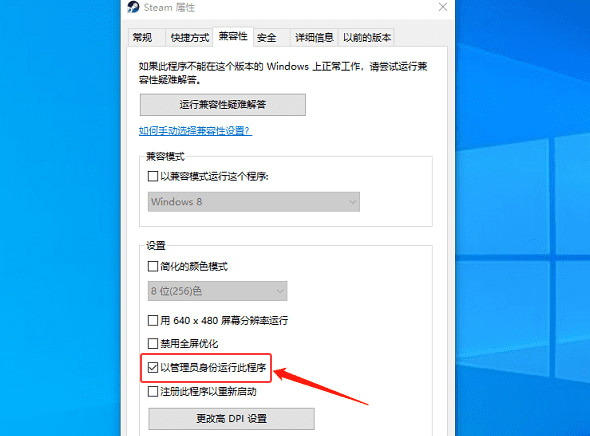
1. 关闭目标软件,右键它的快捷方式,进入“属性” > “兼容性”。
2. 如果启用了“以管理员身份运行此程序”,取消后重新正常启动,再尝试拖入同一个文件。
3. 如果软件确实必须管理员运行,就使用软件自己的“打开”、“添加文件”或“浏览”入口导入文件。
方法三:重启资源管理器验证
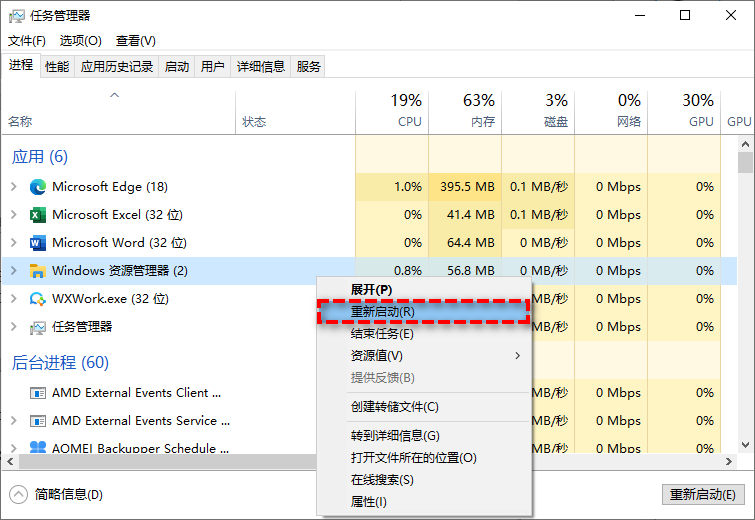
如果浏览器内框选文字、拖动应用窗口都正常,偏偏桌面图标和文件资源管理器不能拖,可以试试重启资源管理器这个万金油方法。
1. 按Ctrl + Shift + Esc打开“任务管理器”,找到“Windows资源管理器”。
2. 选择“重新启动”,等待任务栏和桌面重新加载,再测试两个普通文件夹之间的拖拽。
3. 如果只是暂时恢复,随后又反复出现,应继续排查后台输入软件。
方法四:隔离鼠标软件、宏和后台程序
如果正常鼠标换上去仍然不能拖,而故障又会在启动某些软件后出现,就要把注意力从鼠标本体移到软件层。
1. 先完全退出鼠标厂商软件、宏工具和近期安装的输入增强程序,立即重新测试拖拽。
2. 无法确定时,搜索打开msconfig,进入“系统配置” > “服务”。
3. 勾选“隐藏所有Microsoft服务”后禁用第三方服务,并在任务管理器中暂时禁用启动应用。
4. 重启后再次测试;若恢复正常,分批恢复项目,直到找到会让拖拽重新失效的软件。

方法五:检查驱动和Windows组件
如果换鼠标、远程输入和不同软件均表现异常,干净启动也没有变化,可以考虑进一步检查驱动和系统组件层更合理。
1. 进入“设置” > “Windows 更新”检查更新;品牌鼠标则同时查看厂商当前驱动和固件。
2. 搜索打开“设备管理器”,展开“鼠标和其他指针设备”,检查对应设备驱动。
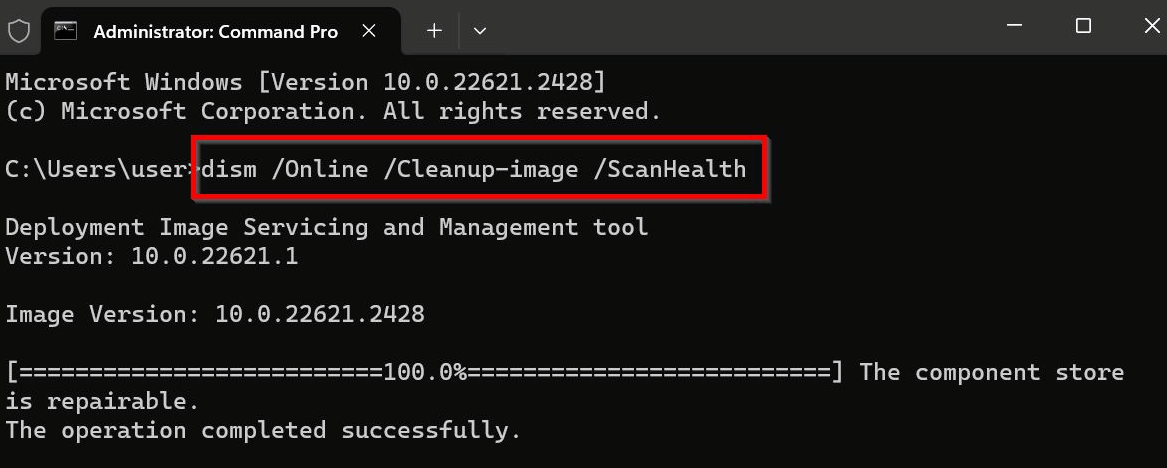
3. 若Windows其他功能也同时异常,以管理员身份打开“命令提示符”,先运行:
DISM.exe /Online /Cleanup-image /Restorehealth
完成后再运行:
sfc /scannow
拓展:用远程控制软件对比排障,临时控制?
如果此前部署有远程控制软件,我们可以借助它来完成一些测试,帮助判断故障在哪一层。当然,也可用来临时操作电脑。
- 如果远程控制软件的虚拟鼠标工作正常,优先检查本地鼠标、接收器、驱动或只影响本地输入的软件。
- 如果虚拟鼠标无法拖动文件,则说明系统、应用等可能存在问题。
以远程看看为例,电脑端已经安装并保持联网时,可以从手机或另一台设备接管电脑。
1. 在电脑和手机安装远程看看,登录同一账号,在手机打开“设备” > “我的设备”,选择电脑并点击“一键控制”。

2. 连接后默认触控模式,操作逻辑类似平板电脑。切换至鼠标模式,在手机屏幕上滑动,并观察电脑是否出现跟随移动的鼠标箭头。

FAQ:关于鼠标拖不动文件的常见问题
对于“电脑突然无法拖动文件”的问题,下面几个现象可以进一步避免误判。
Q1:鼠标左键能正常单击,为什么还是拖不了文件?
因为单击和拖拽要求不同。拖拽需要左键从开始移动到放下文件期间持续保持按下。如果按键接触偶尔中断,普通单击可能看不出问题。
Q2:只有把文件拖进一个程序时显示禁止符号,是鼠标坏了吗?
先测试两个普通文件夹之间能否拖动。如果文件夹之间正常,而目标软件以管理员身份运行,应先检查权限级别。
Q3:没有备用鼠标,还能测试是不是左键问题吗?
可以使用触控板、触摸屏、Windows“鼠标键”或已经配置好的远程控制作为另一条输入通道。Windows鼠标键支持用数字小键盘的0模拟按住,用.释放,因此也能用于简单拖放。
Q4:网上说按几次Esc、改DragHeight或关闭UAC能修复,要不要试?
不建议把这些做法当通用修复。特别是关闭UAC会降低安全保护;注册表拖拽阈值也只适合非常明确的配置异常,不应在原因尚未确定时随意修改。
Q5:远程鼠标能拖,本地鼠标不能拖,能确定鼠标坏了吗?
它说明Windows和目标位置至少能够完成一次拖拽,应继续用换鼠标、换接口、换电脑确认实体鼠标和本地输入链路。
总结
遇到电脑突然无法拖动文件,先判断故障究竟是“文件拖不了”,还是鼠标左键根本保持不住。如果拖窗口、框选文字也会中途松开,先交叉测试鼠标;只有某个软件拒绝拖入,则重点检查程序权限。远程控制软件在这里既能提供另一条输入通道进行对比,也能在本地鼠标失灵时临时接管电脑,但它属于排障和应急手段,并不能真正替代物理鼠标。
