

电脑显示器不亮了但主机正在运行?先判断没信号还是系统黑屏
电脑显示器不亮了但主机正在运行,不一定是显示器损坏,可通过屏幕菜单、替换线材、显卡重置和远程连接判断故障发生在哪一层。


电脑用着用着显示器突然黑了,主机风扇、灯光却还在运行,甚至键盘灯也还有反应,难不成是显卡或者显示器坏了?!其实,这个事情比我们想象的更复杂,比如显示器断电、视频信号丢失、Windows输出跑到其他屏幕、显卡驱动异常,甚至远程控制软件主动开启隐私黑屏,都可能出现相似现象。接下来,咱们就来唠唠像“电脑显示器不亮了但主机正在运行”该怎么排查及解决。
先判断:电脑是真的还在运行,还只是灯亮着?
风扇在转、RGB灯还亮,只能证明电脑仍然有供电,并不能证明Windows没有死机。先观察显示器本身,再借助声音、键盘或已经配置好的远程连接判断系统状态。
|
实际表现 |
更可能的问题 |
优先检查 |
|
显示器电源灯不亮,菜单也打不开 |
显示器供电/显示器本体 |
电源线、插座、显示器 |
|
屏幕显示“无信号” |
视频信号没有到显示器 |
线材、输入源、显卡输出 |
|
远控可以连接,并能正常看到桌面 |
本地显示链/隐私黑屏 |
显示器、输出和远控设置 |
|
一建立远程连接,实体屏幕马上黑 |
远控隐私/黑屏功能 |
关闭隐私模式或黑屏 |
|
远控能连,但远程画面也黑 |
显示驱动/捕获链路 |
显卡驱动、Windows显示 |
|
总在闲置几分钟后熄屏,动鼠标又恢复 |
屏幕超时/存在感应 |
电源与屏幕设置 |
电脑显示器不亮了但主机正在运行怎么办?
对于显示器黑屏但电脑一直在运行的问题,可以从显示器自身一路往Windows和显卡方向排查。越靠前的方法风险越低,也越容易快速判断是哪一段出了问题。
方法1:看菜单、查线材和输入源
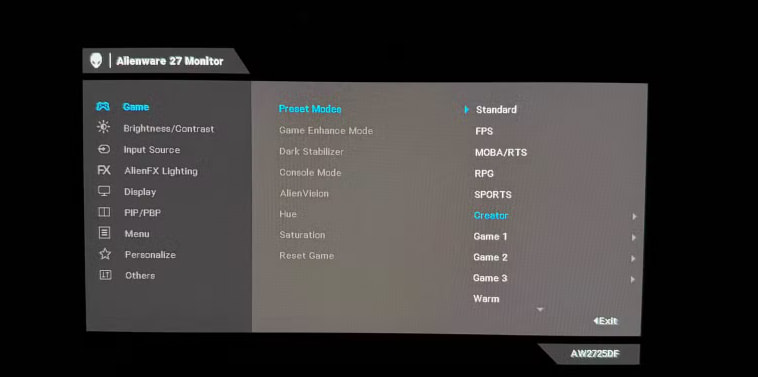
1. 按显示器本身的菜单键,看看能否调出屏幕菜单。如果连菜单、电源指示灯都没有反应,就检查显示器电源线、插座和电源开关。
2. 如果显示器能显示“无信号”或菜单,说明屏幕至少仍能显示自身界面,转向HDMI、DP、VGA等视频接口/线材。
3. 重新插拔两端视频线,并在显示器菜单中确认输入源与实际接口一致;别用拓展坞和转接线。
4. 换其他确认正常的视频线、显卡接口、显示器交叉测试。哪个变量一换就恢复,故障范围基本就能确定。
方法2:重置显卡驱动、检查画面输出
如果电脑正常运行显示器突然黑屏,没有动过线材和接口,可尝试以下方案:
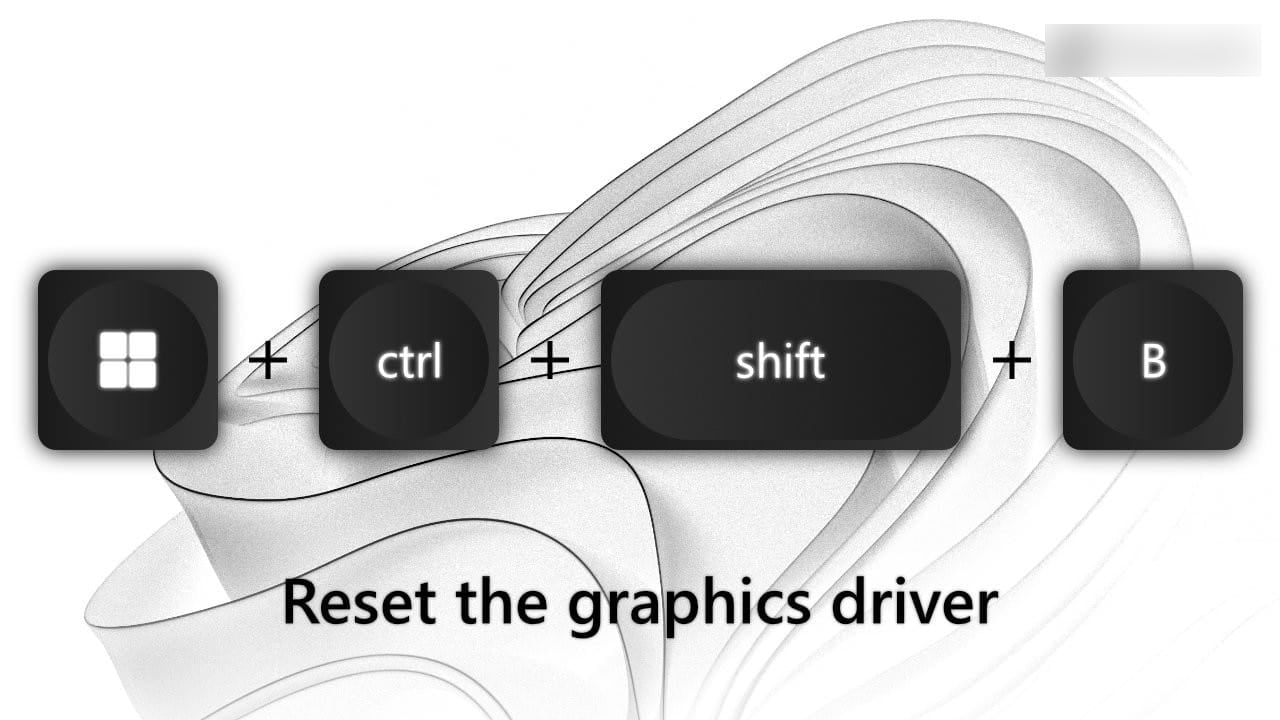
1. 按 Windows + Ctrl + Shift + B 重置图形驱动。成功时通常能听到提示音,屏幕也可能短暂闪烁。
2. 仍然无画面时,按 Windows + P,再按一次 P 和 Enter,尝试切换Windows显示模式。
3. 如果之前连接过电视、投影仪、虚拟屏或第二显示器,多重复测试几种显示模式,避免画面跑到另一块屏幕。
4. 如果重新切换显示输出后立即恢复,先不用重装显卡驱动;检查最近是否使用过投影、多屏或远程虚拟显示。
方法3:利用远程控制软件判断故障
如果电脑之前已经配置过无人值守远程访问,这时远程控制软件不只是应急工具,本身还是一个很好用的诊断通道。
1. 从另一台电脑或手机尝试连接黑屏电脑。以远程看看为例,可进入“设备 > 我的设备”找到目标电脑并点击“一键控制”。
2. 如果能够正常看到甚至操作电脑,说明系统仍在运行。此时优先查显示器、视频线、显卡物理输出、显示模式和隐私黑屏。
3. 如果远控后电脑画面同样黑屏,说明电脑并非完全掉线,但显示生成、显卡驱动或远程画面捕获仍可能存在异常。
4. 如果远控无法连接,甚至设备不在线,则要进一步结合网络、系统是否死机以及现场硬件状态继续判断。
方法4:先关闭“隐私屏/关闭屏幕”
如果每次远程连接后都出现显示器黑屏但电脑一直在运行的情况,很可能不是故障。比如:
- TeamViewer 当前可以把“传入连接时启用黑屏”保存成默认设置;
- AnyDesk 的“屏幕隐私”也可以记住特定设备的设置,并在下次连接时再次应用。
- UU 远程也支持在连接时“关闭显示屏”,并能保存为默认连接设置。
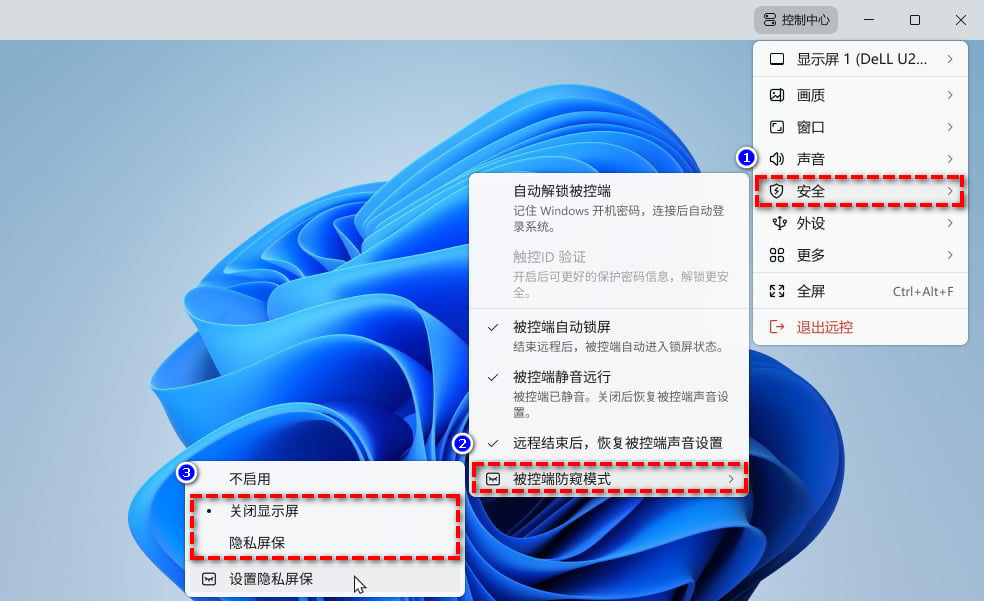
1. 在控制端远程窗口检查是否开启了“隐私模式”或“关闭对方屏幕”之类功能,关闭后观察实体显示器是否立即恢复。
2. 如果黑屏总是在远程连接建立后出现,请检查远控软件是否默认启用了类似隐私屏、黑屏、关闭屏幕、防窥的连接设置。
方法5:检查屏幕超时和存在感应
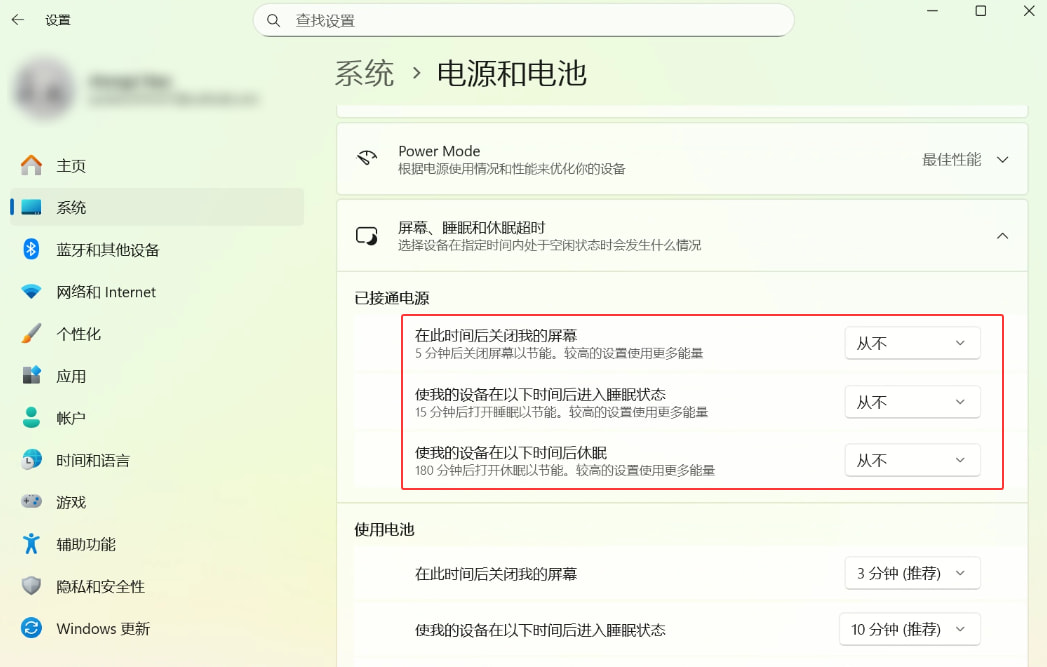
如果黑屏总有规律,比如离开电脑5分钟左右就发生,动一下鼠标又马上恢复,这可能只是单纯的屏幕超时。
1. Windows 11进入“设置 > 系统 > 电源和电池 > 屏幕、睡眠和休眠超时”,查看“在以下时间后关闭屏幕”当前设置。
2. 根据实际需要适当延长关闭屏幕时间。注意关闭屏幕和让电脑进入睡眠是两个不同设置,不要混为一谈。
3. 部分电脑还带有传感器,能在在用户离开时自动关闭屏幕;可在电源相关设置中检查存在感应。
方法6:处理显卡驱动
线材、显示器和投影模式都排除后,如果黑屏发生在Windows或显卡驱动更新之后,则建议进一步检查驱动。
1. 如果还能通过远程控制看到桌面,可直接打开设备管理器 > 显示适配器,查看显卡设备是否存在异常状态。
2. 若问题在驱动更新后才开始,进入属性 > 驱动程序尝试“回退驱动程序”;或优先安装显卡厂商提供的稳定驱动。
3. 若进入系统后始终黑屏,可尝试打断正常启动系统流程两次,第三次会进入Windows恢复环境,选择:
- 疑难解答 > 高级选项 > 启动设置,重启后进入安全模式/带网络的安全模式
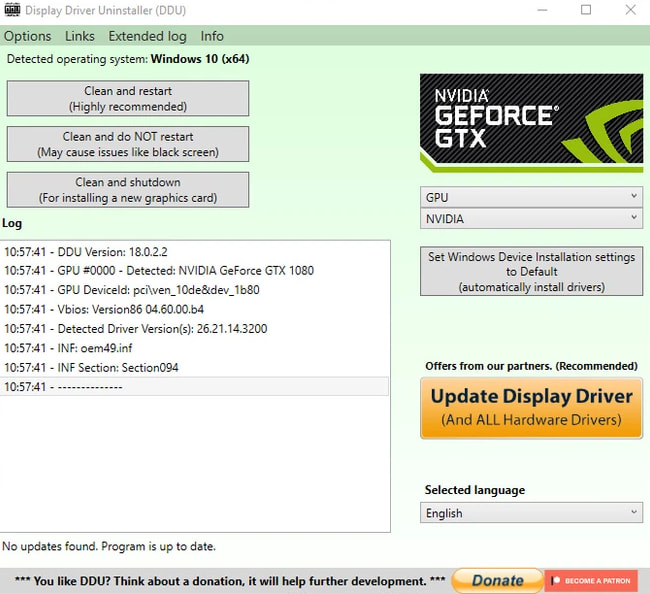
- 下载使用DDU卸载当前显卡驱动,随后重启电脑。
4. 如果黑屏中还能看到鼠标,可按 Ctrl + Shift + Esc打开任务管理器,尝试重启/新建Windows资源管理器。
FAQ:显示器突然黑屏但主机运行常见问题
有些现象看起来都是“黑屏”,但能提供的信息完全不同。下面几个判断可以帮助进一步排除误区。
Q1:主机风扇还在转,就说明电脑没有死机吗?
不能。风扇和灯光持续供电时,Windows仍可能已经卡死。能否继续播放声音、响应键盘,或者能否通过提前配置的远程软件连接,都比单看风扇更有判断价值。
Q2:显示器提示“无信号”,是不是显示器坏了?
通常不能这样判断。显示器能够正常显示“无信号”,至少说明它仍能输出自身菜单或提示画面,此时更应该检查视频线、输入源和电脑的视频输出。
Q3:远程控制能看到桌面,能证明显卡没坏吗?
不能完全证明。它可以说明Windows和远程显示链路仍在工作,但显卡某个HDMI/DP接口、线材、显示器识别或物理输出仍可能存在问题。
Q4:按Windows + Ctrl + Shift + B有什么作用?
这是Microsoft当前推荐的重置图形驱动快捷键。临时显卡驱动异常时可能让画面恢复,但如果频繁需要使用它,应继续检查驱动和硬件,而不是长期靠快捷键维持。
Q5:显示器黑屏以后要不要直接强制关机?
如果还能远程访问、声音还在播放或系统仍响应输入,优先通过正常方式保存数据并重启。只有确认整机已经无响应且无法正常操作时,才把强制断电作为最后手段。
总结
电脑显示器不亮了但主机正在运行,最有效的办法不是先猜显卡坏没坏,而是先判断显示器有没有电、有没有收到信号,以及Windows是否真的还活着。能远程看到正常桌面时,应优先检查本地显示链和远控隐私黑屏;远控也黑,再转向显示驱动和系统;换显示器、线材和输出接口仍完全无信号时,才需要进一步怀疑显卡或其他硬件。
