

鼠标会亮但是移动不了怎么办?亮灯不代表已正常识别
鼠标会亮但是移动不了时,应先区分只有光标不动还是按键也无反应,再检查传感器、USB识别、驱动、无线连接和硬件。


鼠标底部亮着灯,看起来像是已经正常通电,动一动鼠标,指针却纹丝不动,这是几个意思?鼠标挂了?其实,鼠标会亮但是移动不了,只能说明它获得了部分供电,并不能证明就一定是鼠标挂了,也可能是USB数据、无线连接、传感器和Windows驱动异常。所以,我们先分清具体表现,再排查故障原因,最后对症下药。
先判断:鼠标亮灯后是哪一种没反应?
同样是“鼠标亮了但是电脑上没反应”,原因可能完全不同。先测试移动、左右键和滚轮,再对照下面的表现选择方向。
|
实际表现 |
优先怀疑 |
后续方向 |
|
按键和滚轮有效,只有光标不动 |
传感器、表面或光标显示 |
完成基础排障并交叉测试 |
|
移动、按键和滚轮全部无效 |
USB识别、接收器或设备硬件 |
方法一或方法三 |
|
鼠标在另一台电脑正常 |
当前电脑驱动或USB控制器 |
方法一或方法二 |
|
只在睡眠恢复后失灵 |
USB电源管理或芯片组驱动 |
方法二 |
|
无线鼠标亮灯但没有连接 |
模式、配对或接收器异常 |
方法三 |
鼠标会亮但是移动不了怎么解决?
鼠标插上亮但是不能动,得先处理不需要对系统动手术的常见小毛病。如果通过以下简单检查就已经解决了问题,后续方法可直接无视。
基础排障:先完成这些快速检查
- 按Ctrl + Alt + Delete或切换Caps Lock指示灯,确认是鼠标失灵,而不是整台电脑卡死。
- 拔出鼠标或接收器并稍等片刻,再直连另一个USB接口;暂时绕过扩展坞、显示器接口和USB集线器。
- 擦净底部传感器并检查是否残留保护膜,再换到普通鼠标垫、白纸或不反光桌面测试。
- 无线鼠标应充电或更换电池,确认电源开关、2.4G和蓝牙模式没有选错,并重新插入接收器。
- 断开非必要USB设备并重新启动电脑,排除临时识别错误或其他外设冲突。
- 把原鼠标接到另一台电脑,再把正常鼠标接到当前电脑,完成双向交叉测试。
.jpg "替换测试鼠标")
方法一:让Windows重新识别鼠标设备
鼠标在其他电脑正常,但只在当前电脑没反应时,先检查Windows是否正确识别了鼠标。
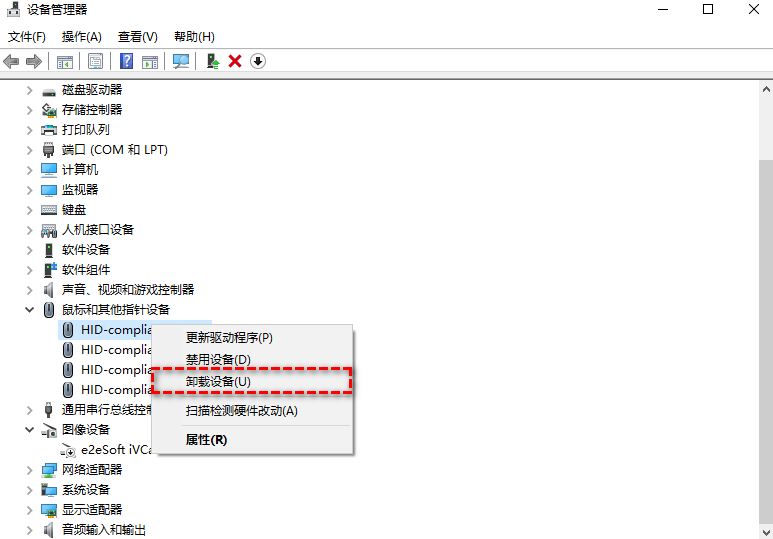
1. 按Win + R,输入devmgmt.msc并回车;展开“鼠标和其他指针设备”、“人体学输入设备”和“通用串行总线控制器”。
2. 找到带黄色叹号的鼠标、HID设备或“未知USB设备”,先选择“更新驱动程序”;若故障紧跟更新出现,则优先“回退驱动程序”。
3. 更新无效时,只卸载对应的鼠标或异常设备,然后重新启动电脑,让Windows自动重新识别。
4. 设备重新出现且没有叹号后再测试。仍显示代码 43或USB设备无法识别,应继续处理USB控制器和品牌驱动。
方法二:修复USB控制器或睡眠恢复异常
多只鼠标插上亮但是不能动的问题仅在当前电脑出现,或每次睡眠恢复后才没反应,问题可能出在USB控制器、电源管理或芯片组驱动。
1. 打开“设置” > “Windows更新” > “高级选项” > “可选更新”,安装与芯片组、USB、HID相关的驱动。
2. 再到电脑或主板的官方支持页面,按完整型号安装最新芯片组和USB控制器驱动,完成后重新启动。
3. 仅在睡眠恢复后失灵时,可打开“USB Root Hub” > “电源管理”,临时取消“允许计算机关闭此设备以节约电源”并测试;无效时恢复原设置。
4. 如果只有机箱前置接口失败,而主板后置接口正常,更接近机箱前面板线缆或接口问题,不要反复重装鼠标驱动。
方法三:重新配对无线或蓝牙鼠标
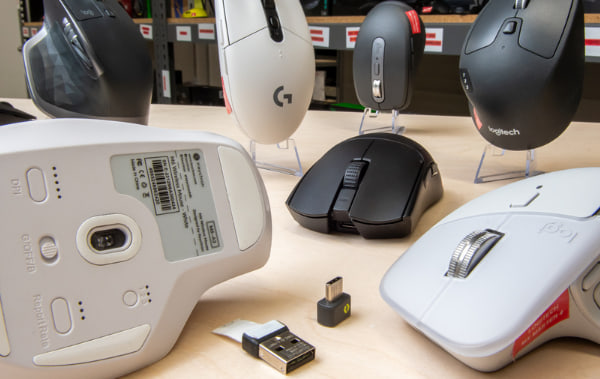
无线鼠标能够亮灯,不代表接收器、蓝牙连接和当前工作模式已经对应。基础检查无效后,再重建连接。
1. 2.4G鼠标应使用原装接收器,并按厂商说明执行重新配对;多模鼠标还要切换到接收器对应的频道。
2. 蓝牙鼠标进入“设置” > “蓝牙和设备”,删除原鼠标记录,再让鼠标进入配对状态并重新添加设备。
3. 搜不到鼠标或频繁断连时,安装Windows可选更新及电脑品牌提供的蓝牙驱动,再重新配对。
方法四:排除Windows软件和外设冲突
在BIOS、预启动诊断或安全模式中正常,进入系统后才出现鼠标亮了但是电脑上没反应的问题,这时候得检查软件和外设冲突。
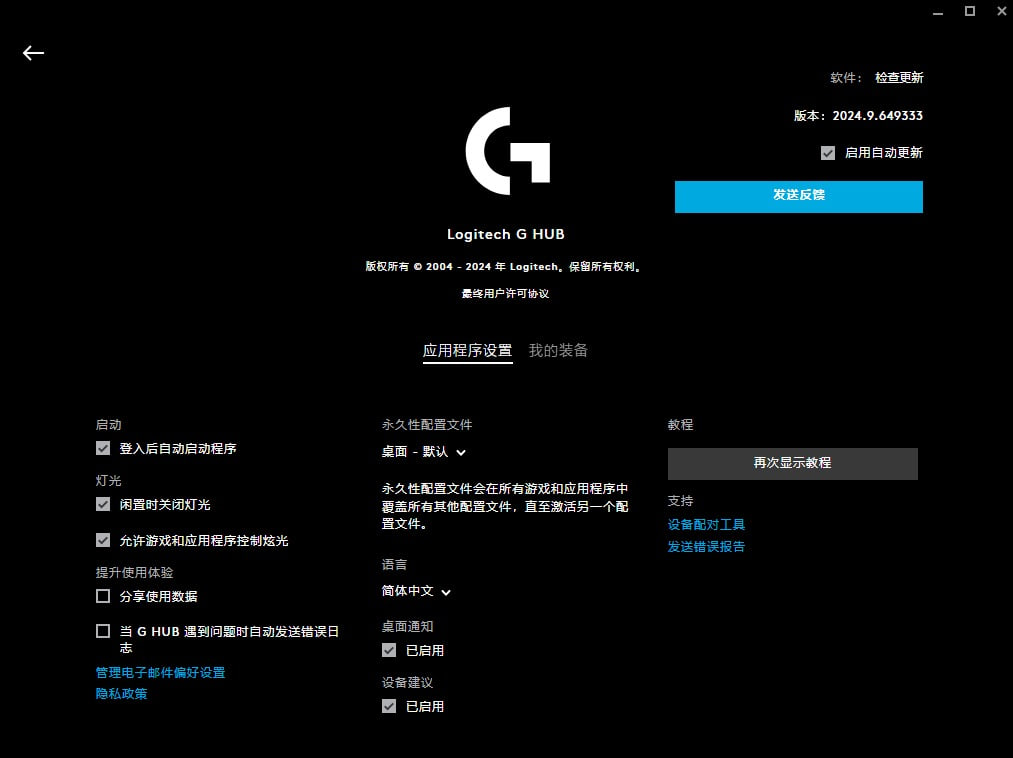
1. 退出鼠标宏、游戏外设、RGB、键位映射和远程控制工具,再断开手柄、数位板及非必要USB设备。
2. 进入安全模式测试;如果鼠标恢复,继续使用干净启动分批启用第三方服务和启动项。
3. 找到冲突程序后更新或卸载,并将系统恢复为“正常启动”,不要长期停留在干净启动状态。

方法五:判断鼠标本体是否已经损坏
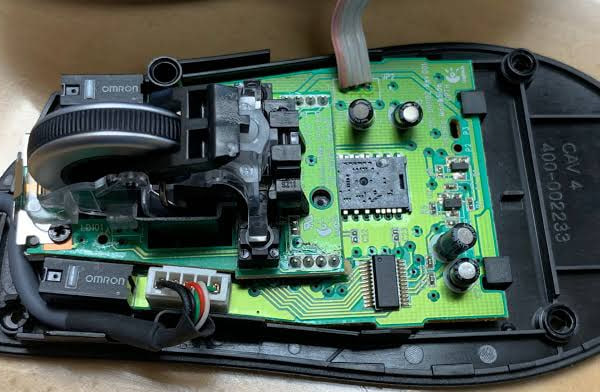
原鼠标在多台电脑都无法使用,而其他鼠标在这些电脑上正常时,就别继续折腾系统了,大概率是鼠标硬件出了问题。
1. 如果按键和滚轮有效、只有移动无效,并且更换表面和清洁传感器后仍一样,更接近光学传感器异常。
2. 如果移动、按键和滚轮全部无效,但灯仍亮着,也可能是数据线、无线接收器或内部控制电路损坏。
3. 仍在保修期应直接联系售后;普通用户不建议自行拆解、焊接线材或更换传感器。当然,便宜的,直接换。
拓展:鼠标不能用怎么用手机控制电脑?
当然,确认鼠标有问题,但还需操作电脑,我们可以借助远程控制软件,让手机模拟鼠标临时顶一顶”。如果不知道怎么仅通过键盘控制电脑下载软件,可参考以下文章:
接下来,以免费远程控制软件——远程看看为例:
1. 在电脑和手机安装远程看看,登录同一账号,在手机打开“设备” > “我的设备”,选择电脑并点击“一键控制”。

2. 连接后默认触控模式下,可以采用类似平板电脑的操作逻辑继续操作电脑,也可以切换至鼠标模式,使用虚拟鼠标继续操作电脑。

FAQ:鼠标亮了但没反应相关问题解答
对于“鼠标会亮但是移动不了”的问题,下面补充几个正文容易混淆的判断,帮助大家判断应继续修电脑还是直接换鼠标。
Q1:鼠标亮灯是否说明USB接口正常?
不能。接口可能只提供了电力,但数据触点、驱动或USB控制器仍未正常工作。
Q2:鼠标按键有效但光标不动,先查什么?
先清洁传感器并换到不反光表面;跨电脑仍只是不移动,更偏向传感器损坏。
Q3:为什么新鼠标插上也亮,但同样不能动?
多只鼠标只在一台电脑失败,应检查系统是否卡死、HID驱动、USB控制器和后台冲突。
Q4:鼠标只在电脑睡醒后失灵怎么办?
先安装Windows更新和品牌芯片组驱动,再针对USB Root Hub测试电源管理设置。
Q5:手机模拟鼠标需要和电脑在同一网络吗?
远程控制软件可通过互联网连接,但电脑必须开机联网,客户端也要提前完成部署。
总结
鼠标会亮但是移动不了,先别被灯光误导。简单检查负责确认系统是否卡死、接口、表面、供电和设备归属;鼠标只在当前电脑失败,再处理HID驱动、USB控制器和软件冲突;跨电脑仍无响应,则更偏向鼠标硬件。急需继续操作时可以用手机控制电脑,但它只是临时输入方案。
