

电脑没有鼠标怎么操作?键盘和远程控制软件也能应急
本文面向鼠标损坏、没带鼠标或临时无法使用鼠标的 Windows 用户,整理电脑没有鼠标怎么操作的常见方法,包括键盘快捷键、Windows 鼠标键、远程控制软件接管电脑、常见限制和安全注意事项。


鼠标突然没反应、没电、或者干脆就是出门忘带,电脑真就成摆设了?当然不是,那具体电脑没有鼠标怎么操作?其实,我们可以试着先用键盘快捷键完成基础动作;如果非得移动指针,就开启 Windows 自带的“鼠标键”;当然,如果如果恰好你手边还有闲着没事干的手机或其他电脑,也可以使用远程控制软件来输入。
电脑没有鼠标怎么操作?
方法1:不用鼠标只用键盘操作电脑
电脑已经进入桌面时,先记住几个高频快捷键,就能完成大多数临时操作。
|
📚 要做的事 |
⌨️ 可用按键 |
🏠 适合场景 |
|
打开开始菜单 |
Win |
搜索软件、关机、进入设置 |
|
切换窗口 |
Alt + Tab |
在多个程序之间来回切换 |
|
打开文件资源管理器 |
Win + E |
查找文件、复制资料 |
|
在控件之间移动 |
Tab / Shift + Tab |
选择输入框、按钮和菜单项 |
|
确认或勾选 |
Enter / Space |
打开文件、确认弹窗、勾选选项 |
|
复制、粘贴、撤销 |
Ctrl + C / Ctrl + V / Ctrl + Z |
处理文档、图片和文件 |
1. 按 Win 打开“开始菜单”,直接输入要打开的软件名称。
2. 用方向键选择搜索结果,再按 Enter 打开对应软件。
3. 按 Tab 移动焦点,按 Space 勾选选项或触发按钮。
4. 按 Win + E 打开“文件资源管理器”,再用方向键和 Enter 操作文件。
方法2:开启 Windows“鼠标键”
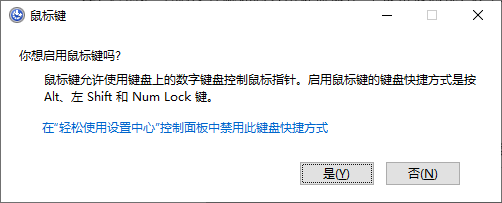
不用鼠标只用键盘操作电脑,除了单纯的快捷键操作外,也可以使用 Windows 自带的“鼠标键”。它可以用数字小键盘模拟鼠标移动指针,但效率较低,对没有独立数字小键盘的电脑,也不够友好。
>> 用快捷键开启
1. 同时按 左 Alt + 左 Shift + Num Lock,等待系统弹出确认提示。
2. 按 Enter 确认开启“鼠标键”,然后使用数字小键盘控制指针。
3. 按 8、2、4、6 控制上下左右,按 7、9、1、3 控制斜向移动。
4. 按 5 执行点击,按 + 通常用于双击,具体表现以系统提示为准。
>> 从设置里开启
1. 按 Win + U 打开“辅助功能”设置。
2. 进入 “辅助功能” > “鼠标”。
3. 打开“鼠标键”,再按需要调整指针速度和加速度。
方法3:用远程控制软件从另一台设备操作电脑
如果电脑已经联网,或之前已经配置过远程控制软件,如远程看看(AnyViewer)、Todesk、AweSun、UU远程等。可以灵活一点,在其他手机或电脑上接管这台电脑,也算是“曲线救国”了。
电脑远程控制电脑
1. 在两台电脑上安装并打开“远程看看”,注册登录同一个账号。
2. 在控制端进入 “设备” > “我的设备”,选择没有鼠标的电脑。
3. 点击“一键控制”,即可在控制端操作远程电脑。

手机远程控制电脑
1. 在手机和电脑端下载安装“远程看看”并登录同一个账号。
2. 在手机端进入“设备”,选择需要控制的电脑。
3. 点击“一键控制”,用手机触控操作电脑画面。
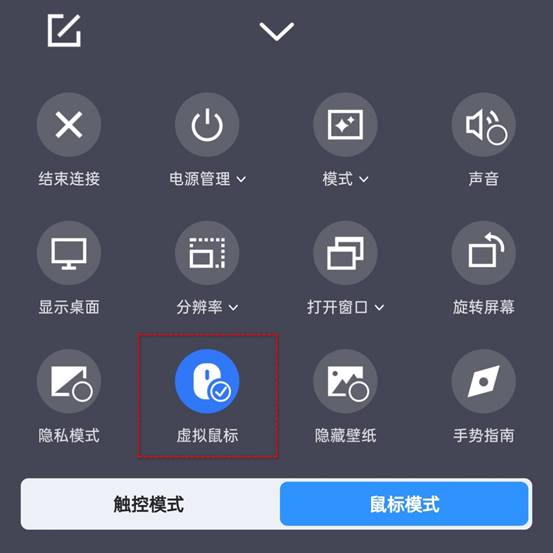
连接后,你可以用控制端鼠标、触控板或手机屏幕代替原电脑鼠标。高级功能可能受版本、系统和套餐影响。
三种不用鼠标操作电脑的方法怎么选?
|
✒️ 方案 |
🏠 适合场景 |
❌ 主要限制 |
|
键盘快捷键 |
打开程序、切换窗口、复制文件、处理文档 |
不适合精确拖拽和复杂图形操作 |
|
Windows“鼠标键” |
临时点击按钮、移动指针、完成少量应急操作 |
依赖数字小键盘,移动速度较慢 |
|
远程控制软件 |
用手机或另一台电脑接管无鼠标电脑 |
需要联网、安装软件、登录账号或完成授权 |
简单说,能用键盘完成的事情,就先用键盘解决。必须移动指针时,再开启“鼠标键”;如果要长时间操作或远程协助别人,远程控制软件会更省事。
FAQ:其他常见问题
除了以上关于电脑没有鼠标怎么操作的常见方法外,以下问题也值得大家留意:
Q1:没有数字小键盘,还能用 Windows“鼠标键”吗?
不一定方便。“鼠标键”主要依赖数字小键盘,部分笔记本需要配合 Fn 或虚拟数字区。没有数字区时,建议优先使用快捷键或外接键盘。
Q2:只用键盘能完成拖拽文件吗?
多数情况下可以绕开拖拽。你可以用 Ctrl + C 复制文件,再到目标文件夹按 Ctrl + V 粘贴;必须拖动时,再考虑“鼠标键”。
Q3:电脑登录界面没有鼠标怎么办?
一般可以直接输入密码或 PIN,然后按 Enter 登录。如果要切换用户、选择网络或打开辅助功能,可尝试 Tab、方向键和 Space。
Q4:远程控制软件不适合哪些情况?
首先,它适合系统能启动、电脑能联网、软件能运行的情况。如果电脑完全离线、未安装远控软件,或者需要进入 BIOS,仍然需要现场输入设备。
Q5:远程控制时,对方能看到我的操作和隐私内容吗?
通常会看到远程画面和操作过程。处理微信、邮箱、验证码等敏感内容前,建议关闭通知预览,并只允许可信设备和账号连接。
总结
电脑没有鼠标怎么操作?如果只是临时应急,先用键盘快捷键打开程序、切换窗口、复制文件;如果需要移动指针,再开启 Windows 自带的“鼠标键”;如果要从手机或另一台电脑长时间操作,则可以考虑远程控制软件。别一上来就把问题复杂化,不用鼠标操作电脑其实很简单。
