

电脑卡住了动不了怎么解决?别急着强制重启电脑
电脑卡住了动不了怎么解决?面对电脑死机,首先要做的不是慌张,而是准确判断卡死的类型。是鼠标还能动,仅仅某个程序无响应;还是整个屏幕定格,键盘鼠标全部失灵?这两种情况的处理逻辑截然不同。本文将为你梳理一套清晰、安全的排查流程,并提供事后修复建议,最大程度避免数据丢失和硬件损伤。


电脑卡住了动不了怎么解决?首先,我们得分清楚是哪种“卡住”:是鼠标还能动,仅软件卡住;还是整台电脑完全死机,键盘鼠标都没反应。接下来,咱们就分别从这两种情况出发,分享具体的解决方法。
电脑卡住了动不了怎么解决?
方法1:使用快捷键重置/验证当前状态
如果以下快捷键有效,说明仅仅是某个应用或驱动程序卡死,系统核心仍在运行,无需强制重启电脑。
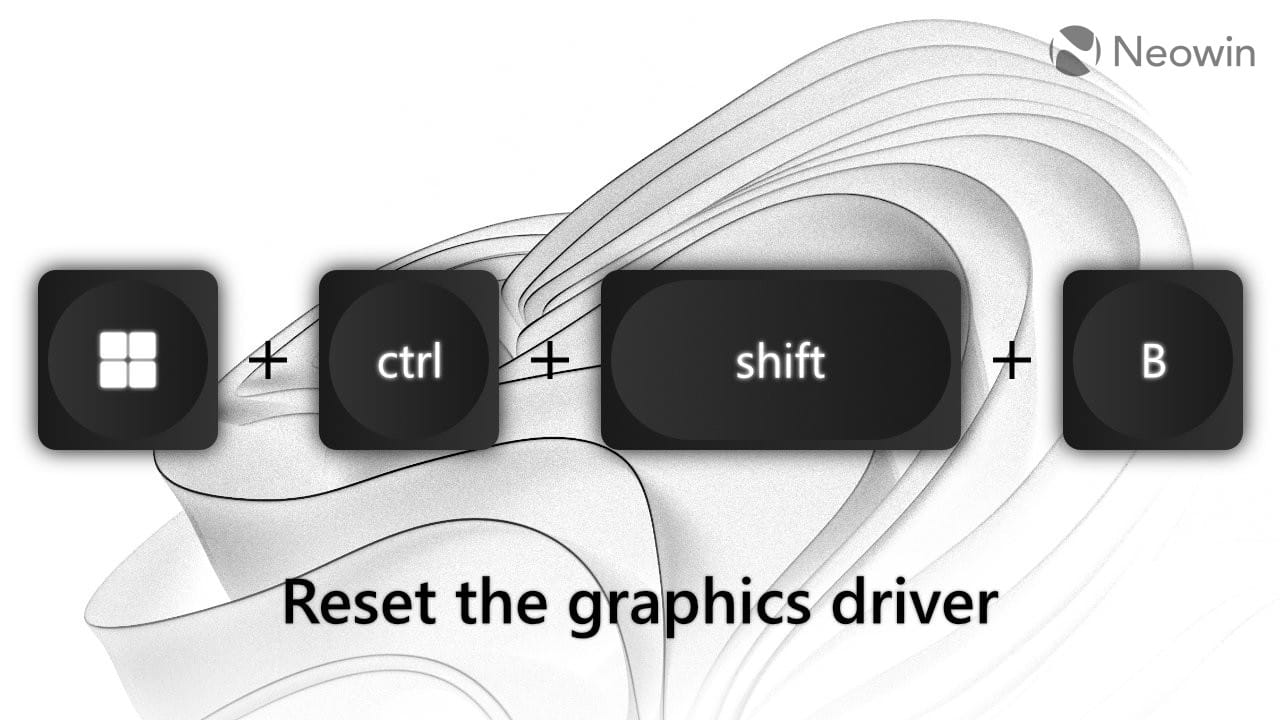
💻 Win + Ctrl + Shift + B(重置显卡驱动):按下会发出提示音并黑屏闪烁一下,随即恢复。它对游戏或看视频时画面突然卡住、黑屏等显示驱动崩溃的问题尤为有效。
💻 Ctrl + Alt + Delete(安全选项):如果能打开,请点击“任务管理器”,结束“未响应”的程序或直接“重启”。

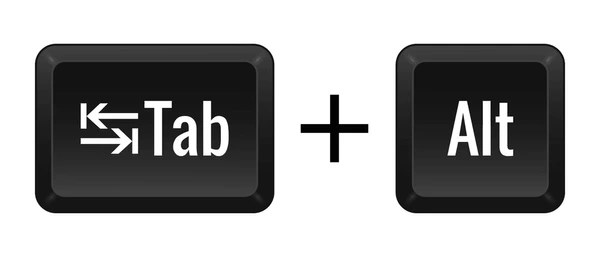
💻 Alt + Tab/ Win + Tab(切换窗口或桌面):如果只是某个全屏程序(如游戏)卡死,通过此操作可尝试切回桌面,从而关闭该程序。。
方法2:强制重启电脑
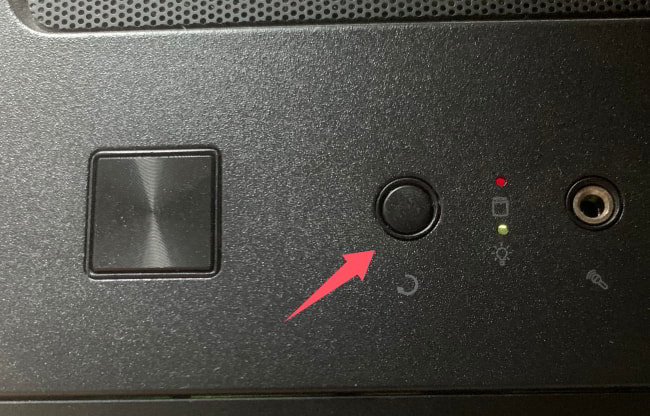
💻 台式机:优先按下机箱上的 Reset 按钮(通常位于电源键旁边)重启。若无 Reset 按钮或无效,则长按电源键约5-10秒,直到完全断电后,稍等片刻再重新开机。
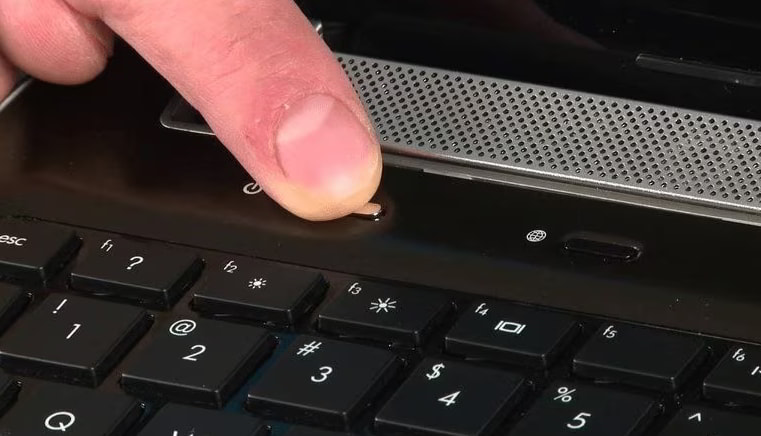
💻 笔记本:长按电源键约5-10秒强制关机。部分机型底部或侧面配有复位孔,可用回形针等按压复位。对于电池可拆卸的老式笔记本,若上述方法无效,可尝试拔掉电源适配器并取下电池,等待几分钟后重新装上开机。
方法3:使用远程控制软件发送命令(拓展)
在电脑未完全卡死的情况下,即便键盘/鼠标无法正常操作,我们也可以使用远程控制软件(需提前安装)来发送命令,执行特定操作。
接下来以免费远程控制软件——远程看看为例,演示如何使用手机遥控电脑重启。
1. 在被控端(电脑)和控制端(支持Win/Mac/iOS/Android设备)下载安装远程看看,注册并登录同一账号。
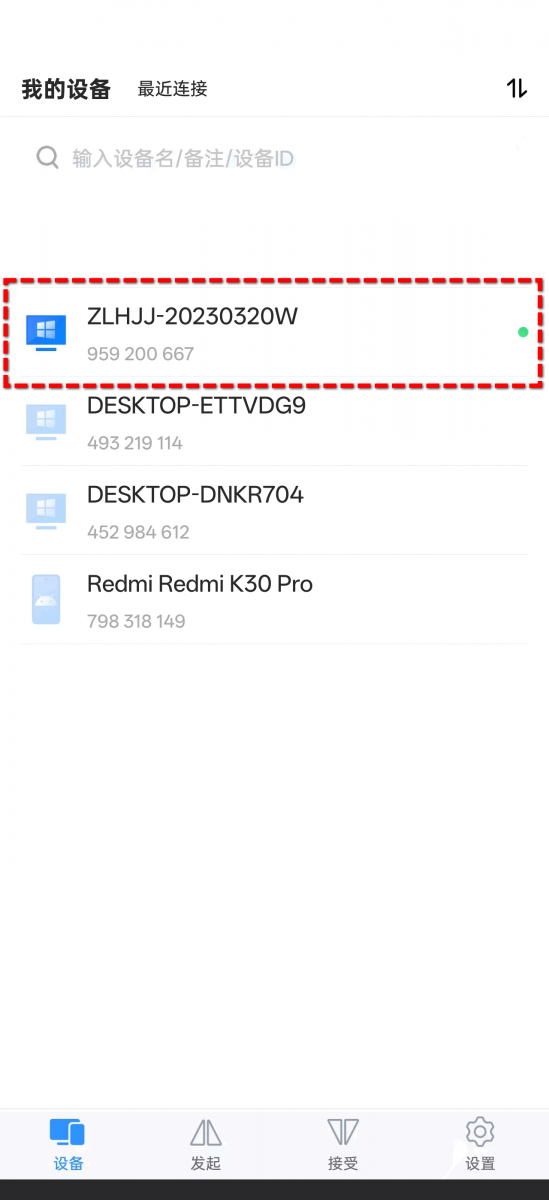
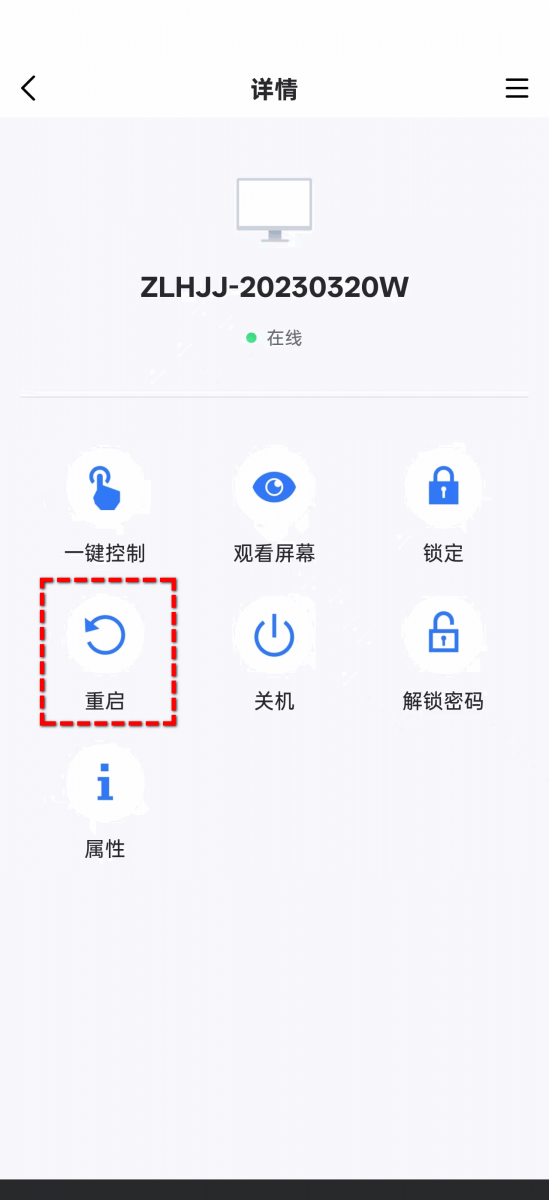
2. 在控制端设备(如手机或电脑),远程看看的“我的设备”页中,点击要控制的电脑,再点击“重启”即可。
补充:解决电脑死机后的排查与修复
在分享了“电脑卡住了动不了怎么解决”的方法后,以下这些小方法,可用来帮助大家一定程度上修复/发现具体问题。
1️⃣ 更新 Windows:设置 → Windows 更新 → 检查更新。
2️⃣ 检查并修复系统:
- 以管理员身份打开命令提示符,依次运行:
- sfc /scannow
- 然后运行:
- DISM /Online /Cleanup-Image /RestoreHealth
3️⃣ 更新驱动:通过设备管理器,或前往电脑/笔记本厂商官网(Dell、HP 等)下载最新的显卡、芯片组和 BIOS 更新。
4️⃣ 查杀恶意软件:使用 Windows Defender或其他安全软件进行全盘扫描。
5️⃣ 查看事件查看器(搜索打开):在“Windows 日志”中点击“系统”,在右侧查找卡死时间点前后的“错误”或“关键”级别事件,查看详情通常能定位到故障模块。
6️⃣ 硬件检查:
- 散热:检查风扇出风口是否积灰堵塞,确保散热良好,过热是死机常见原因。
- 内存:在搜索栏输入“Windows 内存诊断”并运行,选择立即重启检查。
- 硬盘:使用 CrystalDiskInfo 等工具查看硬盘健康状态,留意“不良”或“警告”标志。
7️⃣ 系统还原(如果有):如果问题在新近安装软件或更新后出现,可尝试恢复到之前的还原点。在“控制面板”中搜索“恢复”并打开“打开系统还原”。
8️⃣ 重置/重装系统(最后手段):若问题频繁出现且无法定位,可搜索打开“重置此电脑”,选择“保留我的文件”,会重装系统并保留个人文件。
FAQ:常见问题解答
除了以上方法外,以下问题也值得大家留意:
Q1: 按 Win+Ctrl+Shift+B 对电脑有损伤吗?
没有损伤。这只是一个安全的、系统级别的驱动重置命令,专门用于解决显示相关问题。
Q2: 强制重启会损坏电脑硬件吗?
偶尔的强制重启对硬件寿命影响微乎其微,主要风险在于硬盘正在写入的数据会丢失或损坏。
固态硬盘(SSD)的抗断电能力远优于机械硬盘(HDD),但仍应尽量避免。
Q3: 为什么我的电脑频繁死机?
频繁的电脑死机画面卡住不动通常与驱动不兼容、恶意软件或硬件故障(如散热不佳、内存不稳定、硬盘坏道)的高度相关。
可按照本文“解决电脑死机后的排查与修复”部分进行系统性排查。
Q4: 在安全模式下如何排查问题?
如果能进入安全模式但正常模式下死机,基本可断定是第三方驱动或软件问题。
可以在安全模式下卸载最近安装的软件或驱动,或在“事件查看器”中分析死机前产生的错误日志。
总结
“电脑卡住了动不了怎么解决”的大招无非就是电脑强制重启。不过仍建议大家遵循“先软后硬、由浅入深”的原则,先分清是软件卡顿还是系统死机;再尝试使用 Win+Ctrl+Shift+B 等来恢复系统响应;仅在完全无响应时,作为最后手段使用强制重启电脑。之后,可通过系统日志和健康检查找到根本原因,才能避免问题反复出现。
