

快速助手快捷键怎么关闭?Win10/11禁用、卸载与替代方案详解
很多用户都遇到过Ctrl+Win+Q误触打开Windows快速助手的问题,尤其是游戏场景下影响明显。本文将详细讲解快速助手快捷键怎么关闭,包括使用程序拦截、卸载、PowerShell删除命令,以及远程协助替代方案,适用于Win10和Win11用户。


在Windows系统中,快速助手的利用率低到能忽略不计,但在一些情况下,它的存在感却相当的强。原因也很简单 —— 快捷键冲突。对于游戏党来说,情急之下Ctrl+Q手滑按成Ctrl+Windows+Q再正常不过,而效果却是灾难性的,被对手一波带走也很正常。接下来,咱们就来聊聊快速助手快捷键怎么关闭,怎么卸载,并分享远程协助替代方案。
快速助手快捷键怎么关闭?
由于Win10/11系统并没有内置快速助手快捷键的启停功能,所以,我们只能借助工具来阻止唤醒快速助手。
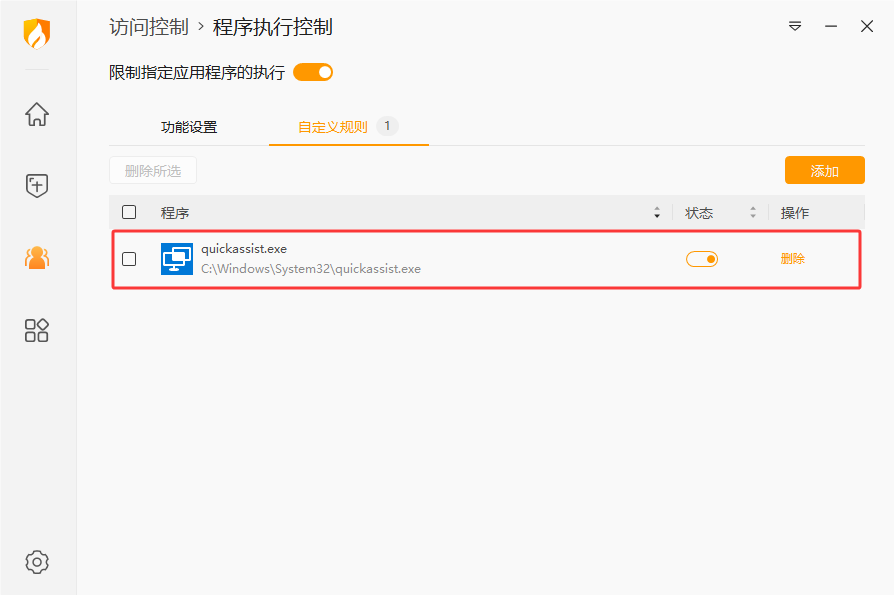
1. 以“火绒安全”为例,在主页选择“访问控制” > 开启“程序执行控制”,选择“自定义规则”。
2. 点击“添加”规则 > “选择程序”,在地址栏中输入C:\Windows\system32,
3. 在该目录中找到并选中quickassist.exe,然后“选择” > “保存”,即可禁用快速助手快捷键。
快速助手怎么卸载?
对于“快速助手快捷键怎么关闭”这个问题,其实还有另一种解法:卸载。由于并非系统核心功能,卸载它并不会导致系统异常。
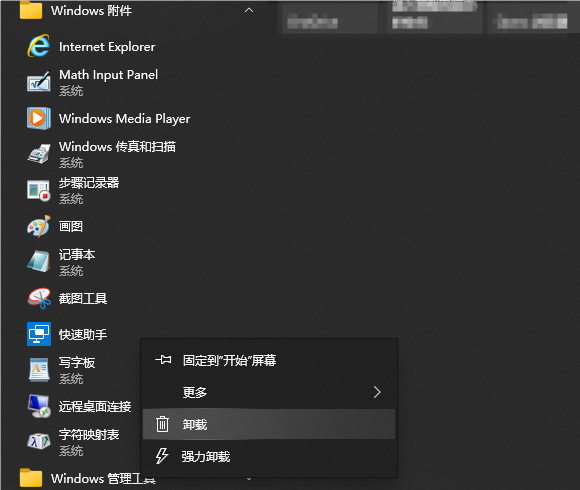
💻 Win10:开始菜单 → Windows附件 → 快速助手 → 右键选择“卸载”,在“可选功能”中卸载即可。
💻 Win11: 开始菜单 → 快速助手 → 右键选择“卸载”。
如果以上方法未能奏效,可使用命令来卸载快速助手:
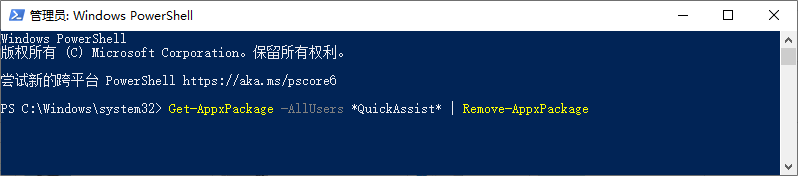
1. Win+X,选择 Windows PowerShell (管理员)。
2. 输入以下指令并回车即可卸载快速助手:
Get-AppxPackage -AllUsers *QuickAssist* | Remove-AppxPackage
或针对电脑上所有用户:
Get-AppxPackage -Name MicrosoftCorporationII.QuickAssist | Remove-AppxPackage -AllUsers
拓展:卸载快速助手后如何远程协助?
卸载快速助手后如果仍想使用远程协助功能,除了重新安装快速助手外,还可尝试使用其他远程控制软件。
常见的如远程看看(AnyViewer)、ToDesk、Anydesk、AweSun。接下来以“免费远程控制软件”——远程看看为例,进行操作步骤的一般性说明:
1. 双方电脑安装远程看看并打开(无需登录),控制端在首页 > “连接” > “发起控制”中输入被控制端“连接”页中的设备ID,并点击“连接”。

2. 在弹出的远程控制方式中选择“向伙伴发送请求”并“确定”。

3. 被控制端收到控制请求后“同意”即可开始远程控制电脑。

FAQ:常见问题解答
除了以上禁用快速助手快捷键和卸载方法外,以下问题也值得大家留意:
Q1:Windows 能直接关闭快速助手快捷键吗?
不能。目前Win10/Win11都没有官方“关闭快捷键”的设置项,只能通过:禁止程序运行、卸载应用等方式实现。
Q2:卸载 Quick Assist 会影响远程桌面吗?
不会。快速助手与:Windows远程桌面(RDP)、远程协助、Hyper-V并不是同一个组件。卸载后不会影响Windows Remote Desktop功能。
Q3:quickassist.exe 可以删除吗?
不建议手动删除系统文件。因为系统更新后可能自动恢复,也可能导致权限问题。更推荐:使用常规方式卸载、使用程序执行拦截来禁用。
Q4:为什么卸载后又自动恢复了?
部分Windows更新可能会重新安装快速助手,可以尝试同时配置程序执行拦截、定期检查可选功能、或使用组策略/企业管理工具统一禁用。
总结
“快速助手快捷键怎么关闭”本质上并不是关闭快捷键本身,而是阻止快速助手启动。目前最稳定、最实用的方法主要有两种:使用火绒等工具禁止quickassist.exe 运行以及直接卸载。如果完全不用微软快速助手,卸载最省事;如果只是担心误触,又偶尔需要远程协助,那么通过程序执行控制进行拦截会更灵活。
