

笔记本电脑给主机当显示器怎么做?先判断接口再选可行方案
想用笔记本电脑给主机当显示器,关键先确认笔记本有没有视频输入能力,再根据扩展屏、临时看画面或控制主机等需求选择合适方法。


台式有主机却暂时没有显示器,而旁边正好放着一台笔记本,大家很容易就动了歪心思,想着:能不能直接拿根HDMI线,让笔记本电脑给主机当显示器?等等,先别急着插线。对大多数普通笔记本来说,要把笔记本当显示器用,真正的关键不是有没有HDMI接口,而是这个接口到底能不能接收视频。
先分清你真正需要哪一种
实际上,常见笔记本的视频接口主要用于向外输出画面。能否接收主机信号,应以该型号是否明确支持“HDMI-In”“视频输入”为准。
大家也可以参考下表,快速根据自己的需求,选择适合的方法,了解关键限制:
|
你的需求 |
更合适的方法 |
关键限制 |
|
像普通显示器一样接HDMI |
笔记本原生视频输入 |
必须明确支持HDMI-In等输入 |
|
把笔记本变成第二块屏幕 |
Windows无线显示 |
两台电脑需满足Miracast条件 |
|
主机没有显示器也要查看HDMI画面 |
USB视频采集卡 |
属于视频预览,并非原生显示输入 |
|
主要想查看并操作主机 |
远程控制软件 |
主机需正常进入系统并运行软件 |
怎么把笔记本电脑给主机当显示器?
如果主机和笔记本都还能正常使用,优先从前两种低成本方案开始。
方法一:确认笔记本是否支持视频输入
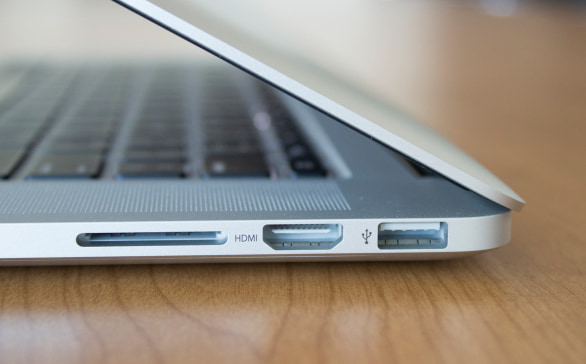
真不能认为笔记本有块屏幕+有接口=能显示外部画面,笔记本上接口大多也支持负责输出而非输入,但也有少数个例:
1. 查看笔记本机身接口旁的标识,并到厂商官网查询准确型号规格,寻找“HDMI-In”、“HDMI输入”或类似描述。
2. 如果官方只写“HDMI”、“HDMI Out”或“外接显示器”,就没必要折腾了。
3. 只有明确支持视频输入时,再将主机显卡的视频输出连接至该输入,并按该机型说明切换显示源。
方法二:Windows“无线显示”
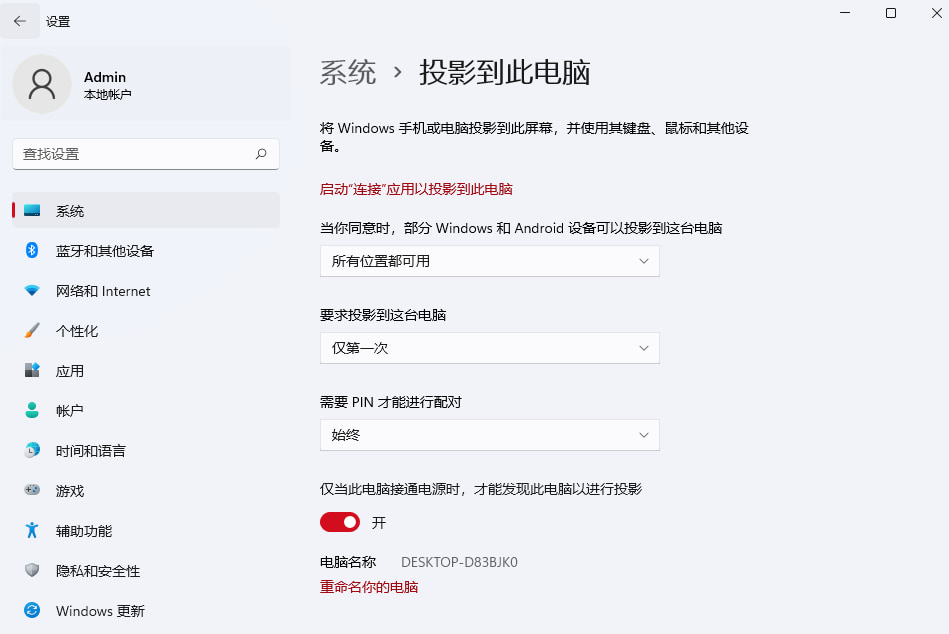
如果两台都是Windows电脑,而且打算把笔记本作为复制或扩展屏使用,可以尝试Miracast,但发送端和接收端都必须满足相应硬件条件:
1. 在作为接收端的笔记本进入“设置” > “系统” > “投影到此电脑”,按提示添加“无线显示”可选功能。
2. 安装完成后,在笔记本搜索并打开“无线显示”应用,使这台电脑处于等待接收投影的状态。
3. 在台式主机按Windows + K,等待发现笔记本名称,选择后按照两台电脑上的提示完成连接。
4. 连接成功后可按Windows + P选择“复制”、“扩展”或“仅第二屏幕”等显示方式。
方法三:用HDMI采集卡查看画面
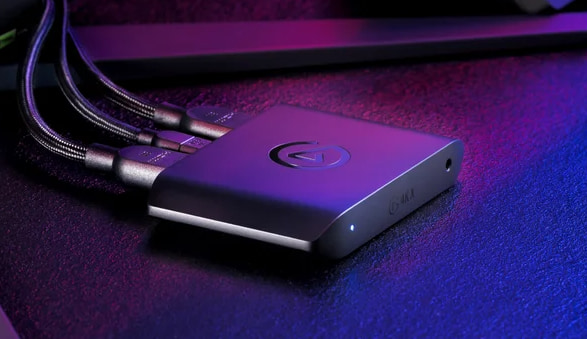
如果台式都还没装系统,没显示器,你甚至还需要进BIOS。这时可以使用采集卡把台式的输出转换成笔记本能够读取的视频流。
1. 将主机显卡的HDMI输出连接到采集卡的“HDMI In”,再把采集卡的USB端连接至笔记本。
2. 在笔记本打开采集卡厂商软件或支持视频采集设备的软件,选择对应的采集设备作为视频源。
3. 主机开机后观察预览窗口;如果能够看到启动画面,说明视频输入链路已经正常建立。
方法四:使用远程控制软件
我们还可以采用如远程看看、UU远程等这类支持扩展屏、镜像屏的远程控制软件。
接下来,为大家简单介绍下,结合远程看看实现笔记本电脑给主机当显示器,即扩展屏的设置步骤:
1. 在两端使用同一个账号登录运行远程看看,在电脑端进入“设备 > 我的设备” > 选中目标设备 > 投屏。

2. 选择“扩展屏”,并确定,笔记本连接成功后即会显示台式桌面。

3. 可在台式主屏幕的远程看看弹窗和系统的显示设置中,进一步调整屏幕的帧率、分辨率、图像质量等。

FAQ:关于笔记本当显示器的常见问题
除了以上关于笔记本当台式显示器的方法,下面几项可以帮助你快速排除几个常见误区。
Q1:主机HDMI接笔记本HDMI为什么没有任何反应?
首先检查笔记本规格。如果接口只是视频输出,那么双方实际上都在向外发送信号,没有任何一端负责接收。
这种情况下继续更换HDMI线通常没有意义,应改用无线显示、采集卡或远程控制。
Q2:无线显示能把笔记本真正当第二块扩展屏吗?
可以。在兼容条件满足并连接成功后,Windows允许选择“扩展”显示模式,把笔记本作为额外桌面区域使用。
不过它仍属于无线投影,延迟和稳定性受设备及无线环境影响。
Q3:没有显示器的新主机可以直接使用远程控制软件吗?
通常不行,远程软件需要Windows已经启动,并提前完成安装和必要配置。
如果连系统安装、登录或软件部署都没有完成,应先使用显示器、带输入功能的设备或HDMI采集方案。
Q4:HDMI采集卡和HDMI-In是一回事吗?
不是。HDMI-In是设备原生接收视频;采集卡则先接收HDMI,再通过USB把画面作为视频数据交给笔记本。
后者通常需要采集软件显示预览,而且存在编码、传输或预览延迟。
总结
想让笔记本电脑给主机当显示器,第一件事不是买HDMI线,而是确认笔记本有没有真正的视频输入能力。普通笔记本没有HDMI-In时,还可以根据实际目的选择Windows无线显示、USB采集卡或远程控制软件。不过,具体入口和名称可能因 Windows 版本、设备型号或软件版本不同而略有差异。
