

手机微信怎么共享屏幕给对方?不支持也还有4种替代方案
手机微信怎么共享屏幕给对方的关键是先认清功能边界:当前手机微信不能直接共享整块屏幕,可根据只看画面或远程操作选择替代方案。


想在微信视频里直接把手机屏幕给朋友看,翻遍“+”号、通话菜单和设置却找不到按钮?并不是你漏看了。当前版本的手机微信不支持直接共享整块手机屏幕。所以,解决“手机微信怎么共享屏幕给对方”的关键,不是继续翻隐藏入口,而是换一条真正支持手机屏幕共享的路径。
手机微信怎么共享屏幕给对方?先问行不行
首先,“手机微信屏幕共享”本身就是个伪命题。当前版本中,手机微信的视频/语音通话都不支持“共享屏幕”,仅支持“文件演示”。但,电脑版微信在群聊中的确支持“屏幕共享”。
不过,既然大家在找手机屏幕共享的方法,本文自然也不会让大家空手而归。但,从更深层次的需求出发分析:
- 有的朋友只是需要演示操作;
- 有的是想请朋友帮忙指导排障;
- 还有的希望对方直接替自己操作手机。
而不同对应着不同的方法:
|
真实需求 |
手机微信能否完成 |
更合适的方式 |
|
两台安卓手机共享屏幕 |
当前不支持 |
QQ、腾讯会议、远程控制软件 |
|
两台iPhone互相看屏幕 |
当前不支持 |
FaceTime、QQ、腾讯会议、远程控制软件 |
|
帮父母/朋友查看安卓手机问题 |
只能语音/视频指导 |
同品牌自带的远程协助、远程控制软件 |
|
希望对方直接点击、滑动 |
当前不支持 |
远程控制软件 |
手机屏幕共享的方法有哪些?
下面的方法分别覆盖跨平台共享、iPhone原生共享、安卓同品牌原生远程协助和通用的手机远程控制软件,根据需要选择即可。
方法一:使用手机QQ共享屏幕(安卓/iPhone通用)
QQ支持私聊+群聊场景下手机屏幕共享,功能完整支持安卓/iOS双端,完全免费且操作简单,属于微信的直接平替。
1. 双方在手机上下载安装最新版本的手机QQ,登录不同的账号并互相添加为好友。
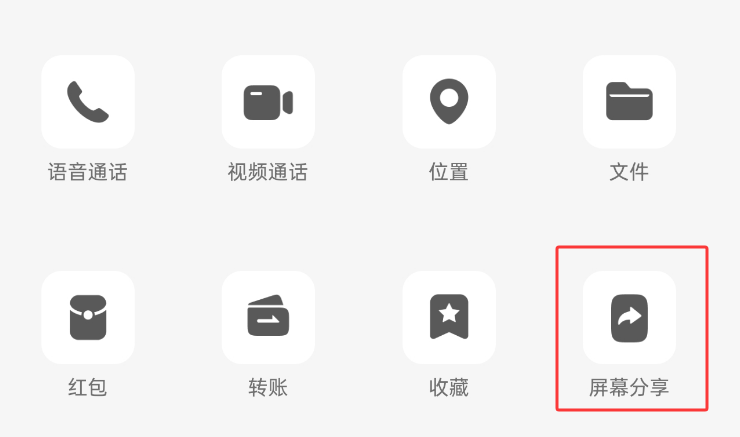
2. 要共享的一方点击功能栏中的 ➕ 号。
3. 选择“屏幕分享”>“继续分享”>选择“整个屏幕”,并点击打开“设备音频分享”,对方在手机上点击“接受”即可共享手机屏幕。
4. 在QQ群功能栏的 ➕ 号 > 更多 > 屏幕分享 中也可发起屏幕共享。
方法二:使用FaceTime共享屏幕(iPhone支持)
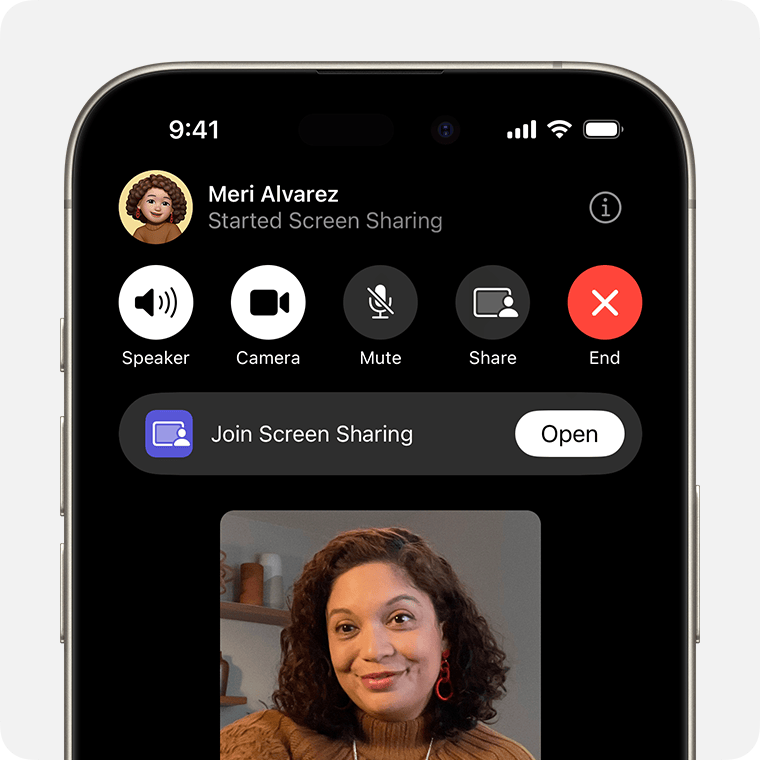
如果两边都是支持当前FaceTime功能的苹果设备,其实不需要借助微信或额外会议软件,FaceTime本身就可以在通话过程中共享屏幕。
1. 共享方点击“设置”,找到并开启“FaceTime通话”,再打开“通讯录”找到对方。
2. 点击联系人详情页下方的“FaceTime通话”并等待接通。
3. 接通后,在通话界面,让对方点击“共享”(屏幕)即可共享其的手机屏幕。
方法三:使用手机原生协助功能(安卓/鸿蒙支持)
如果双方都是同一个品牌的安卓手机,与其盲目寻求“手机微信屏幕共享”,不如先试试手机自带的“远程协助”功能。
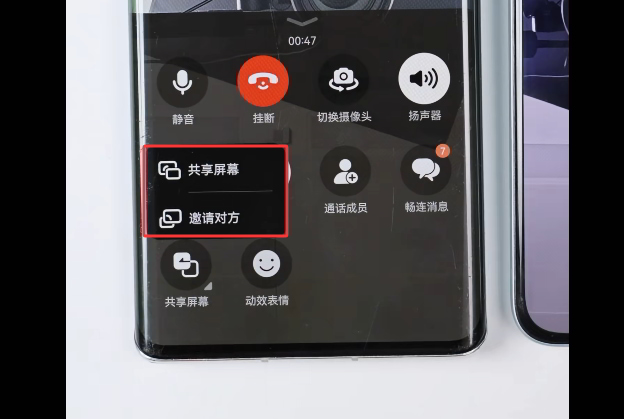
📱 华为/荣耀:使用自带App “畅连”拨打联系人视频通话,选择“共享屏幕”/“邀请对方”,等待受控方同意后即可共享手机屏幕。
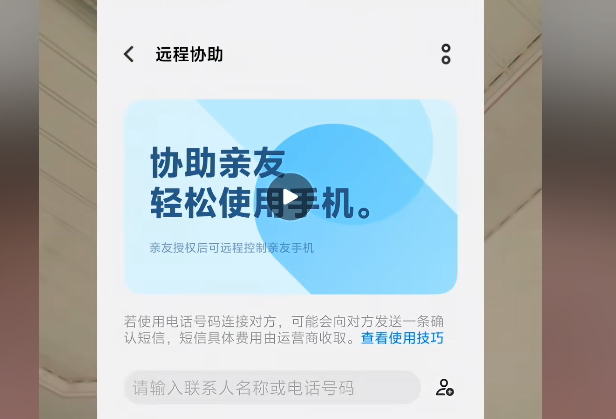
📱 VIVO:“设置”中搜索“远程协助”,输入对方手机号发起邀请,对方接通后输入“验证码”即可远程协助。
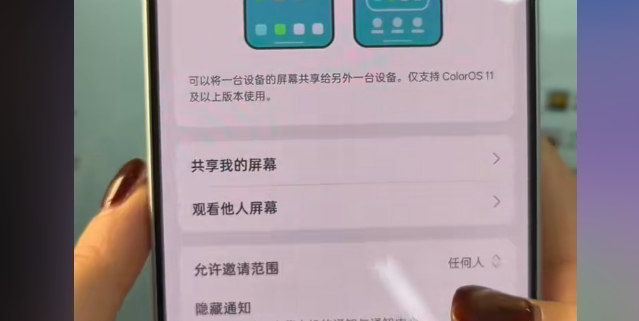
📱 OPPO/一加/Realme:在“设置”中搜索“屏幕共享”,输入手机号发起邀请,同意后即可投屏。
方法四:使用远程控制软件(安卓/iPhone/Windows/Mac通用)
如果需要更强大的电脑/手机屏幕共享的方法,可以尝试如远程看看、AnyDesk、AweSun、Todesk这类远程控制软件。而且,他们不仅支持屏幕共享,还支持远程控制、文件传输和设备快捷管理。
接下来以结合免费软件“远程看看”,进行一般性步骤说明:
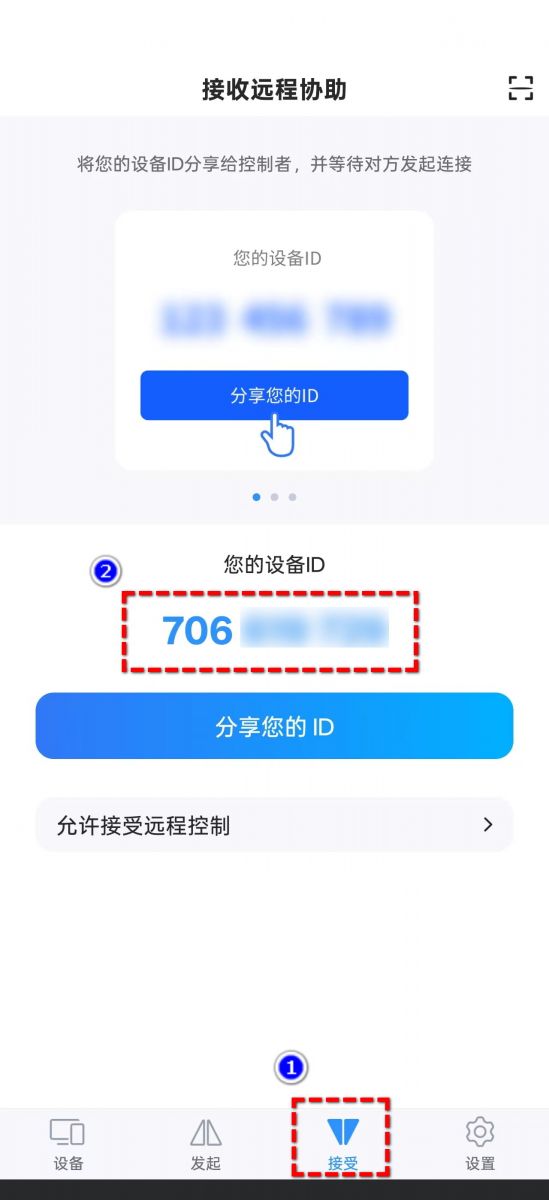
1. 在两台手机上下载安装远程看看并打开,被协助方将“接受”页的9位设备ID提供给查看方。
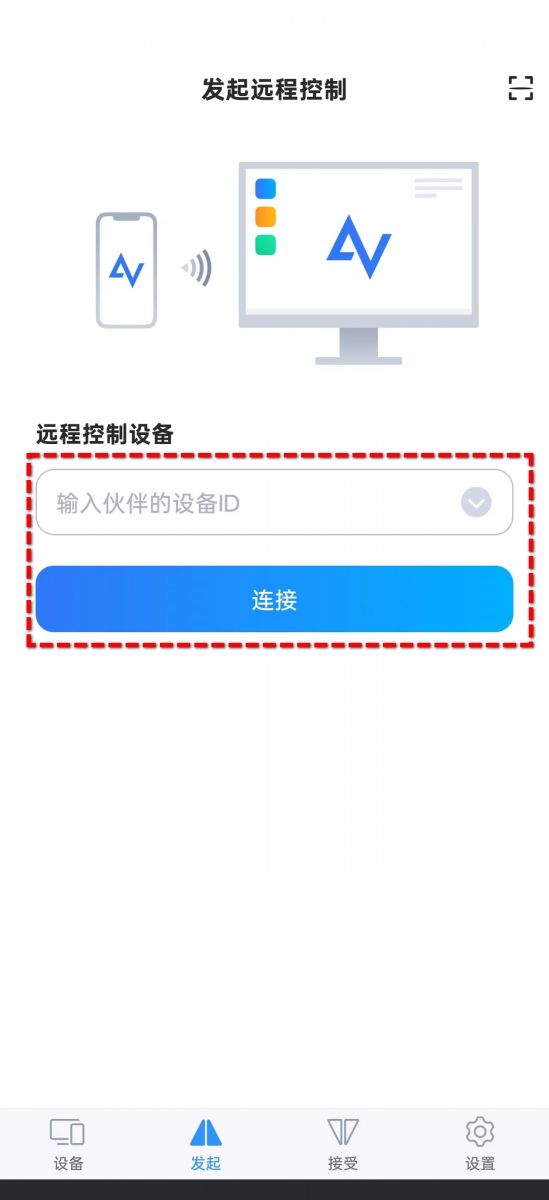
2. 查看方在“发起”页输入设备ID,发起申请。
3. 在被控/被查看手机上“允许”,安卓手机可能提示“单个应用”或“整个屏幕”,完整查看选“整个屏幕”;iPhone请允许“直播”。

FAQ:手机微信共享屏幕常见问题
对于“手机微信怎么共享屏幕给对方”的问题,我们虽然终止了其他教程的“误导”并介绍了新方法,但下面几个问题仍值得单独说明。
Q1:手机微信视频通话里为什么找不到共享屏幕?
因为当前手机微信没有提供原生整屏共享功能,并不是少打开了某个权限。如果目的是把手机画面给对方看,应改用支持移动端屏幕共享的工具。
Q2:手机微信不能共享,能不能通过微信小程序实现?
普通小程序运行在微信提供的权限环境中,不能简单等同于系统级整屏共享。如果某个服务要求另装App或进入会议,其真正提供屏幕采集能力的仍然是对应应用或系统权限。
Q3:微信视频通话时用录屏,对方能看到我的屏幕吗?
不能。手机录屏只是把画面录制成本地视频文件,并不会自动把实时画面发送给微信通话另一端。
Q4:腾讯会议共享以后,对方能直接控制我的手机吗?
普通会议屏幕共享主要解决“观看”。对方能看到操作画面,不等于已经获得操作权限。需要远程操作时,应使用支持对应手机系统的远程协助功能。
Q5:远程控制软件能不能控制iPhone?
安卓≠iPhone,第三方应用在iOS上的控制权限受到系统限制。如果双方都是iPhone,优先检查当前系统提供的FaceTime屏幕共享或系统级远程协助能力。
总结
手机微信怎么共享屏幕给对方,答案是:手机微信本身暂不提供屏幕共享功能,因此没必要继续在微信里找。只是想给对方看手机画面,可以用手机QQ,腾讯会议;双方都是iPhone,优先考虑FaceTime。如果真正需求是远程帮父母、朋友处理手机问题,可以考虑原生协助功能和远程控制软件。
最后,选方案时只需先区分“让对方看”还是“让对方操作”,就能避免把屏幕共享、投屏和远程控制三种不同功能混在一起。
