

QQ远程键盘用不了怎么办?先判断输入法还是权限问题
本文围绕qq远程键盘用不了,先用记事本和英文输入做分流,再针对远控模式、输入法、UAC权限、QQ版本和客户端环境逐项解决。最后,我们还分享了远程控制软件作为替代方案。


QQ远程已经连上,鼠标也能正常操作,偏偏键盘怎么按都没反应?难不成是键盘坏了?其实,QQ远程键盘用不了更常见的原因大多跟:选错远控模式、输入法不同步,或者只在UAC和管理员窗口中无法输入。先找准现象,再决定改哪里。
从基础测试选择处理方法
由于输入法和权限都可能干扰结果,建议大家不要在微信、浏览器或需要管理员权限的软件中测试键盘输入。最好在被控端的记事本中,分别测试鼠标、英文、数字等字符,输入法是否能够正常输入。
|
测试结果 |
优先判断 |
处理方法 |
|
鼠标、键盘都不能操作 |
没有真正取得控制权 |
方法一 |
|
鼠标正常,英文和中文都打不出 |
输入通道或QQ客户端异常 |
方法二、四、五 |
|
英文能输,中文或部分字符不行 |
输入法传递问题 |
方法二 |
|
记事本能输,管理员窗口不能输 |
Windows权限/UAC隔离 |
方法三 |
|
换QQ账号后恢复正常 |
账号或QQ客户端环境 |
方法五 |
QQ远程键盘用不了的5种解决方法
下面的方法按风险和证据强度排序,每完成一种方法,都建议回到记事本尝试输入 abc123 做验证,恢复后就没必要继续了。
方法一:确认发起的是“远程控制”
如果键盘和鼠标都不能控制,首先要确认双方真正建立的是控制会话,而不是只能观看画面的屏幕共享。
1. 先结束当前QQ远程会话,重新打开对方的聊天窗口。
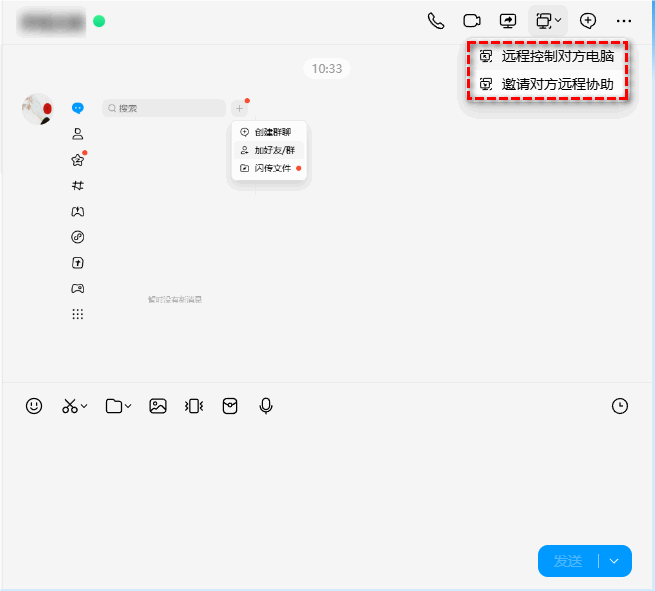
2. 打开聊天窗口右上角的“远程协助”功能,在菜单中选择“远程控制对方电脑”(旁边就是屏幕共享,别点错了)。
3. 让被控方“接受”,等远程控制画面完全建立以后再操作。
4. 先尝试移动、点击鼠标,再打开记事本输入 abc123。
5. 如果鼠标和键盘同时恢复,问题只是没有获得控制权;如果鼠标正常而键盘仍然无效,继续方法二。
方法二:切换输入法
“QQ远程协助用不了键盘”中非常典型的一类问题:鼠标正常,数字小键盘也能输入,但主键区字符或中文输入异常。
1. 在控制端和被控端都先打开记事本,暂时不要在浏览器、Office或聊天软件里测试。
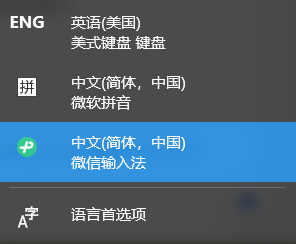
2. 控制端按Win + Space,如果系统已经安装英语(美国)/ENG键盘,先切换到该系统英文键盘。
3. 在远端记事本尝试输入 abc123。如果英文能正常输入,说明键盘事件本身能够传过去。
4. 控制端保持英文输入法,用鼠标把被控电脑切换为中文输入法,再输入拼音测试。
5. 如果英文正常而某个中文输入法仍无法正常输入,可以暂时切换为微软拼音做对照实验。
方法三:检查UAC权限
如果在记事本中输入正常,但一进入其他管理员窗口就出现QQ远程键盘失效的问题,那这,就已经不再是普通输入法的问题。
1. 先用记事本确认QQ远程键盘正常,再打开需要管理员权限的软件做对照。
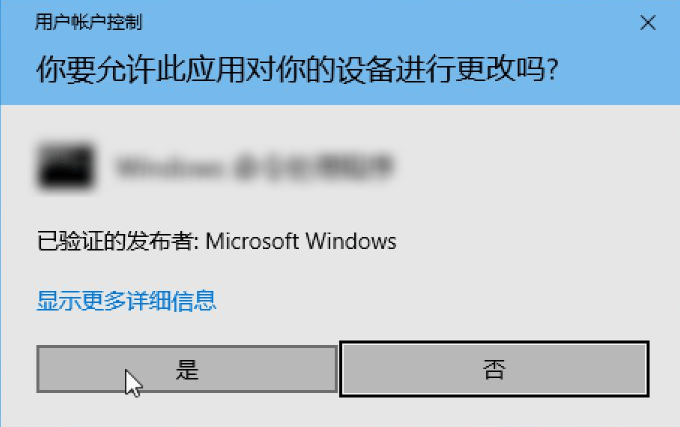
2. 如果出现“你要允许此应用对你的设备进行更改吗?”,请让被控端用户手动点击“是”(qq远程可能点不了)。
3. 如果UAC已经通过,但QQ仍只能控制普通窗口,可以结束远程,让被控方完全退出QQ。
4. 被控方右键QQ选择“以管理员身份运行”,再重新发起QQ远程并测试高权限窗口。
方法四:更新双方QQ
如果在记事本中,QQ远程键盘用不了,还不是UAC场景,建议检查是不是QQ本身的问题。
1. 双方QQ进入“设置” > “关于QQ”,分别记录当前版本,确认是否存在明显版本跨度。
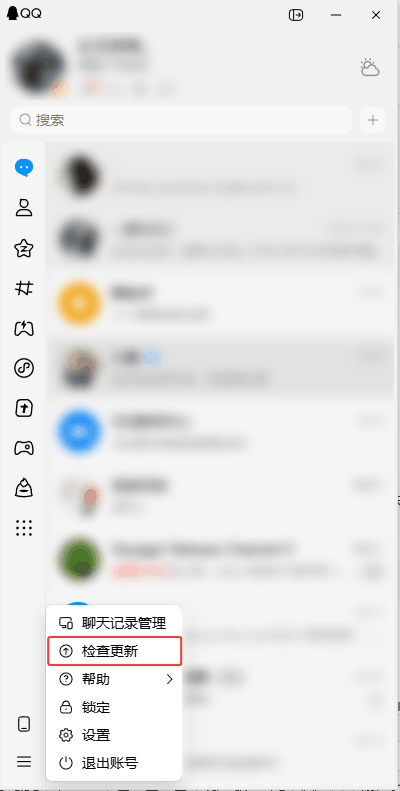
2. 两边都通过腾讯QQ官网或QQ自身更新功能安装最新版本。
3. 更新完成后重新启动QQ,重新按照方法一建立“远程控制对方电脑”会话,重新测试输入。
方法五:换账号和电脑交叉测试
如果还未能解决“QQ远程键盘失效”的问题,就别继续改Windows了。可按以下网友经验进行进一步排查:
1. 保持同一台被控电脑不变,在控制端临时换一个已确认QQ远控正常的账号重新连接。
2. 如果换账号后键盘恢复,再把原来的QQ账号登录到另一台电脑,连接同一个被控端做第二次测试。
3. 如果故障始终跟着QQ账号走,优先检查账号侧远控功能状态,并通过QQ的帮助与反馈/腾讯客服反馈。
4. 如果账号到另一台电脑就正常,故障跟着原控制端电脑走,说明问题大多在该电脑的QQ或系统上,再重装QQ或修复系统即可。
拓展:使用更专业的远程控制软件
QQ远控更适合临时帮朋友处理简单问题。如果经常需要输入命令、安装程序或处理管理员窗口,专业远程控制软件往往更高效。
由于篇幅原因,以下仅以远程看看为例:
1. 将远程看看安装到双方电脑(支持Windows/macOS/android/iOS)中,注册登录统一账号,两台设备会自行绑定。

2. 选中设备,点击“一键控制”即可远程控制电脑。

FAQ:“QQ远程键盘失效”其它常见误区解答
网上关于QQ远程的教程很多,但不少把Windows RDP、Windows远程协助和QQ远控混在一起,下面几项尤其容易误导。
Q1:需要打开Windows“允许远程协助连接这台计算机”吗?
这是Windows自己的Remote Assistance功能,不是QQ聊天窗口里的远程控制。QQ已经建立画面、鼠标也正常时,再去修改Windows远程协助开关,没有多大意义。
Q2:需要关闭360、火绒或Windows防火墙吗?
如果画面正常、鼠标也能操作,远控连接实际上已经建立,单独键盘失效并不能证明是防火墙问题。只有安全软件明确弹出拦截提示,或开启/关闭某项“远程控制防护”能够稳定复现差异时,才值得针对排查。
Q3:QQ里是不是有“允许远程键盘输入”开关?
目前不存在这个开关。一些问答网站会给出这个名称,但并没有具体的证据,当前版本中也并不存在。
Q4:是不是用Administrator账号就能根治?
一些老教程确实建议启用内置Administrator甚至关闭UAC,但这会扩大账户权限和攻击面。建议仅在普通窗口正常、高权限窗口异常时,再按照方法三判断权限边界。
总结
遇到QQ远程键盘用不了,先用记事本判断问题发生在哪一层:鼠标也不能操作先确认是否真正取得远程控制权;英文能输、中文异常优先调整两端输入法;只有管理员窗口失效则属于UAC和权限边界;普通窗口完全无法输入时,再统一QQ版本并通过换账号、换电脑做交叉测试。当然,必要时安装个远程控制软件,没准比折腾这个问题更省事儿。
