

小米手机远程操控另一台小米手机怎么做?HyperOS现状与可行方法
围绕小米手机远程操控另一台小米手机,介绍当前HyperOS手机互联的实际边界,并提供通过手机远程控制软件实现异地查看、点击和滑动另一台Android手机的方法。


家人用的是小米手机,“我”之前乃至现在用的也是小米手机。那话说,能不能用我的小米手机远程操控另一台小米手机,协助家中长辈,或者玩点“骚操作”呢?先说结论:以前的“小米通话”远程协助已经停服;现在的HyperOS可以做手机间协同,但若要真正异地/跨网远程控制,仍要先学会区分系统级互联和完整的远程控制。
先判断:你需要的是互联,还是远程控制?
“另一台手机也能看到内容”和“另一台手机能替你操作”,是两种完全不同的能力。先按自己的需求判断,可以避免一直在设置里找并不存在的远控开关。
| 你的需求 | 当前可用方式 | 能否完整操作另一台手机 |
| 同步另一台小米手机的电话、短信、应用通知 | HyperOS“跨设备通知” | 不能 |
| 两台手机就在附近,从通知打开对方手机中的对应应用 | HyperOS跨设备通知的应用镜像 | 只能处理对应应用场景 |
| 异地看到另一台手机整个屏幕 | 屏幕共享或远程控制软件 | 仅共享屏幕时不能操作 |
| 异地点开应用、进入设置、滑动和输入 | 支持Android被控端的远程控制软件 | 可以,需被控端授权 |
先知道:两台小米手机目前可以互联到什么程度?
小米将“两台小米手机相互远程控制”这类能力归入Xiaomi HyperConnect跨端智联的“跨设备通知”。
功能入口与场景
支持的设备可在设置 > 互联互通或设备互联 > 跨设备通知查看入口。两台小米手机联网后可以双向同步电话、短信和应用通知。
如果两台手机就在附近,并且均打开WLAN和蓝牙,还可以从另一台手机点击同步过来的通知,镜像打开相应应用进行回复。
边界与设备限制
它不是把对方整个桌面搬到你的手机上,也不能让你随意退出这个应用,再进入系统设置替对方完成一连串操作。
手机间显示电话、短信和应用通知要求支持的设备升级至Xiaomi HyperOS 3及以上;跨端接听电话、识别验证码则要求Xiaomi HyperOS 4及以上。实际支持情况还会受机型影响。
小米手机远程操控另一台小米手机怎么操作?
如果你想“跨网、跨地域远程控制另一台手机”,这明显超出了当前小米手机间原生协同功能的能力范畴,更建议使用如远程看看、AweSun、Todesk这类的手机远程控制软件。
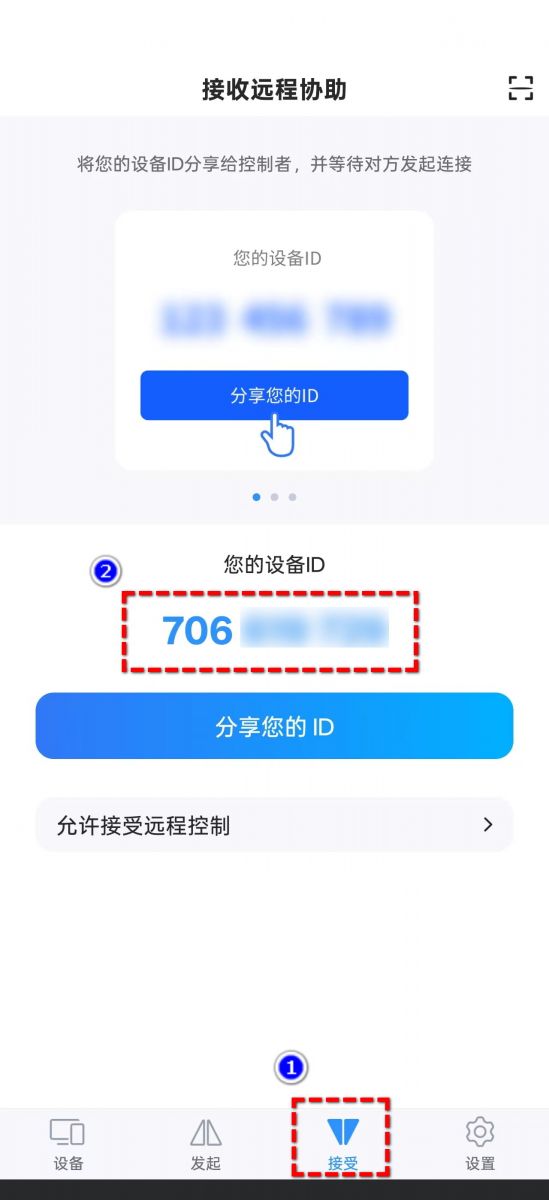
1. 在两台手机上下载安装远程看看并打开,被协助方将“接受”页的9位设备ID提供给协助方。
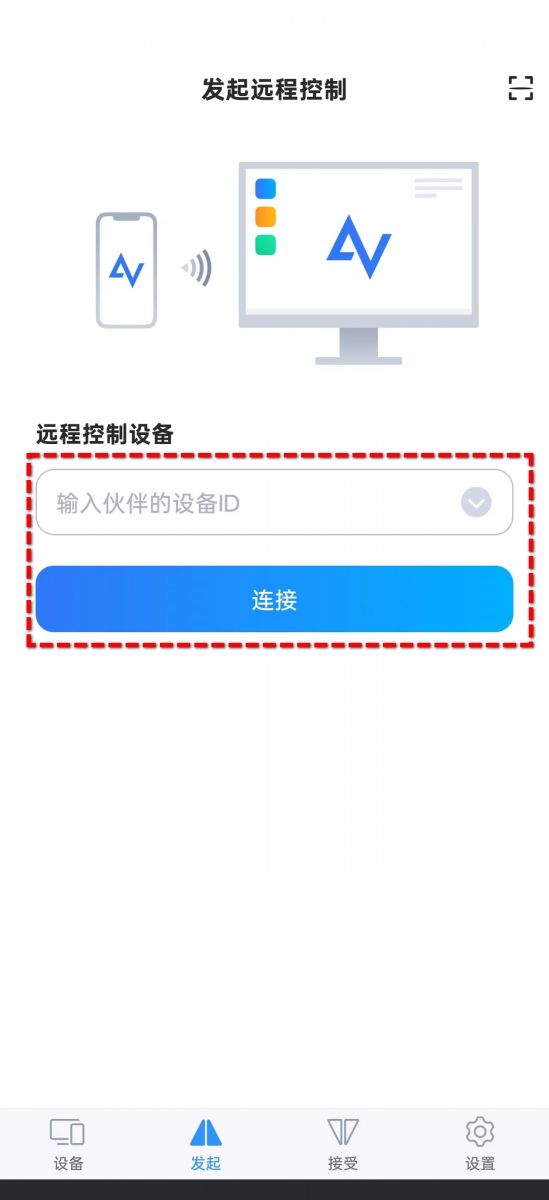
2. 协助方在“发起”页输入设备ID,发起申请。
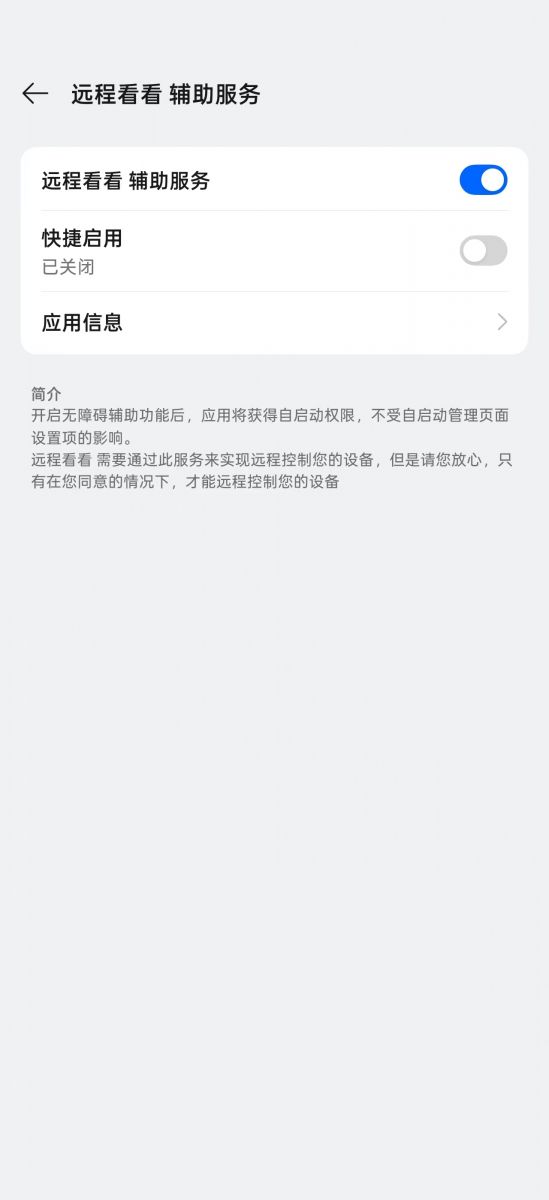
3. 在被控手机上“允许”,并按提示在辅助功能的“已下载的应用”找到远程看看,开启“远程看看辅助服务”权限,即可用小米手机远程操控另一台小米手机。
4. 如系统提醒是选择“单个应用”或“整个屏幕”,请选择“整个屏幕”,否则屏幕画面会被限制在单个应用内。

连接成功却只能看,先检查这3处
- 只能看到画面,不能点击:优先检查被控手机的远程看看无障碍服务是否开启。屏幕共享权限负责“看见”,辅助服务才负责“控制”。
- 只能操作一个应用:重新发起屏幕共享,检查Android系统是否选择了“单个应用”。如果要进入桌面和其他应用,应改为共享整个屏幕。
- 锁屏后远控结束:不要先判断成网络故障。部分系统会在设备锁屏后停止正在进行的屏幕共享,此时需要在被控端重新解锁再建立共享。
为什么不用“小米通话”的远程协助?
早在MIUI 12时期,小米就在“小米通话”中提供手机远程协助功能,可在通话中申请控制另一台设备,但小米通话已于2025年12月3日停止服务。
FAQ:小米手机远程控制的相关问题解答
无论是两台小米手机相互远程控制,还是用小米手机远程控制另一台手机都不难实现,但有些边界问题我们得留意下:
Q1:可以提前设置好,方便之后随时控制小米手机吗?
不建议把远程协助理解成PC式无人值守。当前如远程看看这类手机屏幕访问流程仍要求被控端批准查看并启动屏幕共享,而且系统本身也会对屏幕捕获进行用户授权。
Q2:红米或其他安卓手机也能作为被控端吗?
使用第三方远控时主要看版本和软件兼容性。以远程看看例,当前官方要求被控Android设备为Android 8.0及以上,并不要求品牌。
Q3:为什么系统会要选择共享一个应用还是整个屏幕?
这是Android系统自身的隐私设计。Android 14开始支持只共享单个应用窗口。如果需要远程进入桌面、设置和其他应用,应在确认共享时选择整个屏幕。
总结
目前要实现小米手机远程操控另一台小米手机,首先要避开一个常见误区:HyperOS手机互联可以同步通知、电话和部分应用内容,但它并不等于完整的手机对手机远程桌面。
如果只需要通知同步或附近协同,优先使用小米自己的跨设备功能;如果人在异地,需要实际替另一台手机点击、滑动和进入设置,则应选择支持Android被控端的手机远程控制软件,并完成屏幕共享和辅助服务授权。
