

怎么用电脑控制荣耀手机?5种方法从本地协同到异地远控
怎么用电脑控制荣耀手机,可根据电脑品牌、手机系统和使用距离,选择荣耀官方键鼠共享、Windows控制、USB低延迟或公网远控方案。


手机就在电脑旁边,想直接用电脑操作荣耀手机回消息,看资料,甚至是做文件,打游戏?现在能走的路其实不少。荣耀自带键鼠共享,Windows也能直接打开部分荣耀手机屏幕;老机型还有USB工具可选,人和手机相隔异地,则要换真正的远程控制方案。接下来,咱们就来好好唠唠怎么用电脑控制荣耀手机,并分享其中的注意事项。
先看看手里的设备
这次我们从实际控制方式来选。毕竟能看到画面和真正能点、能输入并不是一回事。大家可参考下表做一个快速判断:
|
你的情况 |
优先方案 |
特点 |
|
荣耀电脑 + 新版荣耀手机 |
智慧互联“键鼠共享” |
官方、鼠标可直接跨到手机 |
|
普通Windows电脑 + 支持机型 |
“手机连接” |
可打开手机屏幕和App |
|
手机就在旁边,追求低延迟 |
scrcpy |
USB控制、免费开源 |
|
想要更直观的图形界面 |
Vysor |
桌面或浏览器直接控制 |
|
喜欢开源、需要跨网远控 |
RustDesk |
屏幕共享 + 输入控制 |
|
远程协助家人或异地手机 |
远程看看 |
公网连接、远程操作 |
怎么用电脑控制荣耀手机?
方法虽然多,但建议大家还是根据自己的实际情况(设备/网络/使用场景)来具体选择。
方法一:智慧互联
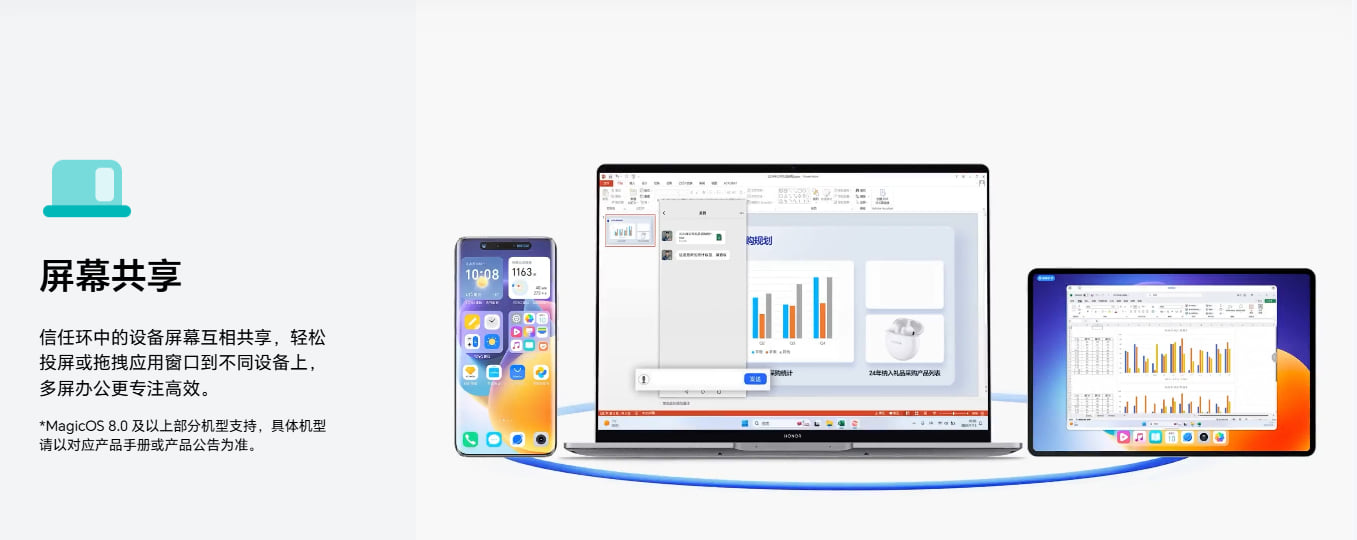
如果你用的是荣耀电脑+荣耀手机,那首选官方自带的工具,直接“智慧互联”。
1. 在荣耀手机进入“设置 > 智慧互联 > 键鼠共享”,开启键鼠共享;电脑和手机登录同一荣耀账号,并打开WLAN和蓝牙。
2. 在荣耀电脑打开“荣耀电脑管家 > 智慧互联 > 键鼠共享”,将手机设备拖到电脑左侧或右侧,建立键鼠共享。
3. 也可以把鼠标连续两次或以上移向电脑屏幕边缘,在弹出的荣耀手机设备中建立连接。
4. 连接完成后,继续向手机所在方向移动鼠标,光标就会直接进入手机屏幕,电脑键盘、鼠标和触控板都能用来操控手机。
方法二:连接至 Windows
不是荣耀电脑也不代表只能用第三方工具,Windows已经对不少荣耀机型提供了系统级互联。
1. 在荣耀手机从控制中心打开“连接至 Windows”,或者进入“设置 > 更多连接 > 连接至 Windows”。
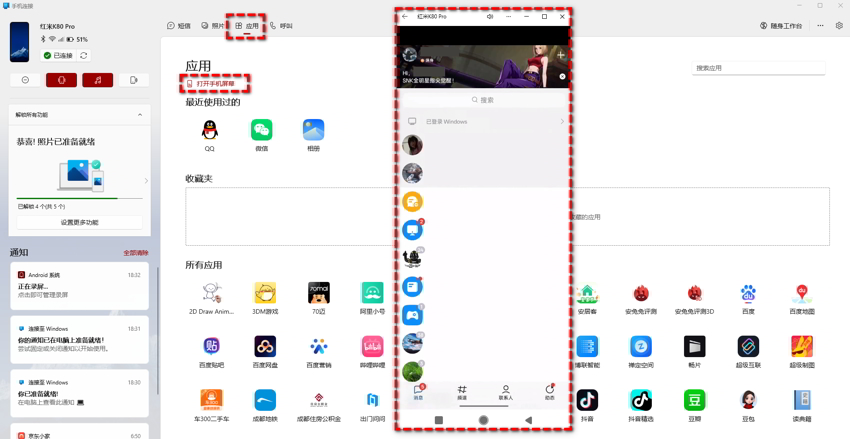
2. 在Windows电脑搜索并打开“手机连接”,按提示使用微软账号完成二维码、验证码或账号配对。
3. 手机和电脑保持在同一Wi-Fi网络。连接后,在电脑“手机连接”中打开“应用 > 打开手机屏幕”。
4. 手机确认权限后,就可以直接在电脑上操作手机屏幕,用鼠标点击、滚动,并通过键盘输入文字。
方法三:Scrcpy
手机就在电脑旁,又不满足荣耀官方互联条件时,scrcpy仍然是非常实用的一条路。
1. 荣耀手机进入“设置 > 关于手机”,连续点击“版本号”7次,开启开发人员选项。
2. 再进入“设置 > 系统和更新 > 开发人员选项”,打开“USB调试”。
3. 使用支持数据传输的USB线连接电脑,手机出现调试授权时,确认是自己的电脑并选择允许。
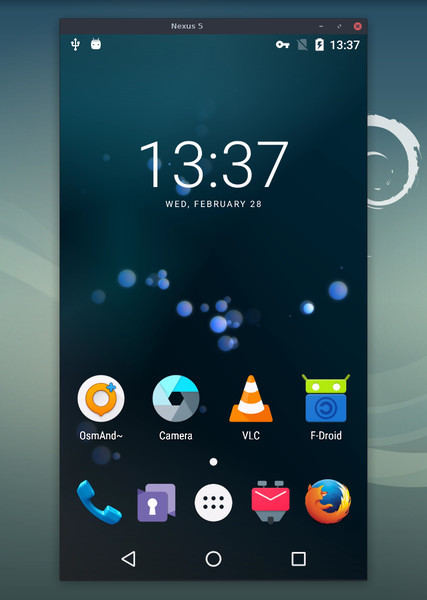
4. 从Genymobile官方scrcpy项目获取Windows版本并运行。识别成功后,即可在电脑上操作手机屏幕。
方法四:Vysor
scrcpy虽然大名在外,但用起来还是有点太硬核了。这种情况下,可以考虑Vysor,会更偏图形化,更易上手。
1. 按前一个方法在荣耀手机开启USB调试,然后用数据线连接电脑并允许调试授权。
2. 在Windows安装Vysor桌面程序,或者直接打开Vysor提供的浏览器应用。
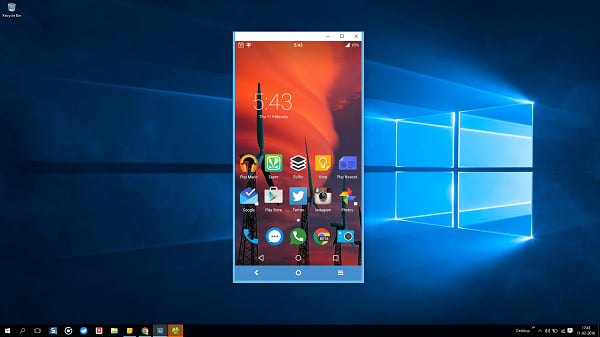
3. 选择已经识别出的荣耀手机并建立连接,手机画面会出现在电脑窗口中,即可用鼠标或键盘进行控制。
方法五:远程控制软件
如果需要远程协助父母,或干脆荣耀手机就不在身边,怎么用另一台手机/电脑控制荣耀手机?这时,建议借助远程远程看看、todesk、向日葵这类支持远程控制手机软件。
接下来,咱们就以“远程看看”为例为大家介绍下操作步骤。
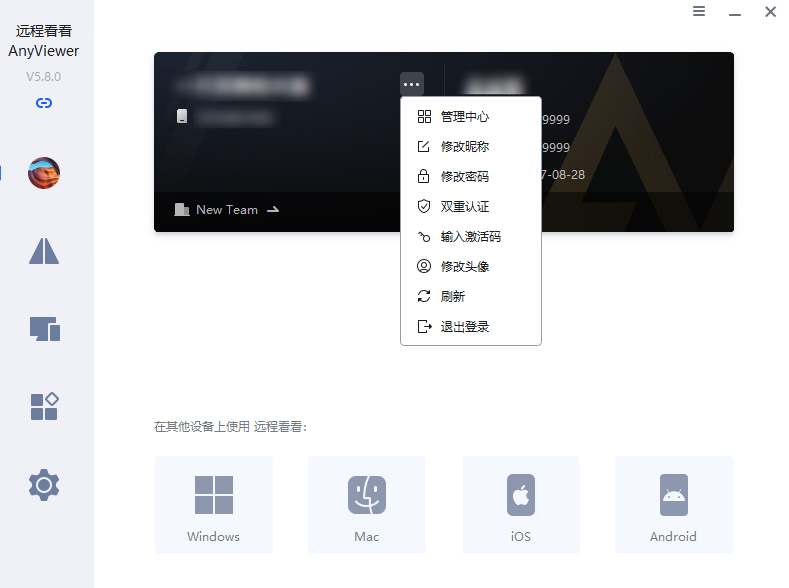
1. 在荣耀手机和Windows电脑安装运行远程看看,注册账户,并使用该账户登录电脑和手机。
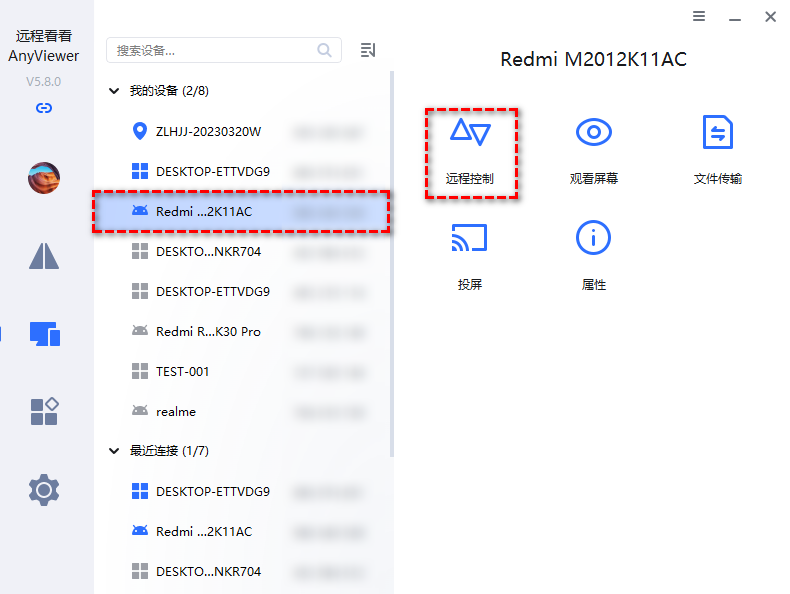
2. 在电脑远程看看上,点“设备”在“我的设备”下选择手机,点“远程控制”,在手机上“允许”后即可将荣耀手机投屏到电脑。
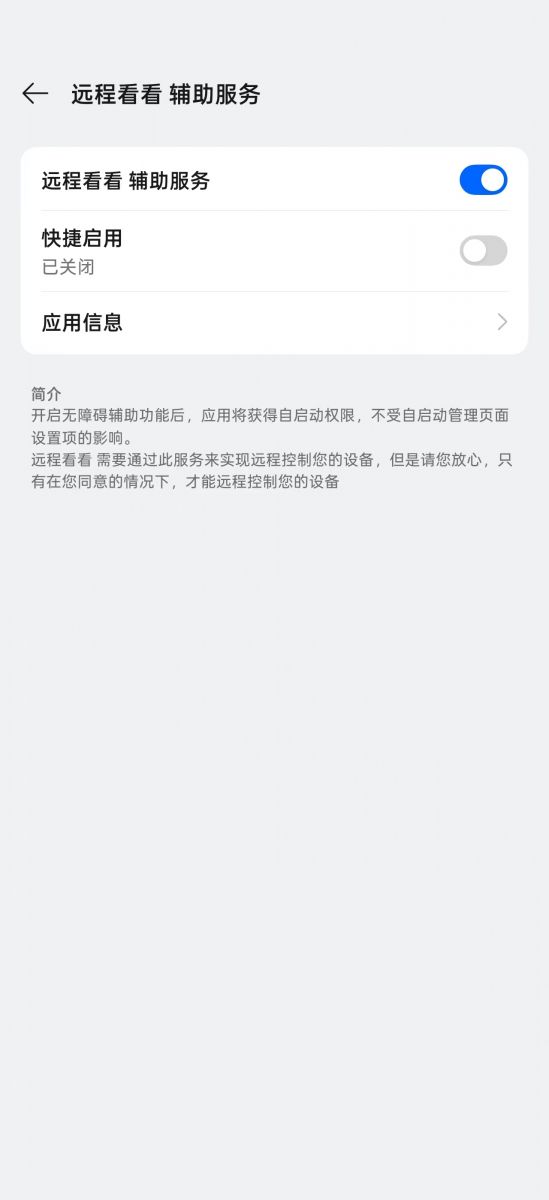
3. 首次使用按提示在无障碍的“已下载的应用”中找到远程看看,开启“远程看看辅助服务”权限后,即可在电脑上操作手机屏幕。
FAQ:电脑控制荣耀手机的其他常见问题
荣耀这几年互联功能变化比较快,旧名称、新入口和不同电脑品牌很容易混在一起。
Q1:荣耀“键鼠共享”和“屏幕共享”有什么区别?
键鼠共享是让电脑鼠标和键盘直接跨到手机上;屏幕共享则更强调把手机画面显示到其他设备。两者可以服务同一个场景,但不是同一种能力。
Q2:非荣耀电脑可以用荣耀官方功能吗?
新版荣耀互联已经支持部分其他Windows电脑和Mac与荣耀手机进行跨品牌的屏幕共享、文件拖拽和复制粘贴,但完整键鼠控制要以当前官方支持说明为准。
Q3:“荣耀超级工作台”是不是已经没有了?
Mac和其他Windows电脑上的原“荣耀超级工作台”已改名为“荣耀互联”。荣耀电脑仍会使用荣耀电脑管家、智慧互联等官方入口。
Q4:荣耀手机助理可以用鼠标控制手机吗?
荣耀手机助理当前主要用于连接、备份、恢复和数据管理。控制手机优先使用智慧互联、“手机连接”或专门控制软件。
Q5:“手机连接”能在外地远程控制荣耀手机吗?
手机屏幕和应用控制主要面向附近设备、同一Wi-Fi的互联场景。真正需要公司电脑控制家中手机时,更适合选择支持公网远控的软件。
Q6:scrcpy和Vysor有什么区别?
两者都能通过Android调试接口控制手机。scrcpy更偏免费、轻量和低延迟;Vysor更强调图形界面、桌面与浏览器操作,高级功能需要付费。
总结
怎么用电脑控制荣耀手机,最省事的路线其实是先看设备:荣耀全家桶优先键鼠共享,普通Windows优先检查“连接至 Windows”,老机型或低延迟需求再考虑scrcpy、Vysor。手机已经不在身边时,本地投屏和跨屏协同就不够用了,这时再换远程看看等真正支持公网连接的远程控制软件。
