

鼠标往右移动会消失怎么办?先查第二屏和幽灵显示器
鼠标往右移动会消失通常不是鼠标坏了,而是Windows右侧仍存在扩展桌面、隐藏副屏或虚拟显示器,需要先确认系统实际识别了几块屏幕。


鼠标往左移动会老老实实停在边缘,可一往右划,箭头直接“飞出屏幕”?!其实,鼠标往右移动会消失,真不一定是鼠标坏了。更常见的情况是Windows认为右边还有另一块桌面,鼠标其实已经进入第二屏、虚拟屏或一个你根本看不见的“幽灵显示器”。
电脑鼠标移出右边屏幕后,去了哪里?
Windows处于扩展显示模式时,多块显示器会组成一个更大的虚拟桌面。如果系统把第二块屏幕排列在主屏右侧,鼠标越过右边缘后自然就会穿越进那块屏幕。所以,我们需要判断右边那块桌面究竟来自:
- 真实副屏;
- 已经关掉的显示器;
- 软件生成的虚拟显示器。
|
具体表现 |
更可能的原因 |
先怎么查 |
|
右移消失,再往左能回来 |
右侧存在扩展桌面 |
按Win+P切回单屏 |
|
确实接着第二台显示器 |
正常跨屏或排列错误 |
标识并重排显示器 |
|
副屏关机后鼠标仍能过去 |
Windows仍保持副屏扩展 |
停用扩展而非只关屏 |
|
明明只有一台屏幕却显示1、2 |
幽灵或虚拟显示器 |
查显示设置和软件 |
|
只有游戏里鼠标跑到副屏 |
游戏未锁定光标 |
退出游戏再做对比 |
鼠标往右移动会消失怎么解决?
这类问题最有效的处理顺序,是先确认屏幕数量,再检查排列和幽灵显示器,最后才考虑显卡驱动异常。
方法一:按Win+P切回单屏
如果现在并不需要使用第二台显示器,这是最快也最安全的一次验证。
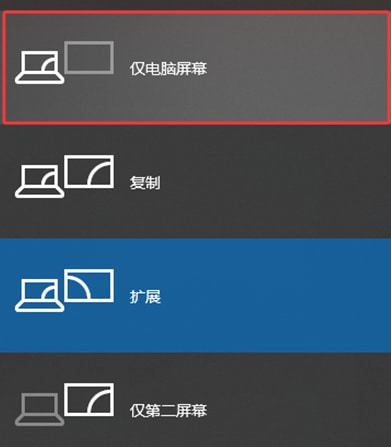
1. 按Win + P打开Windows投影菜单。
2. 选择“仅电脑屏幕”,等待显示模式切换完成(需要重新启用第二屏时,再按Win + P选择“扩展”即可)。
3. 再把鼠标连续移动到屏幕最右侧,观察箭头是否会停在边缘。
4. 如果立即恢复正常,就说明此前确实存在右侧扩展桌面。
方法二:在显示设置里确认到底有几块屏幕
如果是双屏,就不要把“鼠标跑到屏幕外”当故障。先确认Windows中的1号、2号显示器和桌面上的真实摆放一致。
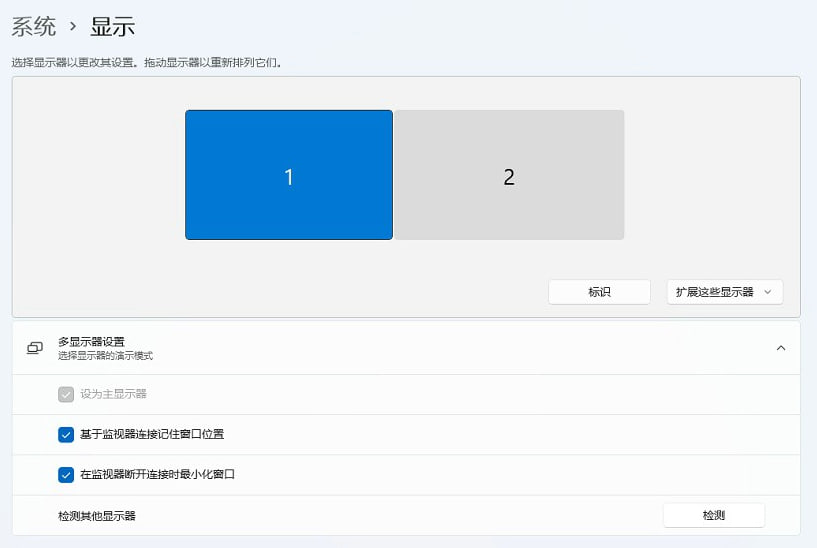
1. 打开“设置 > 系统 > 显示”,点击“标识”,查看每台真实显示器分别对应哪个编号。
2. 在顶部显示器示意图中拖动1、2号方框,让位置与桌面真实摆放一致。
- 例如真实副屏在主屏左边,系统里却在右边,那么鼠标必然从右边“消失”,而实际进入了在左边的副屏。
- 如果两台显示器高度、分辨率不同,还应按示意图大致对齐。鼠标只能从两块虚拟屏幕真正相接的位置穿过去。
3. 点击“应用”后,再用鼠标从两块屏幕交界处来回移动测试。
方法三:停用这块显示器
第二台显示器已经关机,但依旧存在电脑鼠标移出右边屏幕的问题,建议按以下步骤排查:
1. 先按Win + P选择“仅电脑屏幕”测试。
2. 需要保留其他多屏配置时,进入“设置 > 系统 > 显示”并选中不用的屏幕。
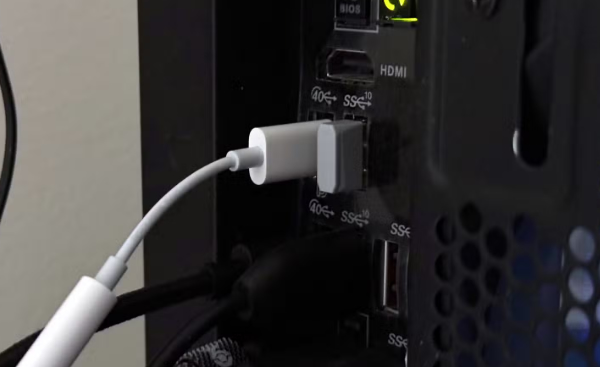
3. 如果当前Windows提供“断开此显示器”,可选择后应用设置(必要时直接拔掉连接线)。
4. 使用扩展坞、USB转HDMI或DisplayLink设备时,可暂时拔掉适配器再次验证。
方法四:检查幽灵显示器
如果桌面上明明只有一台显示器,而“设置 > 系统 > 显示”里却出现两个甚至更多方框,就要考虑“幽灵显示器”。
1. 先断开不必要的扩展坞、USB显卡、无线投屏器和视频转接器。
2. 再回到“设置 > 系统 > 显示”确认多余屏幕是否消失。
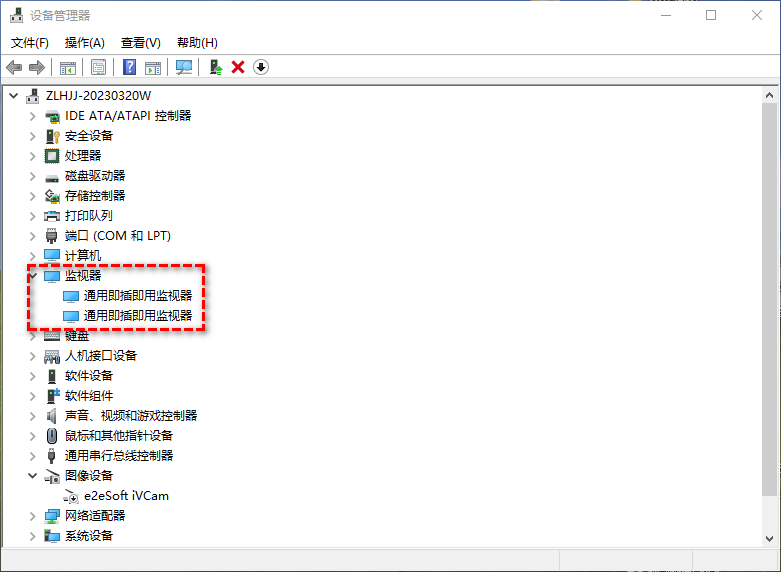
3. 幽灵屏仍存在时,可打开“设备管理器 > 显示器”检查多余的通用PnP监视器。
4. 只有确认该设备并非正在使用的真实屏幕后,再卸载对应监视器并重新启动电脑。
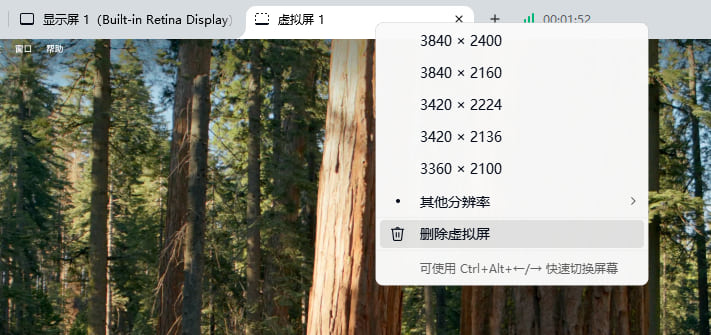
方法五:检查虚拟显示器、投屏和扩展屏软件
除了物理显示器,远控、投屏、平板扩屏和虚拟显示软件本身也可能让系统多出一块屏幕,导致鼠标往右移动会消失。
1. 回想问题出现前是否安装或开启过远控、虚拟屏、USB显示器、平板扩屏或无线投屏工具。
2. 在“设置 > 系统 > 显示”确认是否因此多出新的显示器编号。
3. 暂时关闭对应软件的扩展屏/虚拟屏功能,再观察鼠标右移是否恢复正常。
4. 如果确定不再使用相关虚拟显示功能,再按软件官方方法移除对应显示设备。
方法六:查显示驱动
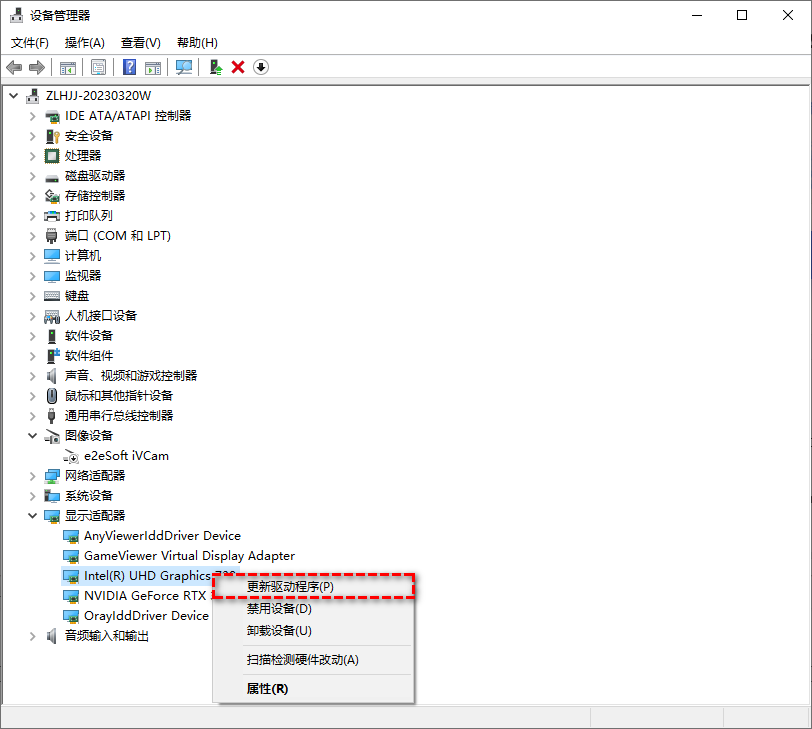
少数情况下,设置只剩一块屏幕,但显示配置或显卡驱动没有正常刷新,也可能导致幽灵屏幕存在。
1. 先正常“重新启动”电脑,再测试一次。
2. 按Win + Ctrl + Shift + B重置图形驱动,屏幕短暂闪烁属于正常现象。
3. 打开Windows更新,并从电脑或显卡厂商官网安装显示驱动。
4. 如果问题恰好从显卡驱动更新后开始,可检查设备管理器中的驱动回滚选项。
拓展:使用远程控制远程查看“幽灵屏幕”
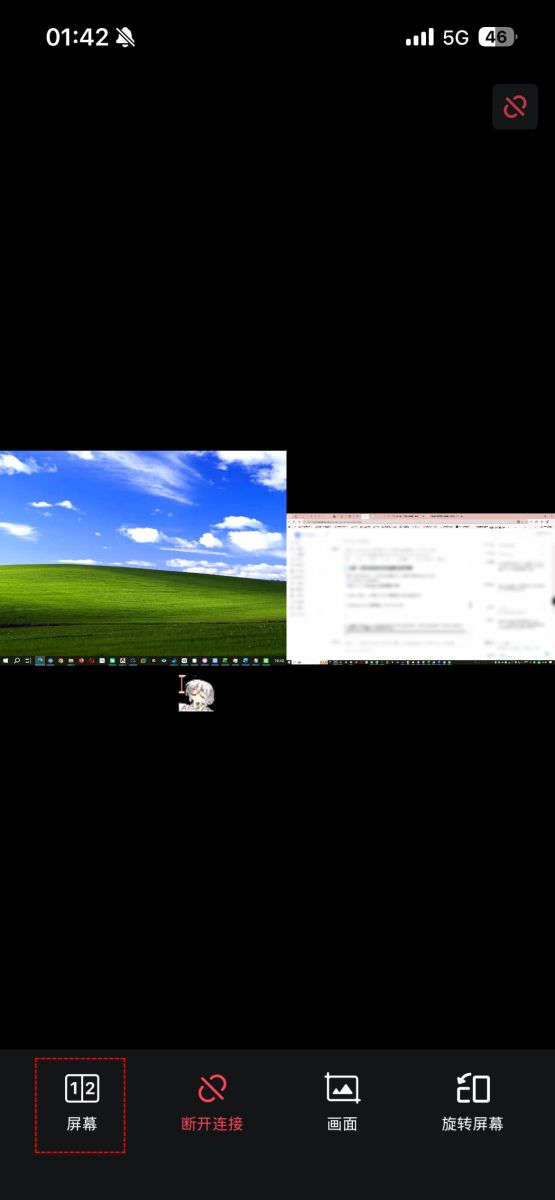
如果对这块“幽灵屏幕”有好奇心,或者想看看鼠标到底跑哪儿去了,我们可以用远程控制软件来查看屏幕。
以远程看看在手机上查看电脑屏幕为例:
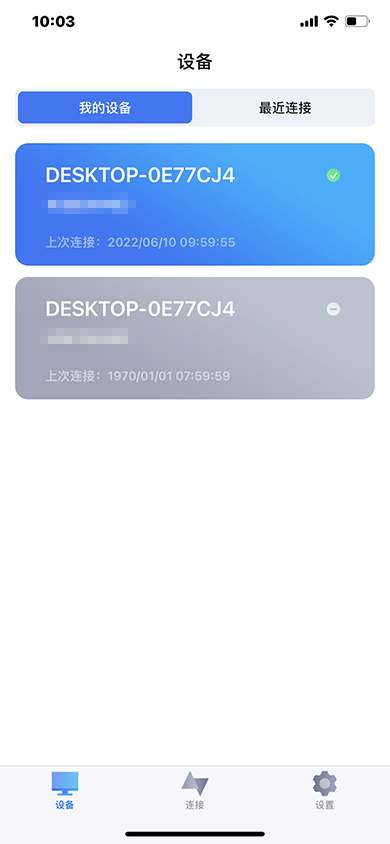
1. 在电脑和手机上下载安装远程看看,注册并登录同一账号。

2. 手机登录远程看看后,点击“设备”选项,然后在“我的设备”中选择要查看屏幕的电脑。
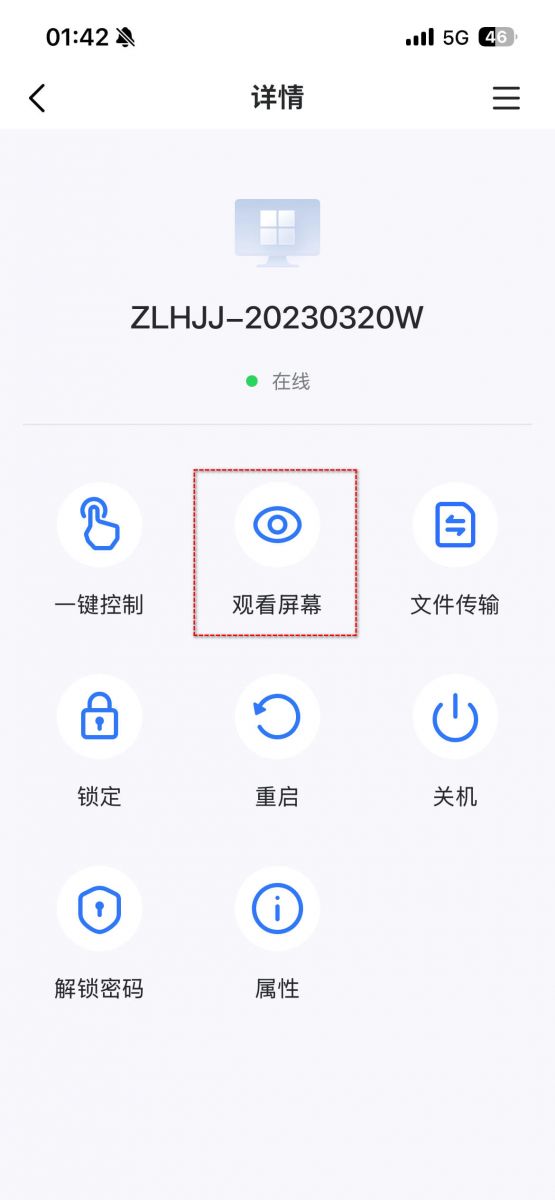
3. 在弹出的操作选项中点击“观看屏幕”即可在手机上查看电脑屏幕。
4.点击左下方的“屏幕”即可依次切换主屏 > 副屏 > 并列显示,支持手指捏合放大。
FAQ:鼠标移出屏幕外面找不到怎么办?
最后把几种容易混淆的情况单独说明。
Q1:只有一台显示器,为什么鼠标还能从右边出去?
先打开“设置 > 系统 > 显示”查看Windows实际识别的屏幕数量。如果出现多余屏幕,可能来自幽灵显示器、扩展坞、无线投屏或虚拟显示软件。
Q2:把第二台显示器关掉,为什么鼠标还是会跑过去?
因为关掉显示器电源不一定等于Windows断开了这块显示器。系统仍处于扩展模式时,那块桌面空间依然可能存在。可按Win + P切到“仅电脑屏幕”。
Q3:双屏都在用,怎么让鼠标从正确的一边过去?
进入“设置 > 系统 > 显示”,点击“标识”,然后拖动显示器方框,让它们与真实桌面上的左右、上下位置一致。Windows就是按照这里的虚拟排列决定鼠标跨屏方向。
Q4:两块屏幕高低不同,为什么只有右边一部分能穿过去?
因为鼠标只能从两块虚拟显示器真正相接的边缘穿过。分辨率或上下排列不同会形成不相接的边界,可以在显示设置中重新调整两块屏幕的垂直位置。
Q5:远程看看能判断鼠标是不是进入第二块屏幕吗?
可以作为非常直观的辅助判断。多屏远程会话中可以切换不同远程屏幕,或者同时显示多个屏幕。如果本地鼠标从主屏右侧消失,并同步出现在远程看到的第二屏,就能直接确认光标进入了扩展桌面。
总结
遇到鼠标往右移动会消失,第一反应检查Windows右边是不是还有另一块桌面,按Win+P切成单屏即可快速验证。实在看不到鼠标去了哪里,还可以借助支持多显示器的远程控制软件,从另一个设备查看、切换或并列显示全部远程屏幕,直接验证光标究竟进入了哪一块桌面。
