

笔记本外接显示器黑屏怎么办?四种方法快速检查+替代方案
遇到笔记本外接显示器黑屏,可先用内屏、换线直连和远程控制判断故障范围,再针对显示模式、扩展坞、刷新率及驱动处理。


显示器刚接上就没画面,和用着用着突然黑三五秒又恢复,看起来都是笔记本外接显示器黑屏,排查方向却不一样。前者先查显示模式、输入源和连接;后者更值得盯着线材、转接器、扩展坞、刷新率和驱动,别一黑屏就让硬件背锅。
先判断:外接显示器到底怎么黑的?
首先,观察笔记本自己的屏幕是否正常、外屏是一直黑还是偶尔黑,以及故障是否只在接扩展坞后出现。大家可根据下表做一个快速定位:
|
黑屏表现 |
优先检查 |
先做什么 |
|
接上后外屏一直黑 |
输入源、显示模式、线材和接口 |
检查Windows + P和显示器输入源 |
|
隔几秒或随机黑一下又恢复 |
连接稳定性、扩展坞和驱动 |
换线、直连并降低输出负载测试 |
|
外屏和笔记本屏一起黑 |
显示模式、显卡驱动或系统状态 |
重置图形驱动并观察系统是否仍响应 |
|
只接扩展坞或转接器才黑 |
扩展坞、适配器及链路兼容性 |
绕过中间设备直接连接 |
笔记本外接显示器黑屏怎么办?
如果笔记本内屏还能正常显示,尽量先利用内屏完成下面的检查。
方法一:先恢复正确的显示模式
外接显示器有电,线也正常连接,但一直黑屏,先确认Windows是不是把画面送错了地方。
1. 检查外接显示器电源,并通过显示器菜单确认输入源与实际连接的HDMI、DP或USB-C接口一致。
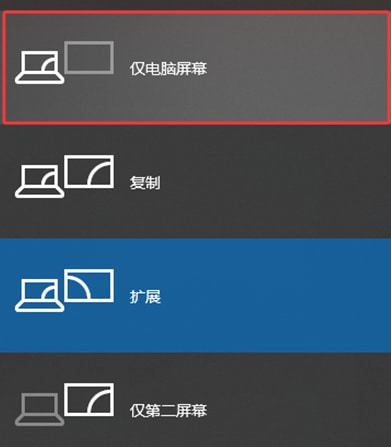
2. 按Windows + P,选择“复制”或“扩展”,避免误停留在“仅电脑屏幕”等不符合当前需求的模式。
3. 内屏可用时,进入“设置” > “系统” > “显示” > “多个显示器”,点击“检测”。
4. 如果内外屏突然一起黑,可按Windows + Ctrl + Shift + B重置图形驱动,成功时通常会听到提示音或看到屏幕闪烁。
方法二:换线、换口,并绕过转接器测试
如果电脑外接显示器黑屏只影响外屏,可以根据此现象分环节检查。
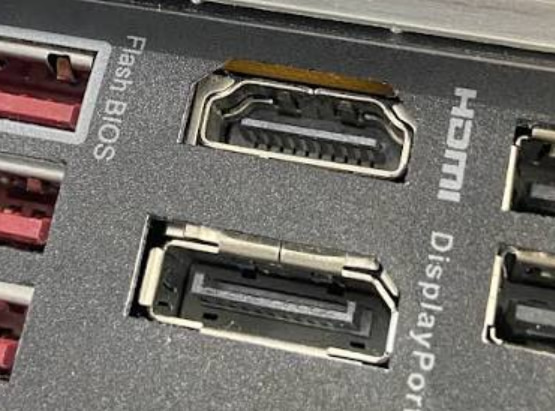
1. 重新插紧电脑端和显示器端的视频线,再换一根已知正常的HDMI或DP线测试。
2. 电脑和显示器有其他视频接口时,换接口测试;同时把外屏接到另一台电脑,确认显示器本身能否稳定工作。
3. 当前使用USB-C转HDMI、扩展坞或多口Hub时,尽量暂时绕过它,直接从笔记本视频输出连接显示器。
方法三:测试扩展坞和刷新率
外接显示器间歇性黑屏,尤其是黑几秒又自己回来,更倾向于连接稳定性或兼容问题。
1. 如果经过扩展坞或转接器,先按上一方法改成直连;多屏用户还可以暂时只保留一块外接显示器。
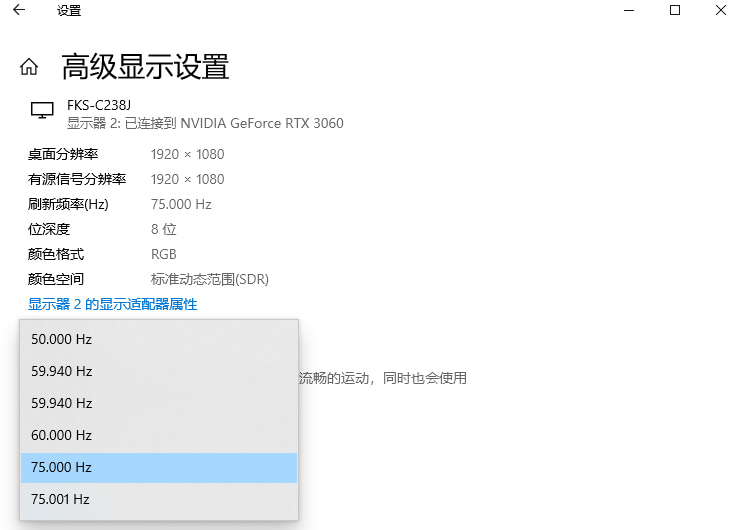
2. 进入“设置” > “系统” > “显示” > “高级显示”,选中故障外屏。
3. 若正在使用高刷新率,可暂时改为60 Hz,分辨率则先使用Windows推荐值,再观察黑屏是否明显减少或消失。
方法四:处理显卡和扩展坞驱动
线材、显示器和直连测试都没有发现明显异常,或者黑屏正好在上一次Windows或显卡更新后出现,可以检查驱动。
1. 打开“设置” > “Windows 更新”,先确认系统没有处于更新未完成状态。
2. 到笔记本、显卡和扩展坞准确型号的官方支持页,检查对应显卡驱动、扩展坞驱动及固件。
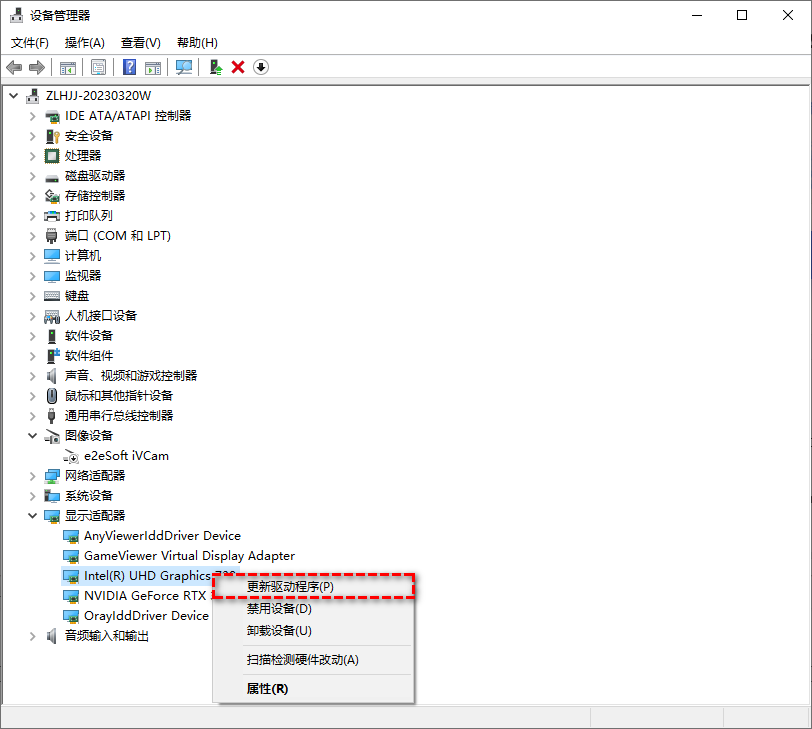
3. 如果故障明确从驱动更新后开始,进入“设备管理器” > “显示适配器” > 显卡“属性” > “驱动程序”,检查能否“回滚驱动程序”。
4. 回滚无效或不可用时,再按设备厂商和Microsoft的正常流程重新安装对应显示驱动。
拓展:巧用手机/平板/电脑当扩展屏
除了外接物理显示器,其实我们还可以利用闲置的另一台电脑/笔记本、平板甚至是手机,用来当电脑的拓展屏。
利用远程看看的 “投屏” > “扩展屏”功能,就可以将其他设备的屏幕作为笔记本的扩展屏/副屏,完全无损,无需DIY改装。
1. 在笔记本电脑和准备作为副屏的设备上安装并运行远程看看,并登录同一个账户。
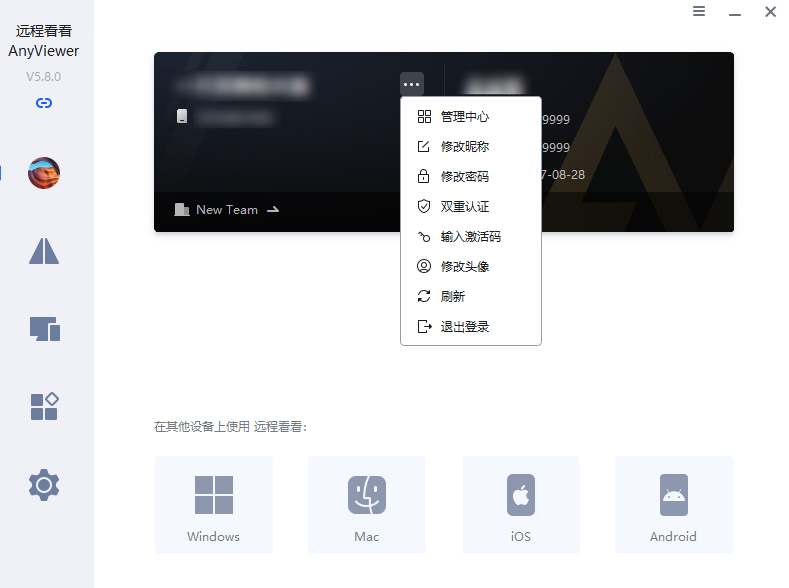
2. 在Windows端进入“设备” > “我的设备”,选中目标设备后点击“投屏”。

3. 选择“扩展屏”并确认,连接后另一台设备即可显示新增的Windows桌面区域。

4. 连接后,可在笔记本主屏幕的远程看看弹窗和系统的显示设置中,进一步调整屏幕的帧率、分辨率、图像质量等。

FAQ:电脑外接显示器黑屏常见问题
笔记本外接显示器黑屏≠显示器问题,尤其是外接显示器间歇性黑屏。下面几个问题可以进一步帮助大家过滤错误方向。
Q1:外接显示器黑几秒又恢复,是显卡坏了吗?
不能直接这样判断。松动的线材、转接器、扩展坞、驱动和特定显示参数都可能造成间歇性黑屏。优先做换线、直连和降低刷新率测试。
Q2:为什么一接外屏,笔记本自己的屏幕反而黑了?
先按Windows + P检查显示模式。如果当前选择了“仅第二屏幕”,Windows本来就会关闭笔记本内屏显示。想让两块屏都亮,应根据需要改成“复制”或“扩展”。
Q3:USB-C接显示器黑屏,是不是线坏了?
有可能,但还要先确认该USB-C接口本身支持视频输出,以及当前线材、转接器是否满足对应显示规格。同一台笔记本上的不同USB-C接口,功能也不一定完全相同。
Q4:为什么接扩展坞以后会偶尔黑屏?
扩展坞会让显示链路多一层设备,同时还可能涉及驱动、固件、显示带宽和多屏输出。最简单的方法是绕过扩展坞直连同一块显示器。直连长期稳定,再重点检查扩展坞及其配套驱动和固件。
Q5:远程看看能看到桌面,是不是说明电脑肯定没问题?
只能说明Windows会话仍能被远程访问和操作,这对排除整机完全死机很有帮助。但它不能单独排除显示驱动、物理视频输出或特定接口异常,所以仍需结合换线、直连和驱动测试判断。
总结
遇到笔记本外接显示器黑屏,先看是一直没画面还是偶尔黑一下:持续黑屏优先检查输入源、显示模式、线材和接口;间歇黑屏则重点做换线、绕过扩展坞、降低输出负载和驱动对比。另外,我们还可以尝试使用闲置设备搭配远程看看来做Windows电脑的副屏。
