

电脑分屏两个显示器怎么设置?单屏分窗口和双屏扩展一次讲清
电脑分屏两个显示器既可能指双显示器扩展,也可能指一块屏幕排列多个窗口;本文分别介绍Windows贴靠窗口、双屏扩展及软件副屏方案。


想一边看网页、一边写文档,有人说“分屏”;接了第二台显示器,把窗口拖过去,也有人叫“分屏”。所以,在搞清楚电脑分屏两个显示器的具体方法之前,得先弄清自己要的是哪一种:一块屏同时摆两个窗口,还是用两块屏幕组成更大的桌面。
先分清:电脑“分屏”其实有两种
第一种不需要第二块显示器,只是在现有屏幕中重新排列窗口;第二种则需要Windows识别新的显示设备,再把桌面扩展过去。
|
你真正想做什么 |
对应功能 |
是否需要第二块屏幕 |
|
一块屏同时看两个窗口 |
Windows贴靠窗口 |
不需要 |
|
两个显示器分别放不同窗口 |
Windows扩展显示 |
需要 |
|
工作、娱乐分成不同工作区 |
Windows虚拟桌面 |
不需要,但不能同时显示两个桌面 |
电脑分屏显示两个窗口怎么操作?
如果只有一块显示器,只想同时看文档、网页、视频或聊天窗口,不需要接任何额外硬件。Windows自带功能就能把一个屏幕快速切成左右两块,甚至是三格或四格。
方法一:把两个窗口拖左右两边
这是电脑分屏显示两个窗口比较直接的方法,Windows 10和Windows 11都能使用。
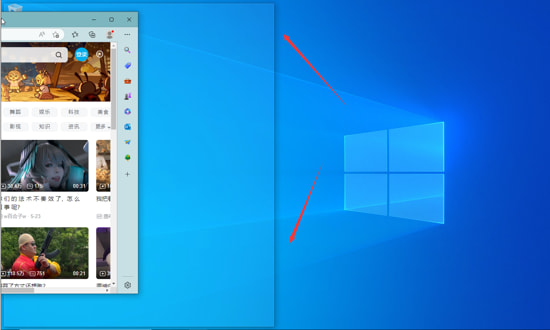
1. 打开第一个程序窗口,把标题栏拖到屏幕左侧边缘,出现半透明区域后松开鼠标。
2. Windows会把第一个窗口放到左半边,并显示其他已打开窗口,选择需要放在右边的程序。
3. 想调整两边大小时,拖动两个贴靠窗口中间的分界位置即可。
方法二:Win11用贴靠布局快速分屏
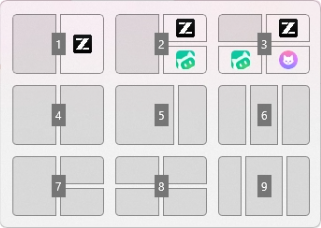
Windows 11对分屏做了进一步扩展,除了传统左右各一半,还可以直接选择三栏、不等宽分栏等布局。
1. 将鼠标停在窗口右上角的“最大化”按钮上,或直接按Windows + Z。
2. 在弹出的“贴靠布局”中选择希望当前窗口占据的位置。
3. 再从“贴靠助手”提供的其他窗口中,依次填满剩余区域即可。
方法三:超宽屏或特殊布局用FancyZones
如果是21:9、32:9超宽屏,或者经常需要固定成“左边一大块、右边两小块”这类布局,系统默认分屏可能不够灵活。但,可以使用PowerToys的“FancyZones”来自定义窗口区域。
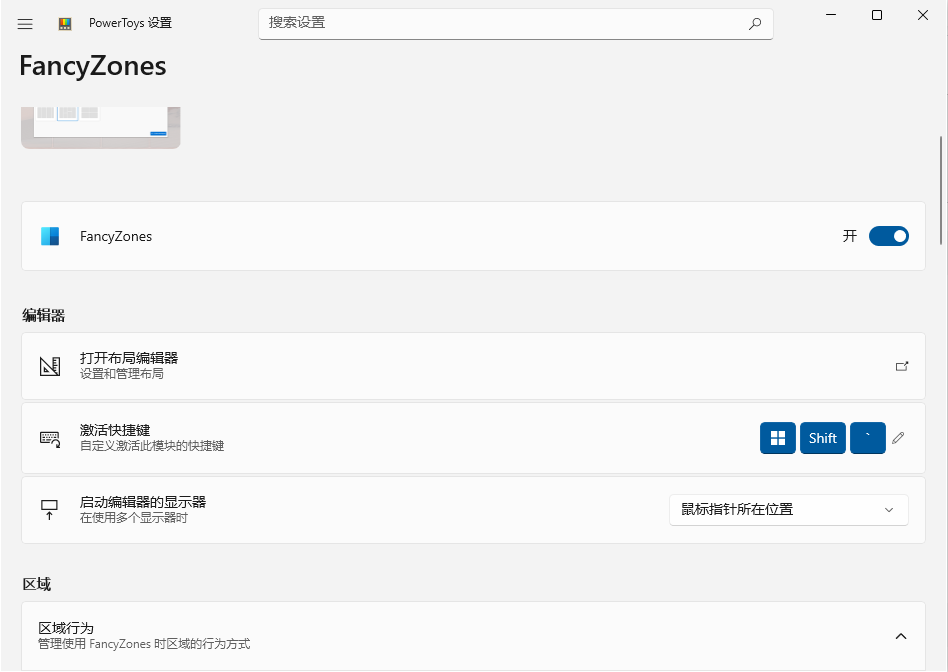
1. 安装并打开Microsoft PowerToys,在设置中进入“FancyZones”。
2. 打开布局编辑器,选择现有模板,或按照实际屏幕比例新建自己的窗口区域。
3. 默认可在拖动窗口时按住Shift显示区域,再把窗口放入对应位置。
电脑分屏两个显示器怎么操作?
如果你说的“分屏”是指一台电脑两台显示器,选对“扩展”模式很重要。
方法一:连接第二块显示器并选择扩展
1. 使用HDMI、DisplayPort或支持视频输出的USB-C,把电脑连接至第二块显示器,并切换到正确输入源。
2. Windows识别副屏后按Windows + P,选择“扩展”,不要选择“复制”。
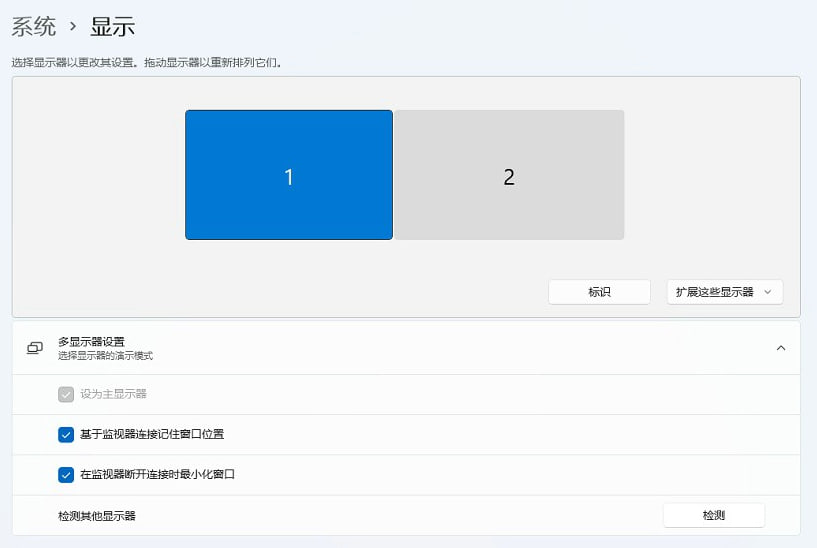
3. 进入“设置” > “系统” > “显示”,点击“标识”确认显示器1、2分别是哪一块。
4. 按照桌面上两块屏幕的真实位置拖动显示器方块,点击“应用”保存。
方法二:调整主屏、分辨率和屏幕位置
扩展成功以后,如果鼠标跨屏方向不对、字体忽大忽小,通常不需要重新连接显示器,只需调整显示设置。
1. 在“设置” > “系统” > “显示”中选中需要调整的显示器。
2. 根据需要设置主显示器,并分别检查每块屏幕的缩放和推荐分辨率。
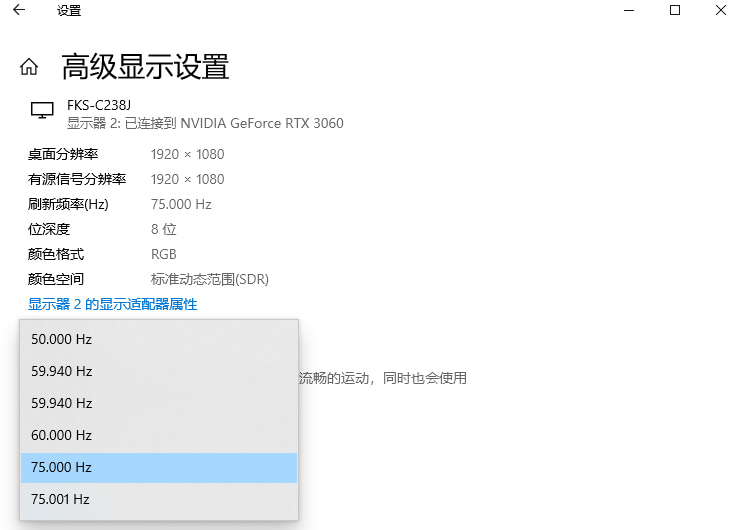
3. 高刷新率显示器还可以进入“高级显示”,选择该显示器实际支持的刷新率。
方法三:使用闲置的手机/平板/电脑来做扩展屏
如果真正需要的是“更多桌面空间”,但手边没有额外显示器,闲置的笔记本、另一台电脑、平板甚至手机也可以发挥作用。
例如远程看看当前提供“扩展屏”功能,可以把其他设备的屏幕作为电脑的临时副屏。
1. 在Windows电脑和准备作为副屏的设备上安装并运行远程看看,并登录同一个账户。
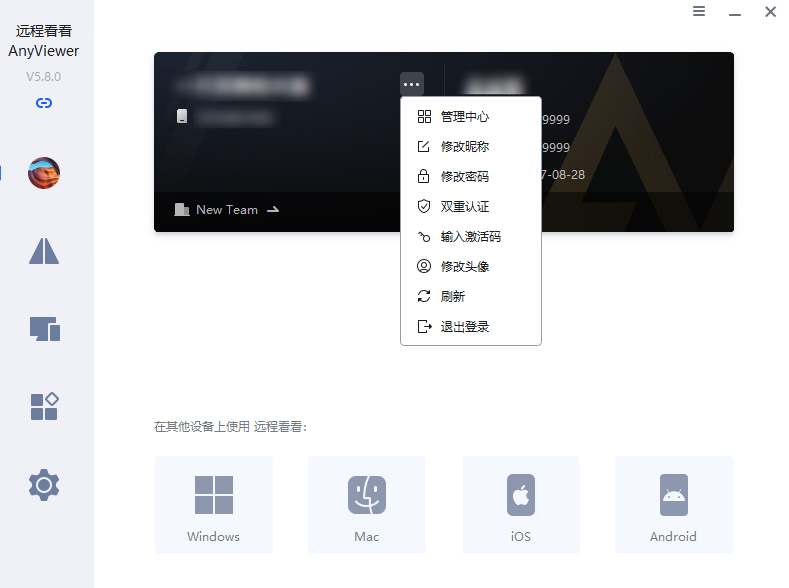
2. 在Windows端进入“设备” > “我的设备”,选择准备作为副屏的设备。

3. 点击“投屏” > “扩展屏”,完成连接后即可获得新的Windows桌面区域。

4. 再结合软件弹窗和Windows显示设置,调整屏幕位置、分辨率、帧率及图像质量。

FAQ:电脑分屏常见问题
“分窗口”“扩展屏”“虚拟桌面”经常被混着叫”电脑分屏两个显示器“。下面几个问题可以进一步帮你判断自己究竟该用哪种功能。
Q1:一台显示器可以同时显示两个窗口吗?
可以。直接使用Windows贴靠窗口即可,不需要外接显示器。
最简单的方法就是把两个窗口分别拖到屏幕左右边缘,或者使用Windows + ←/→。
Q2:一块显示器能同时显示两个Windows虚拟桌面吗?
Windows原生的虚拟桌面主要用于创建和切换不同工作区,并不是把两个桌面同时并排显示。
如果真正需求只是同时看两个程序,应使用贴靠窗口;需要更多独立显示空间,则使用第二块显示器或扩展屏。
Q3:贴靠窗口以后,一块显示器会被Windows识别成两台显示器吗?
不会。贴靠和FancyZones都只是重新排列窗口,Windows仍然只识别这一块物理显示器。
如果软件必须检测到两个独立显示设备,就需要真正的第二块显示器、虚拟显示设备或对应的扩展屏方案。
Q4:Windows 10也可以一块屏幕分两个窗口吗?
可以。Windows 10支持拖动窗口到左右边缘,以及Windows + ←/→进行贴靠。
不过Windows 11新增了更直观的“贴靠布局”,可以通过窗口最大化按钮或Windows + Z选择多种布局。
Q5:两个显示器为什么不能分别放不同窗口?
一台电脑两台显示器,先按Windows + P检查当前显示模式。如果选择的是“复制”,两个屏幕本来就会显示相同内容。
切换成“扩展”以后,再把窗口拖到另一块显示器即可。
总结
电脑分屏两个显示器和一块屏里“分两个窗口”实际上是两种操作:只有一块屏时,用Windows贴靠或贴靠布局同时摆放窗口;有两块显示设备时,用Windows + P选择“扩展”,让桌面跨到第二块屏幕。如果缺少实体副屏,也可以通过远程看看的扩展屏功能,让现有手机、平板或笔记本临时增加桌面空间。
