

平板当电脑副屏怎么设置?先用官方工具,再试三方工具
想把平板当电脑副屏,先看电脑和平板是否有同生态扩展功能;没有的话,可用远程看看或spacedesk将iPad、安卓平板作为Windows第二显示器。


电脑屏幕不够用,手边正好又有一台吃灰的iPad或安卓平板?诶,你说要是能废物利用,用平板当电脑副屏,你说行不行?当然可以!不过,在这之前,我们要简单区分下,网上的很多方法只是把电脑画面“复制”到平板,而真正的扩展屏则可以把窗口直接拖过去,这完全是两码事,更有甚至还提到了远程控制……总之,先把这几种情况分清楚,再选方案会简单很多。
先分清:副屏、镜像和远程桌面
判断平板有没有真正变成第二显示器,其实很简单:看看电脑能不能把它当成独立屏幕使用。如果只能看到主屏幕的复制画面,就还不能算真正的副屏。
|
实际效果 |
属于什么 |
适合场景 |
|
电脑和平板显示不同内容,窗口可以拖过去 |
真正扩展屏 |
办公、资料对照、多任务 |
|
平板和电脑始终显示同一个桌面 |
镜像/投屏 |
演示、分享画面 |
|
平板登录或远程控制电脑桌面 |
远程桌面 |
远程办公、异地控制 |
官方平板当电脑副屏方案
同品牌或同生态设备往往已经自带扩展功能,延迟和操作步骤也比较省心。比较典型的如:iPad、三星Galaxy Tab和华为MatePad,生态内协同都比较完善,但对电脑品牌、平板型号和系统版本有要求。
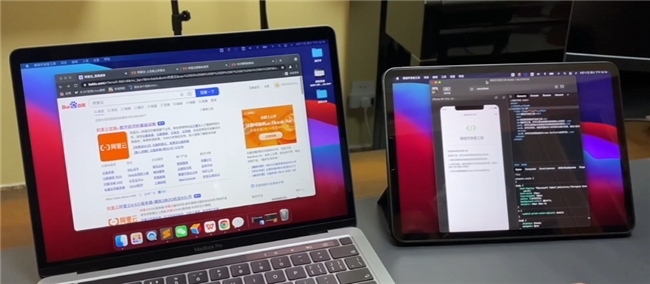
Mac + iPad:直接使用“随航”
苹果的Sidecar(随航)就是标准的平板当电脑的扩展屏功能,既可以镜像,也可以扩展Mac桌面。
1. 确认Mac和iPad登录同一个Apple账户,并开启Wi-Fi、蓝牙和接力;也可以直接使用USB线连接。
2. Mac打开系统设置 > 显示器,点击添加显示器并选择iPad。
3. 将iPad设置为扩展显示器,再在“排列”中调整左右位置,就可以把Mac窗口拖到iPad。
Windows + Galaxy Tab:使用“第二屏幕”
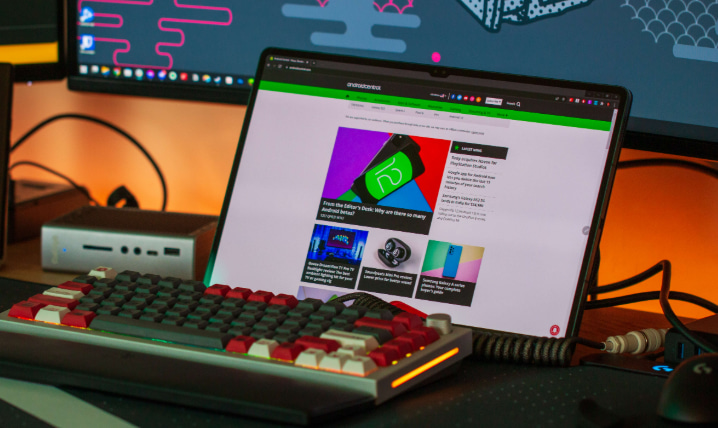
三星部分Galaxy Tab自带第二屏幕(Second Screen),可直接作为兼容Windows电脑的无线扩展屏。
1. 在支持的Galaxy Tab下拉快捷设置,点击“第二屏幕”,保持等待连接状态。
2. Windows电脑按 Windows + K,从无线显示设备中选择Galaxy Tab并建立连接。
3. 再按 Windows + P选择“扩展”。此时平板会成为独立屏幕,可以把窗口拖到平板。
华为电脑 + MatePad:使用多屏协同
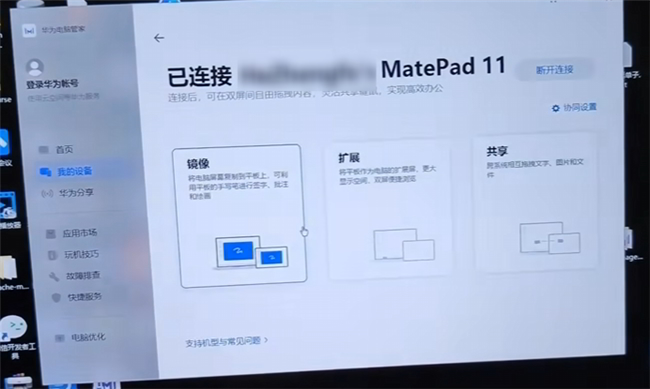
支持多屏协同的华为电脑和平板也可以直接切换到扩展模式,并且支持平板触屏反控电脑。
1. 在电脑和平板开启WLAN和蓝牙,再通过华为电脑管家或支持的超级终端方式连接平板。
2. Windows华为电脑打开电脑管家 > 我的设备 > 我的平板,进入协同界面。
3. 选择“扩展”,连接后即可把电脑窗口拖到平板,两块屏幕显示不同内容。
Windows平板:可直接用“无线显示”
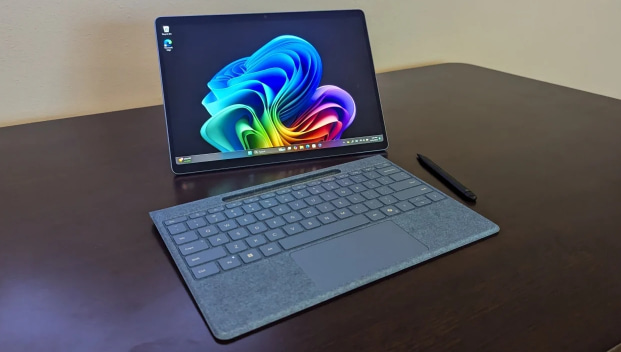
如果第二台设备本身也是Windows平板或Windows电脑,可以优先尝试系统自带的无线显示功能。
1. 在平板进入设置 > 系统 > 投影到此电脑,按提示安装“无线显示器”可选功能并打开无线显示应用。
2. 主电脑按 Windows + K,选择作为接收端的Windows平板。
3. 连接后按 Windows + P选择“扩展”,就可以把桌面延伸到平板。
iPad或安卓平板配Windows
如果电脑和平板分属不同生态,倒也不必急着学网上DIY博主,真把屏幕拆出来做成物理意义上的第二屏……
比如远程看看、UU远程这类远程控制软件,乃至“spacedesk”这类经典款的“扩展屏”功能,直接可以把iPad、安卓平板当电脑的扩展屏。
方法1:开启远程看看“扩展屏”
1. 在Windows电脑和平板安装并运行远程看看,双方登录同一个账号,并升级最新版。
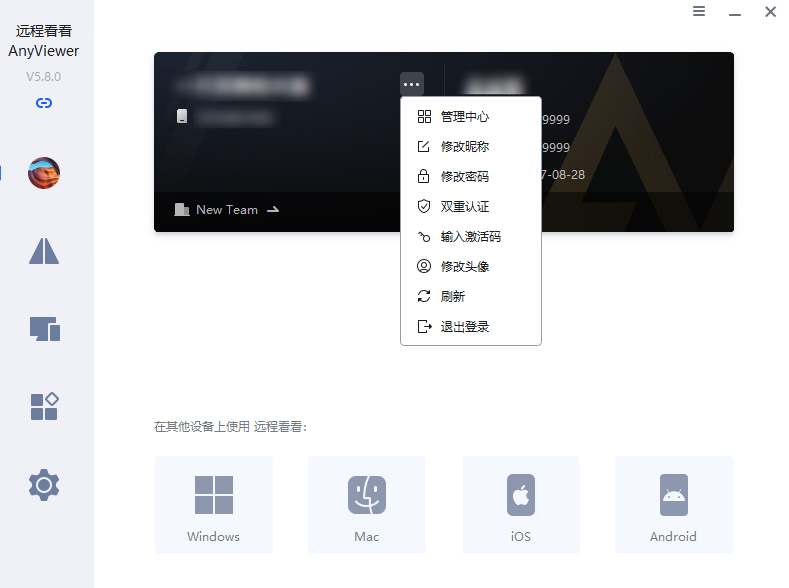
2. 在Windows端进入“工具 > 投屏 > 扩展屏”,找到目标平板,点击“扩展”。连接完成后,即可将平板作为第二显示器。
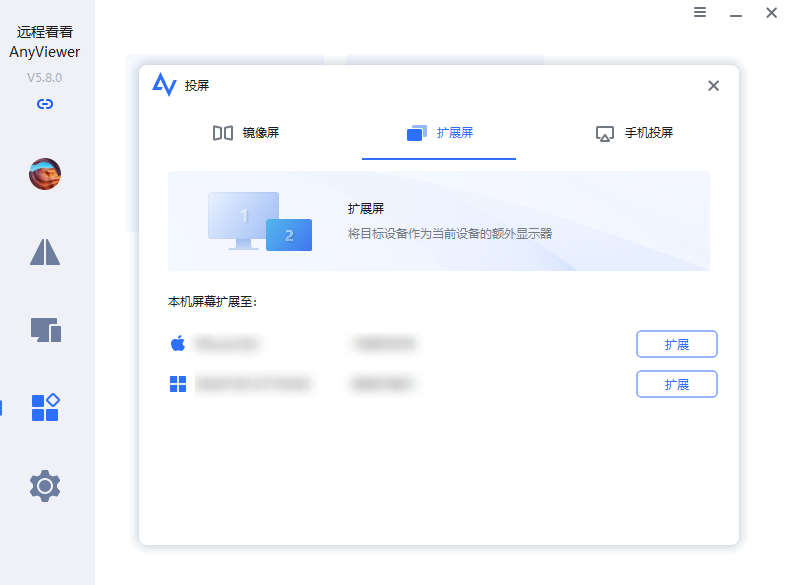
3. 可在主屏幕的远程看看弹窗和系统的显示设置中,进一步调整平板屏幕的帧率、分辨率、图像质量等。

方法2:用spacedesk创建第二块屏幕
拓展屏领域绕不过大山,当之无愧的行业“权威”,简单易用,甚至还免费,实力毋庸置疑。
1. 在Windows主电脑安装spacedesk DRIVER,在iPad或安卓平板安装对应的spacedesk VIEWER。
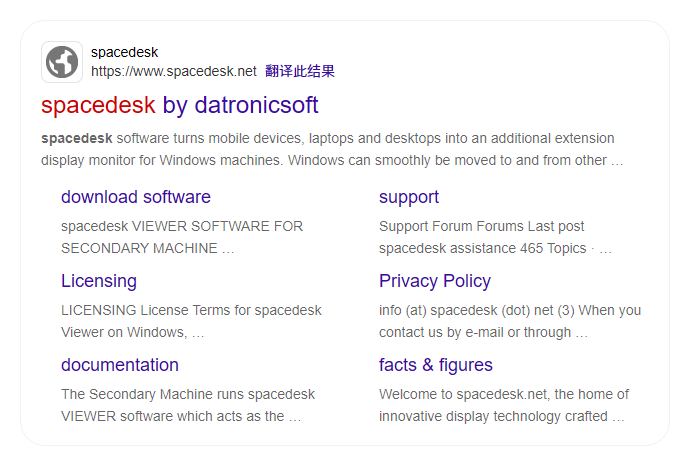
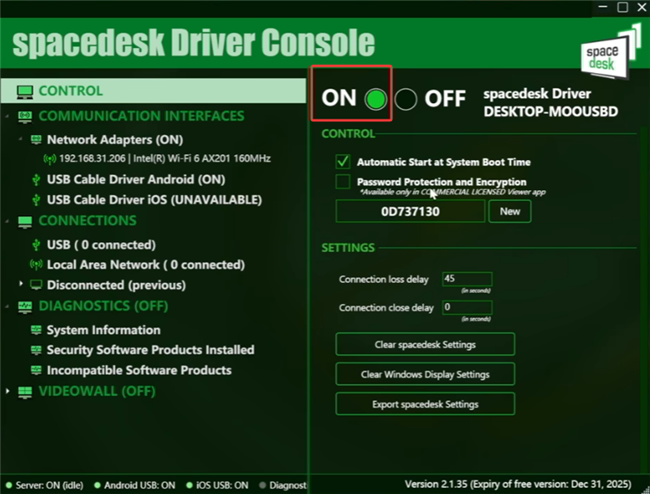
2. 让电脑和平板处于可互通的局域网,启动Driver和Viewer,并在平板中选择发现的主电脑。
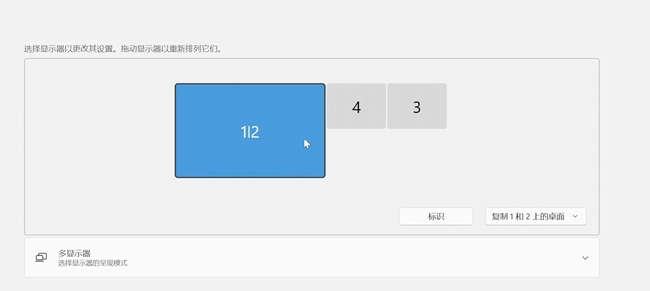
3. 打开系统设置 > 系统 > 显示。如果当前是复制模式,请切换为“扩展这些显示器”,然后根据需要调整顺序和位置。
FAQ:平板作为第二显示器的其他常见问题
下面几个判断基本能覆盖日常搭建时最容易碰到的疑问。
Q1:为什么连接平板后,两块屏幕还是一模一样?
这通常是因为当前处于镜像/复制模式。支持真正扩展的方案应切换到“扩展”,Windows可按 Windows + P检查显示模式。
Q2:普通平板可以直接用HDMI或USB-C插电脑当显示器吗?
多数普通iPad和Android平板并不提供传统显示器那样的视频输入能力,单纯插上HDMI或USB-C通常不会自动变成外接显示器,需要系统协同或副屏软件。
Q3:远程桌面能不能代替平板扩展屏?
可以满足查看或控制电脑的需求,但普通远程桌面并不会自动给本机增加一块独立桌面空间。想把窗口真正拖到平板上,应选择明确支持“扩展屏”的方案。
Q4:iPad可以给Windows电脑当扩展屏吗?
可以,但苹果Sidecar只适用于Mac。Windows配iPad时,可以选择远程看看、spacedesk等明确支持Windows主机和iPad副屏的工具。
Q5:无线副屏延迟比较大怎么办?
先减少无线拥堵、让两台设备靠近路由器,并适当降低副屏分辨率。如果所用工具支持有线或USB网络方式,长期办公时通常会更稳定。
总结
想让平板当电脑副屏,重点不是“能不能看到电脑画面”,而是能否切到扩展模式并把不同窗口拖到平板上。同生态设备优先使用Sidecar、三星第二屏幕或华为多屏协同;Windows配普通iPad、安卓平板,则可以根据需求选择远程看看扩展屏或spacedesk。
