

华为电脑管家怎么投屏?华为手机投屏电脑实操
本文围绕华为电脑管家,整理华为手机连接电脑的几种常见方案。内容包含华为电脑管家多屏协同、扫码连接、有线连接、Windows无线投屏,以及跨网络场景下的远程控制软件方案,帮助用户根据设备生态和网络环境选择合适方法。


华为手机投屏电脑,很多人第一反应就是用华为电脑管家。但“华为电脑管家怎么投屏”这个问题,其实要先分清两件事:如果是华为电脑和华为手机,更推荐用多屏协同;如果只是把画面投到电脑,也可以用Windows无线投屏;如果不在同一网络,再考虑远程控制软件作为备用方案。
华为电脑管家与其它投屏方式的使用场景
华为手机投屏电脑不只有一种方式。不同方法的定位不同,适合的设备和网络环境也不一样。
|
使用场景 |
推荐方案 |
适合情况 |
注意点 |
|
华为生态设备 |
华为电脑管家 |
投屏、键鼠操作、文件拖拽 |
看机型和版本 |
|
只想镜像画面 |
Windows无线投屏 |
把手机画面投到电脑 |
控制能力有限 |
|
不在同一网络 |
远程控制软件 |
异地查看或协助手机 |
需授权权限 |
华为手机投屏电脑的方法、步骤及注意事项
方法1:用华为电脑管家开启多屏协同
如果电脑和手机都属于华为生态,优先使用“华为电脑管家”。它不是单纯投屏,还能操作手机应用和文件。
1. 在电脑端打开“华为电脑管家”,确认电脑和手机的“WLAN”、“蓝牙”已开启,并在同一局域网下,登录同一账号。
2. 进入“我的设备” > “我的手机” > “立即连接”。手机保持解锁亮屏,并根据电脑提示完成确认。
3. 连接成功后,手机桌面会显示在电脑上。你可以用鼠标、键盘操作手机,也能拖拽部分文件。

方法2:用Windows无线投屏把手机画面投到电脑
如果电脑不是华为生态,或者你只想镜像手机画面,可以尝试Windows自带的投影功能。
不过它同样有条件限制:
- 电脑无线网卡需支持Miracast(大部分2018年后的笔记本自带支持);
- 台式机若无无线网卡或不支持Miracast,同样不适用。
1. 在Windows电脑上按 Win + I 打开设置,搜索"投影设置",打开"投影到此电脑"功能。将第一个下拉选项设为"所有位置都可用"。
2. 若没有该功能,可先添加无线显示:进入设置 → 系统 → 可选功能 → 添加可选功能,搜索并安装"无线显示器"。
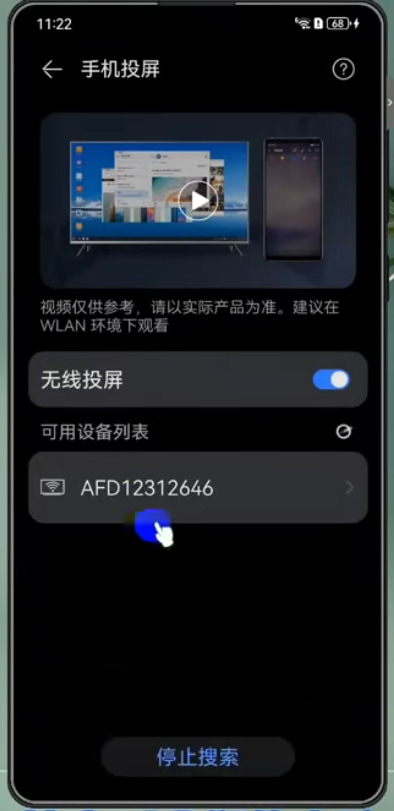
3. vivo手机在设置中搜索打开并启用"无线投屏"相关功能,手机将自动搜索附近可投屏设备。
4. 点击发现的电脑,电脑端弹出连接提示后点击"确定",即可将手机投屏到电脑。
方法3:用远程控制软件进行跨网络投屏
如果手机和电脑不在同一网络,厂商多屏协同就不一定合适。这时可以考虑“远程控制软件”。常见软件包括远程看看、ToDesk、向日葵等。不同软件的功能、权限要求和收费策略会有所区别。
接下来以免费软件——远程看看为例说明一般操作流程:
1.在手机和电脑上下载并安装“远程看看”,装好之后运行软件,注册并登录同一账号,软件会自动把设备和账号绑定。
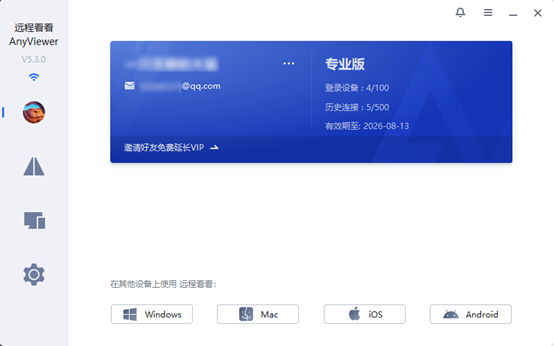
2.在控制端电脑上,点“设备”找到“我的设备”列表,选要连接的手机,然后点“观看屏幕”。
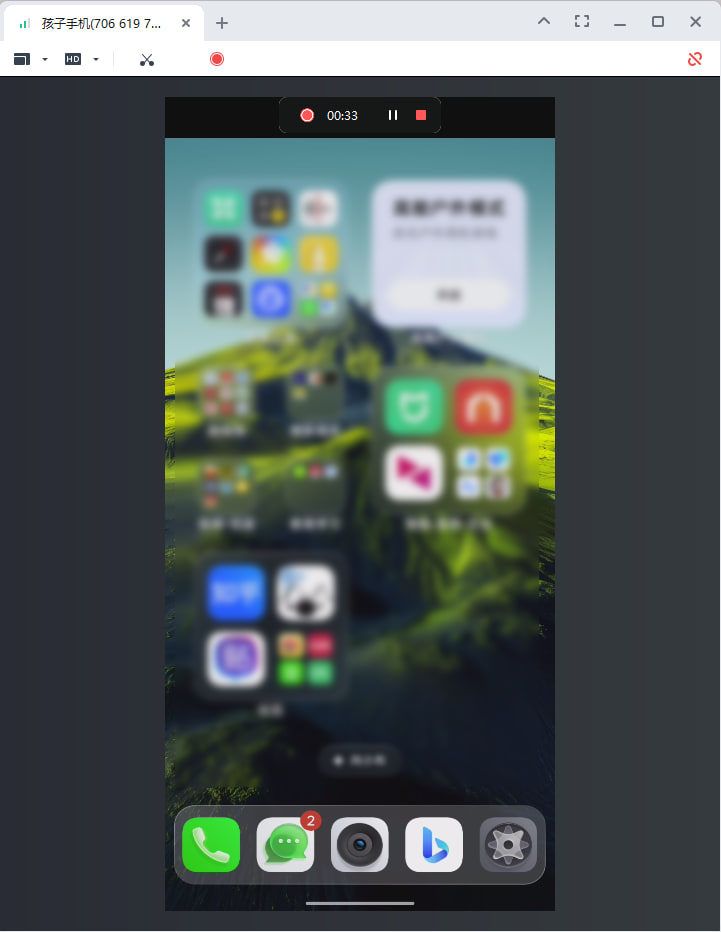
- 跨网络使用:适合手机和电脑不在同一WiFi的远程查看场景。
- 权限可控:临时协助时,可按需选择观看屏幕或远程控制。
- 操作直接:通过账号设备列表或设备ID发起连接,步骤相对简单。
- 适合备用:当华为电脑管家不可用时,可作为临时替代方案。
对比:华为电脑管家、无线投屏和远程控制软件
如果你不知道该选哪种方法,可以先看下面这张表。它更适合做快速判断。
|
对比维度 |
华为电脑管家 |
Windows无线投屏 |
远程控制软件 |
|
主要用途 |
多屏协同办公 |
画面镜像投屏 |
远程查看协助 |
|
电脑要求 |
更适合华为电脑 |
需支持无线显示 |
按软件支持为准 |
|
网络环境 |
通常建议近距离 |
多为同一网络 |
可用于公网场景 |
|
操作手机 |
支持电脑端操作 |
一般偏显示 |
看授权和版本 |
|
推荐场景 |
华为生态办公 |
临时镜像画面 |
异地远程协助 |
FAQ:常见问题
Q1:华为电脑管家和无线投屏有什么区别?
“华为电脑管家”偏多屏协同,可操作手机应用、拖拽文件并共享部分能力。“无线投屏”更偏把手机画面显示到电脑,控制和文件协同能力通常更弱。
Q2:非华为电脑能用华为电脑管家投屏吗?
“华为电脑管家”一般不支持非华为生态的电脑。非华为电脑可优先试试Windows“无线投屏”,或使用第三方远程控制软件。
Q3:华为手机投屏电脑找不到设备怎么办?
先检查电脑和手机的“WLAN”、“蓝牙”、账号、权限和电脑管家版本。如果仍找不到设备,可改用二维码、有线连接,或尝试Windows“手机连接”应用。
Q4:不在同一WiFi还能投屏吗?
厂商多屏协同通常更适合近距离或同网络场景,不适合所有公网远程需求。如果需要异地查看手机屏幕,可以把远程控制软件作为备用方案。
总结
华为电脑管家怎么投屏,关键不是只找一个按钮,而是先判断设备和场景:华为电脑配华为手机,优先用华为电脑管家的多屏协同;只想把画面投到电脑,可以试试Windows无线投屏;如果手机和电脑不在同一网络,远程控制软件更适合作为临时远程查看或协助方案。按这个顺序排查,华为手机投屏电脑会更稳,也更不容易走弯路。
