

微信如何远程控制另一台电脑?替代方案详解(2026年5月更新)
QQ的远程协助功能深入人心,不少用户因此好奇:同属腾讯旗下的微信如何远程控制另一台电脑?本文将首先厘清这一常见误区,明确指出微信官方并无此功能。随后,会介绍企业微信的“远程协助”操作步骤与不足,最后推荐几款主流的第三方远程控制软件,帮助大家高效、稳定地实现跨设备远控。


QQ远程控制电脑早已是鼎鼎大名,即便并非专业软件,也赢得了不少的用户的好评。那,同出一脉的后辈——微信如何远程控制另一台电脑呢?接下来,咱们就从能不能出发,结合具体的操作步骤系统性回答这个问题,并额外介绍远程控制软件作为后备方案供大家参考。
微信如何远程控制另一台电脑?
截止目前(2026年5月)无论是电脑端(Windows/Mac)还是手机端微信(HarmonyOS / Android/iOS),腾讯官方并未添加“远程控制”/“远程协助”相关功能。
个别第三方微信小程序的确提供了相关功能,但均较为基础(需额外注册/付费),如:远程开机/关机等基础功能。
所以,“微信如何远程控制另一台电脑”本身不成立。不过,同属腾讯生态的企业微信提供了此类功能,但定位有本质区别。
如何用企业微信控制电脑?
企业微信的“远程协助”功能,更侧重于临时协助,而非无人值守的远程控制。因此,它不支持无感接管,全程需由受控方手动发起邀请或同意。以下是具体步骤:
1. 控制和受控双方正常登录电脑版企业微信,建议均更新至最新版;
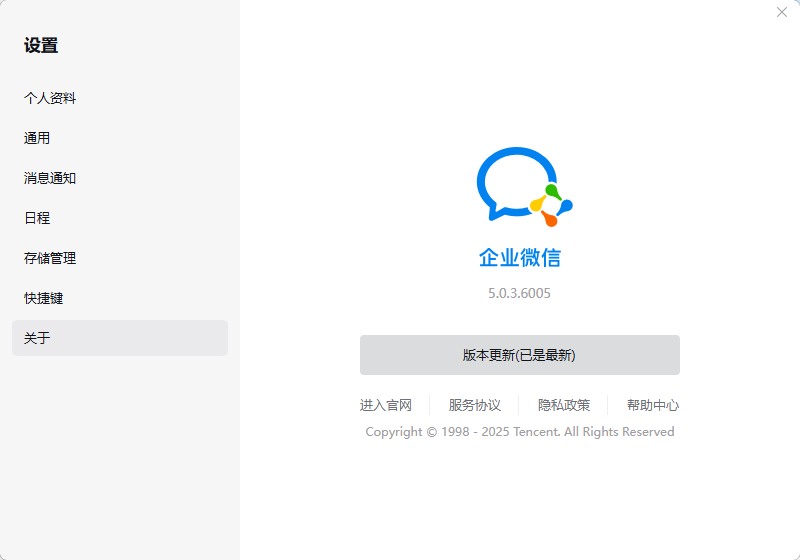
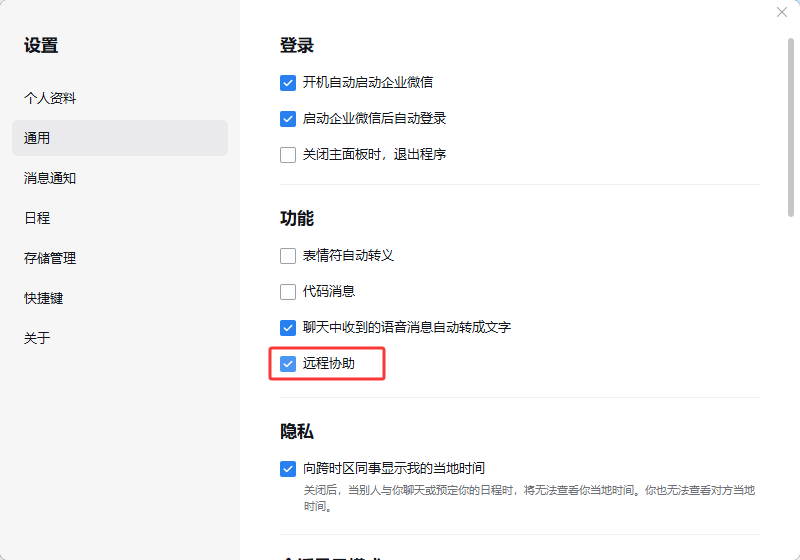
2. 远程协助默认关闭,可先点击左上角头像->设置->通用->勾选“远程协助”开启功能;
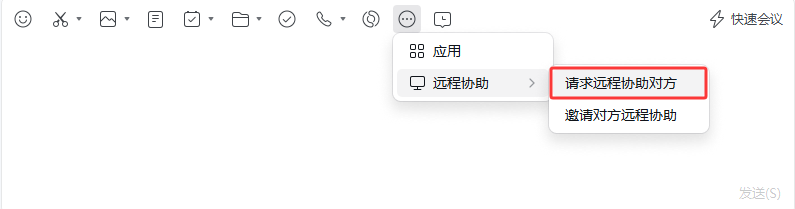
3. 找到受控联系人,点击聊天框中的“更多” > “请求远程协助对方”,等待对方接受即可。
💡 腾讯企业微信官方文档:如何发起远程协助 -帮助中心-腾讯企业微信
对比:企业微信和远程控制软件
大家可通过下表快速了解企业微信控制电脑的不足和与远程控制软件间的区别:
|
对比维度 |
企业微信远程协助 |
专业远程控制软件 |
|
操作系统 |
仅限Windows |
支持Windows、macOS、Linux等多平台 |
|
用户范围 |
仅限企业微信用户 |
无限制 |
|
硬件适应性 |
对高分辨率、多屏幕支持有限 |
完美适配多屏、高分辨率及复杂硬件 |
|
功能深度 |
基础桌面操作,不适合系统级配置 |
支持文件传输、远程打印、系统配置等高级任务 |
|
连接方式 |
必须有人值守,手动接受请求 |
支持无人值守,可预设密码连接 |
|
开机自启 |
不支持 |
支持开机后自动启动并等待连接 |
|
网络稳定性 |
跨网络稳定性一般 |
针对跨网络环境深度优化,更稳定流畅 |
|
适用场景 |
短期、临时性指导 |
长时间远程办公、服务器运维 |
|
设备管理 |
无法集中管理 |
支持批量管理多台远程设备 |
如果有任何一项上述专业需求,局域网内可优先使用系统自带的“远程桌面”;公网访问则强烈建议选择专业的远程控制软件(下面会补充介绍)。
拓展:使用远程控制软件控制电脑
虽然“微信如何远程控制另一台电脑”的问题不成立,但我们可以使用第三方的远程控制软件来远程控制电脑。常见的包括但不限于:远程看看(AnyViewer)、TeamViewer、AnyDesk、AweSun。
由于操作逻辑类似,下面以免费软件“远程看看”为例,说明远程控制软件的一般使用流程:
1. 在被控端(电脑)和控制端(支持Win/Mac/iOS/Android设备)下载安装远程看看,注册并登录同一账号。

2. 在控制端设备(如手机或电脑),在远程看看的“我的设备”页中,点击要控制的电脑,再点击“一键控制”即可。

FAQ:常见问题解答
除了以上方法外,以下问题也值得大家留意:
Q1: 微信真的完全不能控制别人电脑吗?
是的,官方版本的微信不存在远程控制功能。请警惕任何声称能通过微信直接控制电脑的第三方插件或小程序,可能存在安全风险。
Q2: 企业微信远程协助时,对方会发现吗?
会,并且必须由对方主动发起邀请或同意请求。整个过程中,受控端屏幕会有明显提示,且可随时中止连接。
Q3: 免费远控软件安全吗?
主流的知名远控软件通常使用端到端加密技术保障传输安全。
安全的关键在于用户自身:设置高强度密码、开启登录二次验证、不将控制权轻易授予陌生人,是保障安全的核心。
总结
一言蔽之,“个人版微信如何远程控制另一台电脑”从根本上就不成立。企业微信虽内建此功能,但局限明显,仅适用于临时性的办公协助。对于无人值守、长期稳定办公、跨平台等远程控制电脑的进阶需求,选择一款如“远程看看”、“TeamViewer”或“AnyDesk”之类的专业远控软件,才是更安全、高效的解决之道。
