

如何设置Win10/11电脑定时关机?3种核心方法+远程方案
本文将从最简单的电脑定时关机方法讲起,并扩展到自动化与远程控制场景,帮助你快速掌握高效的电脑关机技巧。


大文件正在下载、游戏正在大规模更新,或者睡前想听音乐却不想让电脑整晚待机。学会电脑定时关机不仅能省电,还能延长硬件的使用寿命。接下来,本文就来聊聊 Win10 / Win11 电脑怎么设置定时关机,并分享通过远程控制软件远程关机电脑的“骚操作”。
电脑定时关机最简单方法
这里的“最简单”有3个条件:Win10/11 通用,操作简单,无需第三方软件。
方式1:使用“运行”命令
这可以说是电脑定时关机最简单方法,基本 10 秒搞定:
1. 按下 Win + R ,输入命令并回车:
shutdown -s -t 3600
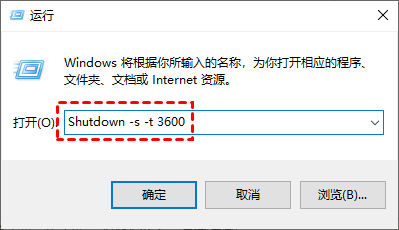
说明:
- -s:关机
- -t 3600:3600 秒(即 1 小时,要在多少分钟后关机就拿分钟数 * 60)
取消关机:
shutdown -a
方式2:使用命令提示符(CMD)
这个方法适合稍微进阶一点的用户:
Win + R 输入“cmd”并回车打开,输入同样命令:
shutdown -s -t 3600
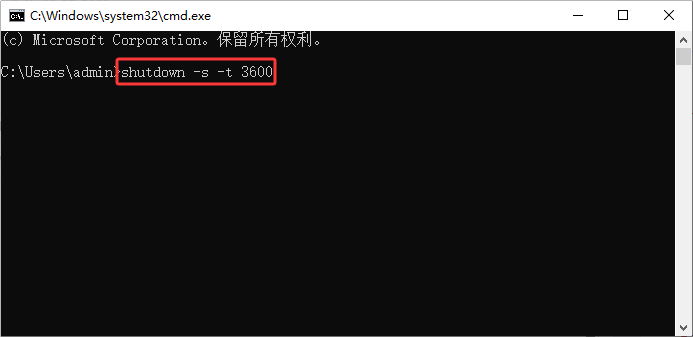
执行效果、原理、用法同上。
电脑定时关机进阶方法
如果你需要每天定时关机,建议用这个方法。
方法1:任务计划程序
Windows 系统自带,但常常被忽略的实用工具,用法相对复杂,但熟悉后上手很快:
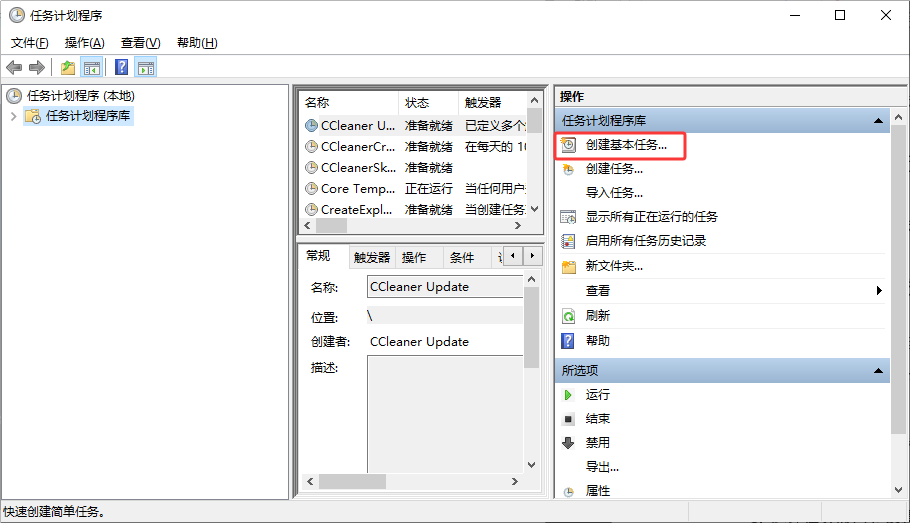
1. Win+S 搜索打开“任务计划程序”,点击“创建基本任务” ,输入名称后,点击“下一步”;
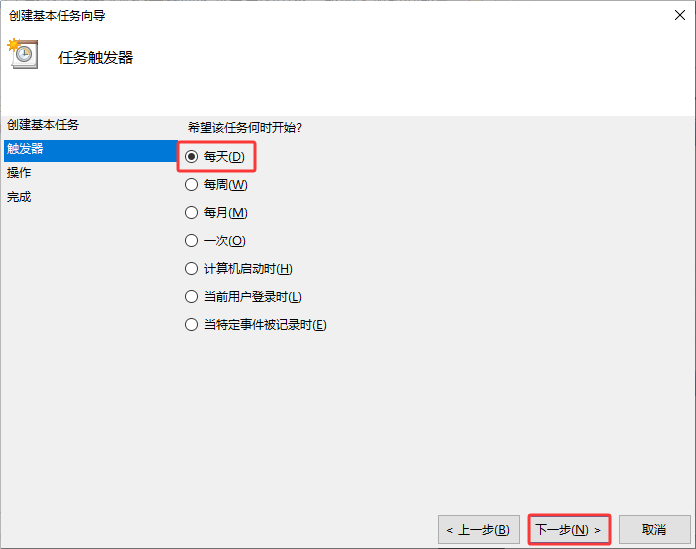
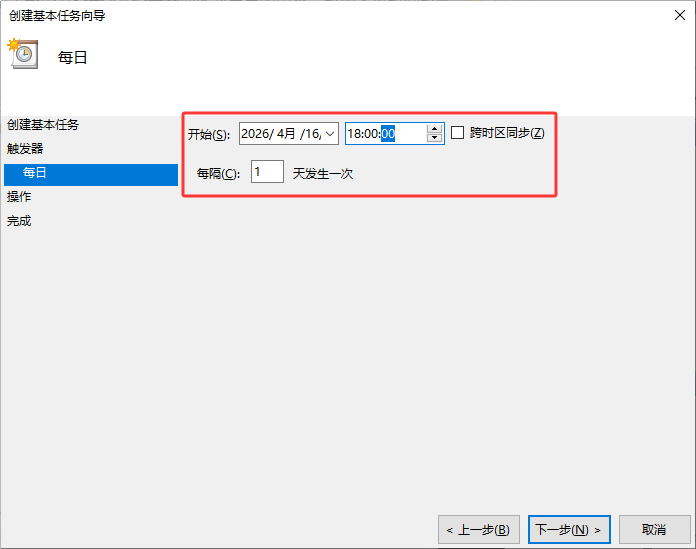
2. 按照自己的实际需求来设置“触发器”的频率,比如这里选择了“每天”,然后点击“下一步”。
3. 选择任务时间和设置间隔,如果每天定时关机,间隔就选一天。
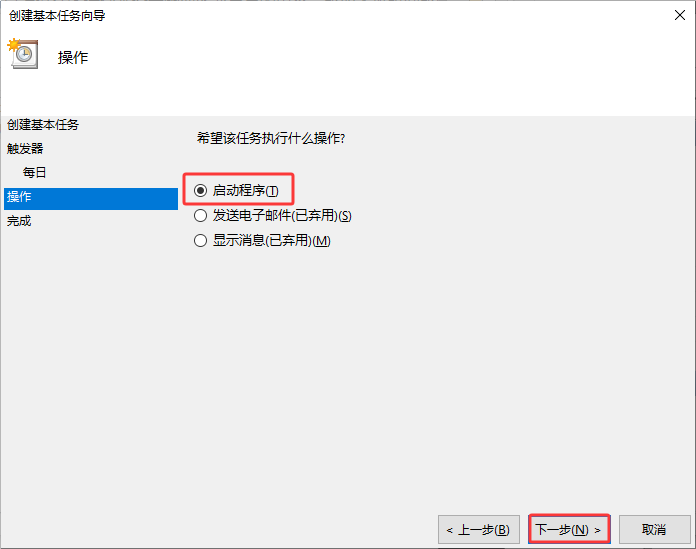
4. 选择“启动程序”点击“下一步”。
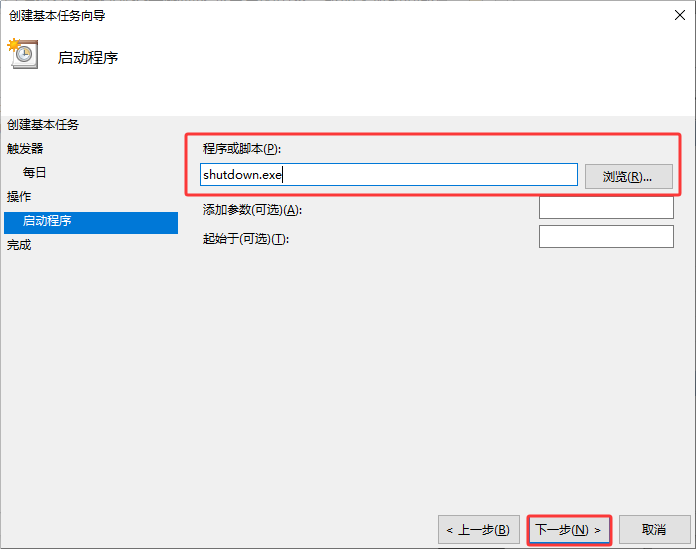
5. 在“程序和脚本”中输入 shutdown.exe ,然后根据电脑提示点击下一步直到设置保存成功。
方法2:第三方工具/智能硬件工具
当然,市面上还有许多的第三方软件,以及联网的智能硬件都支持电脑定时关机功能。
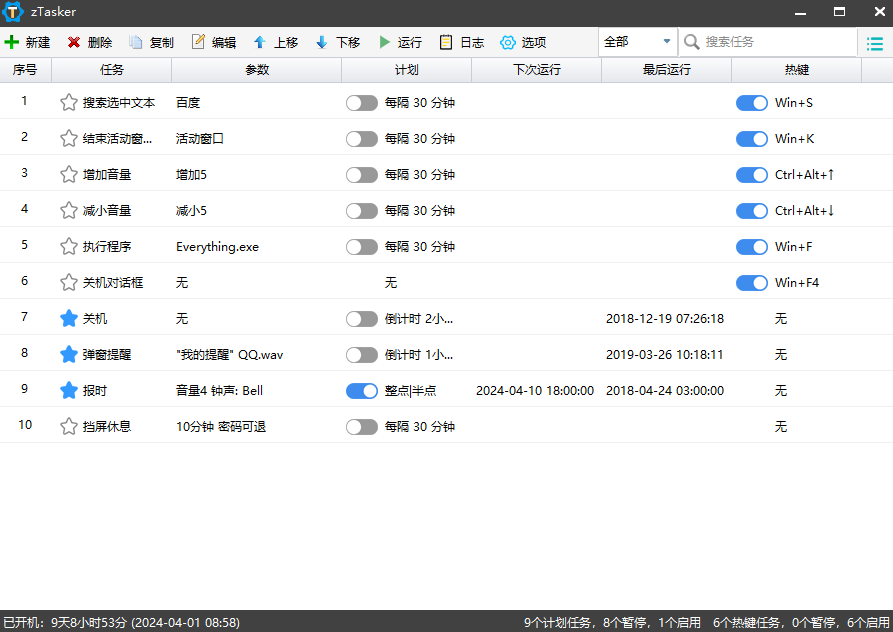
软件,比如 Wise Auto Shutdown、Shutter、zTasker 这类定时任务程序。
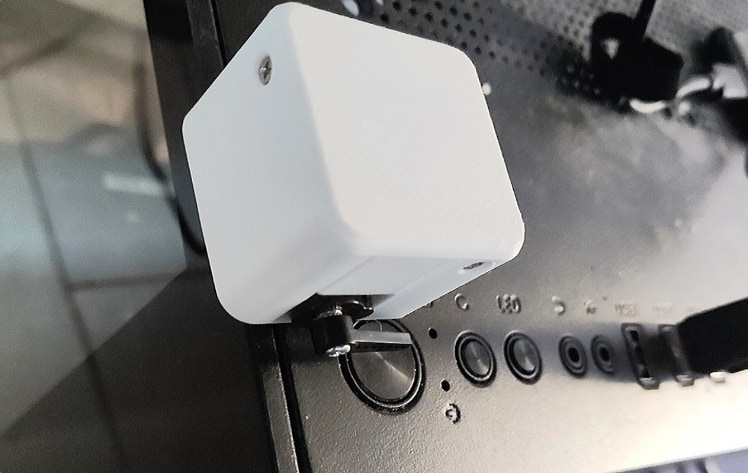
智能硬件,比如 开机卡,手指机器人 等,可以通过模拟物理关机的方式来开定时或远程关机电脑。
拓展:远程控制电脑关机
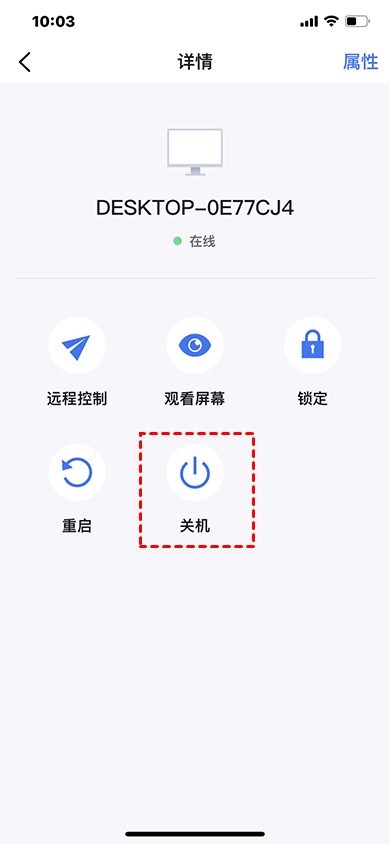
如果想更进一步,比如:人在外想随时查看电脑动态,随时能为电脑关机,可以考虑远程控制软件。常见的软件包括但不限于:远程看看(AnyViewer)、TeamViewer、AnyDesk、AweSun。
由于操作逻辑大体一致,以下仅以“远程看看”为例进行简单介绍:
1. 在被控端(电脑)和控制端(支持 Win/Mac/iOS/Android 设备)下载安装远程看看,注册并登录同一账号。

2. 在控制端设备(如手机或电脑),远程看看的“我的设备”页中,点击要控制的电脑,再点击“关机”即可远程控制电脑关机。
FAQ:常见问题
除了以上电脑怎么设置定时关机的方法外,以下问题也值得大家留意:
Q1:电脑定时关机会影响文件吗?
会。如果有未保存内容,系统会直接关闭,建议提前保存。
Q2:为什么定时关机没有执行?
常见原因包括:
- 电脑进入睡眠状态
- 任务计划设置错误
- 权限不足
Q3:可以设置每天下班后自动关机吗?
可以,使用“任务计划程序”即可实现。
Q4:笔记本合上盖子还能定时关机吗?
不一定。如果进入睡眠状态,定时任务可能不会执行。
Q5:有没有更简单的一键方案?
有,部分远程控制软件或第三方工具提供图形化远程/定时关机功能,适合完全小白的用户。
总结
无论是 Win10 还是 Win11,甚至 Win7/Win8,如果你只是偶尔设置电脑定时关机:直接用运行命令就够了;如果你想长期自动化,可以考虑用“任务计划程序”;如果你有远程,或更加灵活的需求,上远程控制软件,比反复配置更实际。
