

远程桌面花屏怎么办?Win10/11通用修复指南
针对用户的远程桌面花屏,本文从组策略驱动配置、本地缓存清理及网络编码优化等多个维度提供了系统化的解决方案。同时分析了远程桌面花屏的诱因,并额外介绍远程控制软件作为替代方案。


在使用 Windows 远程连接电脑时,如果出现远程桌面花屏、画面撕裂、颜色异常或界面错乱,这通常不是硬件损坏,而是网络、显卡渲染或显示配置导致的问题。
远程桌面花屏怎么办?
接下来,本文将针对远程桌面连接花屏的常见诱因,提供从系统设置到注册表优化的全方位解决方案,并额外介绍远程控制软件作为替代方案。
方法一:清除 RDP 位图缓存
如果远程桌面连接花屏表现为屏幕局部色块,可能是由于本地缓存的 .bin 文件损坏。
1. 在客户端电脑(你用来连接的那台)上,关闭所有远程桌面窗口。
2. 按Win + R,输入以下路径后回车:
%localappdata%\Microsoft\Terminal Server Client\Cache
3. 删除文件夹内所有文件(全选删除即可,再次连接远程桌面系统会自动重建)。
4. 再重新连接远程电脑,这一步能修复大部分黑块、闪烁、随机花屏等问题。

方法二:禁用 WDDM 图形显示驱动
无论还Win10还是Win11 远程桌面花屏,Windows 默认启用的 WDDM 加速往往也是罪魁祸首之一。我们可以通过组策略回退到 XDDM 模式,解决部分的画面异常。
1. 在被控端电脑上按下 Win + R,输入 gpedit.msc,打开以下地址:
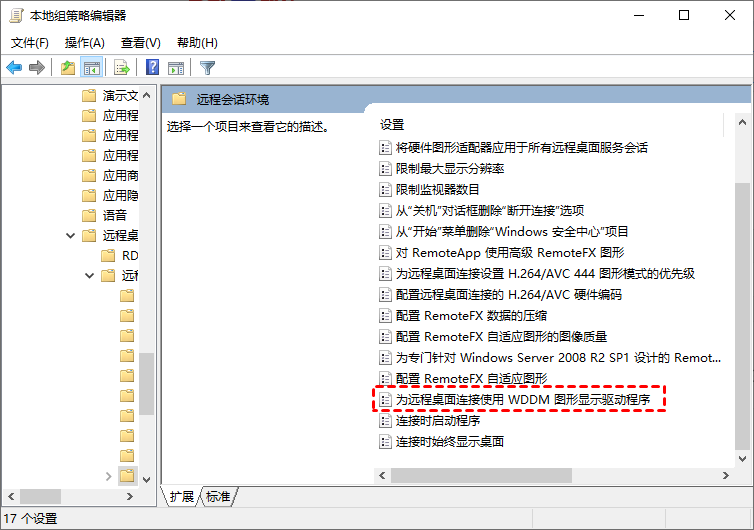
计算机配置 > 管理模板 > Windows 组件 > 远程桌面服务 > 远程桌面会话主机 > 远程会话环境
2. 找到 “为远程桌面连接使用 WDDM 图形显示驱动程序”,将其设置为 “已禁用”。
3. 重启电脑后再次尝试连接。
方法三:禁用“持久位图缓存”
方法一的进阶版,直接阻止生成缓存,杜绝此方面原因导致的画面异常卷土重来:
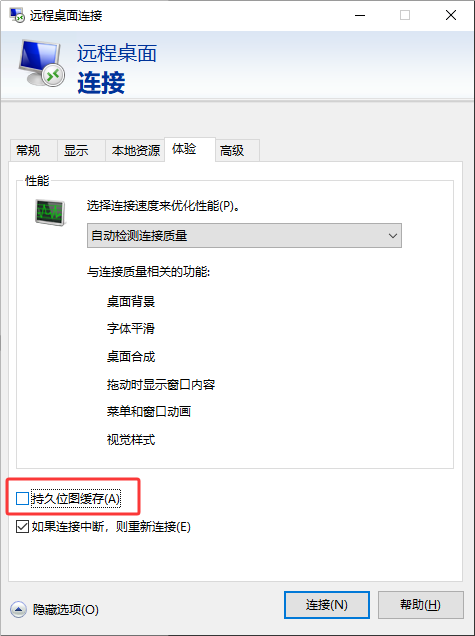
1. 打开 远程桌面连接 → 点击左下角 显示选项 → 体验。
2. 取消勾选 “持久位图缓存”,(建议测试)把性能滑块暂时拉到 低 或 调制解调器(56 Kbps)。
3. 再连接远程桌面测试。
方法四:关闭硬件加速 / H.264 编码
如果是在系统更新后,出现了Win11远程桌面花屏的情况,可尝试以下方法:
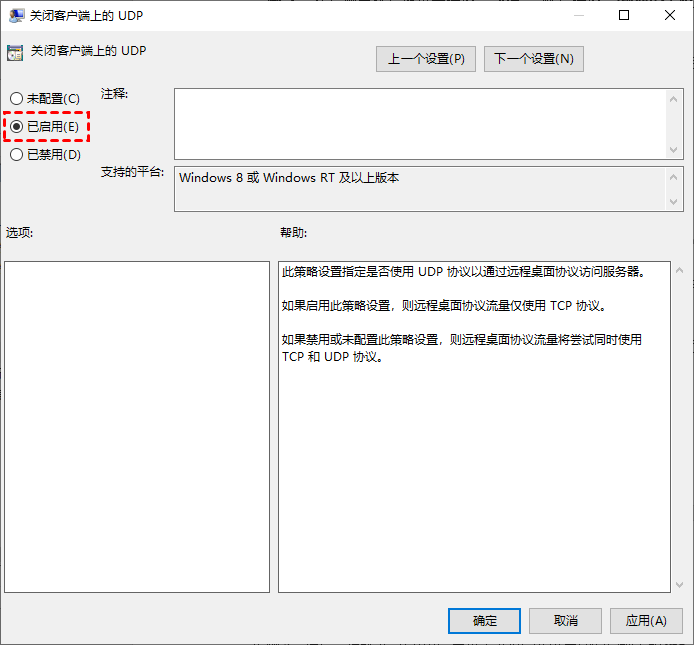
1. 打开组策略(gpedit.msc)→ 计算机配置 → 管理模板 → Windows 组件 → 远程桌面服务 → 远程桌面连接客户端
2. 启用 “关闭客户端上的UDP” → 重启客户端电脑。
3. 或在 远程桌面服务 → 远程桌面会话主机 → 远程会话环境中,将“配置远程桌面连接的H.264/AVC 硬件编码”,设置为 已禁用(或 不要优先使用 H.264/AVC 444 图形模式)。
方法五:使用其他远程控制软件
如果不是非RDP不可,也可尝试使用其他远程控制软件来排除RDP本身异常导致的远程桌面连接花屏。这类软件包括但不限于:远程看看(AnyViewer)、ToDesk、Anydesk、AweSun、TeamViewer。
由于篇幅原因,以下步骤仅以远程看看为例:
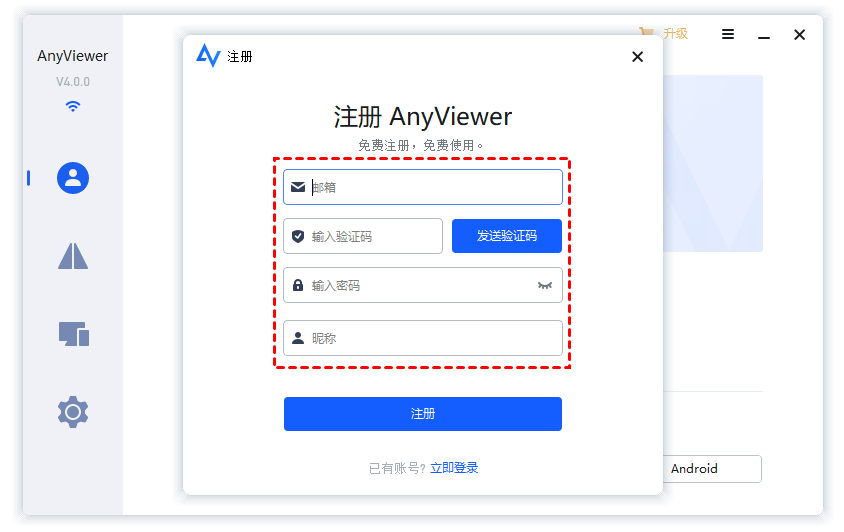
1. 将远程看看安装到双方电脑中,注册登录统一账号,两台设备会自行绑定。
2. 选中设备,然后“一键控制”即可连接远程桌面。

FAQ:其他相关问题
除了以上方法和注意事项,以下问题也需大家留意:
Q1:Win11远程桌面花屏是不是系统问题?
不一定。Win11确实更依赖GPU渲染,但多数问题来自驱动或设置,但并不排除偶发的系统更新BUG。
Q2:远程桌面连接花屏和显卡有关系吗?
有一定关系,尤其是:显卡驱动过旧、硬件加速冲突、多显卡切换(核显/独显)。
Q3:远程控制软件比系统自带更稳定吗?
不绝对。系统自带远程桌面延迟更低,但部分远程控制软件在弱网环境下更稳定。
Q4:花屏会影响数据安全吗?
不会。花屏属于显示问题,不影响文件或系统数据。
总结
远程桌面花屏本质上是显示与传输链路的问题,常见于网络、GPU加速或分辨率配置不匹配,且大多都可以通过降低画质、关闭硬件加速和统一显示等设置来解决。如果问题持续存在,可以考虑切换其他远程控制软件作为补充方案,以适应不同网络环境。
