

华为/小米/OPPO/vivo多屏协同工具盘点(含手机投屏电脑实战)
本文盘点国内主流品牌的多屏协同方案,分享华为超级终端、小米互联、OPPO互联、vivo办公套件的能力定位,并整理不同品牌手机连接电脑后的投屏步骤。若需要跨网络查看手机屏幕,也可参考远程控制软件方案。


说起多屏协同,大家可能有些懵;但说到手机连接电脑、手机投屏电脑、电脑控制手机,估计立马就“不困”了。简单说,它就是把手机、平板和电脑连起来,让屏幕共享、文件流转和跨端操作变得更顺手。接下来,咱们盘点国内主流品牌的多屏协同软件,并介绍手机投屏电脑的实际步骤;如果需要公网屏幕共享,也会顺带聊聊远程控制软件这个备选方案。
华为/小米/OPPO/vivo多屏协同盘点及投屏实战
速览:四家头部厂商多屏协同的能力与定位
大家可通过下表快速了解不同品牌多屏系统的能力差异。想做屏幕共享或投屏前,先看设备生态是否匹配。
|
品牌 |
对标名称 |
能力 |
定位 |
|
华为 |
“超级终端” |
多屏协同、屏幕共享、文件流转、通信共享 |
系统级多设备协同入口,强调“像一台设备一样使用” |
|
小米 |
“跨端智联” |
妙享桌面、手机连接电脑、文件互传 |
多设备融合、米家生态,以及部分跨生态协同 |
|
OPPO |
“OPPO互联” |
跨屏互联、手机投屏电脑、键鼠共享、远程控制 |
手机、平板、电脑之间的连接、传输和远控工具 |
|
vivo |
“vivo办公套件” |
跨屏互动、屏幕共享、键鼠协同、文件管理 |
偏办公协同,侧重文件、投屏和远控 |
超级终端 / 华为电脑管家
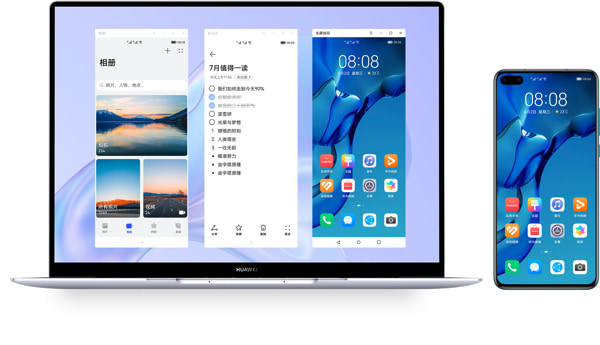
如果手机和电脑都是华为,首选依旧是“华为电脑管家”/“超级终端”。它更像华为生态里的多屏协同入口,适合手机连接电脑和多端内容流转。
以“超级终端”为例,它支持的能力主要包括:
- “多屏协同”
- “音频流转”
- “视频/画面投送”
- “文件或内容跨设备流转”
- “多设备移动通信共享”
- “多机位模式”
- ……
如果电脑同属华为生态,可使用“华为电脑管家”将手机投屏电脑。大致步骤如下:
1. 手机和电脑在同一局域网中,建议连接同一 Wi-Fi。
2. 电脑下载安装或更新“华为电脑管家”至最新版,并登录与手机同一个账号。
3. 在“我的设备”下找到手机,点击“立即连接”,即可将手机连接电脑并完成投屏。
小米互联
小米的叫法不少,比如“小米妙享中心”、“互联互通”、“妙享桌面”。也有人直接称它为“小米互联”,近年的系统级入口则更偏向“跨端智联”。在功能上,它和华为方向接近,但对部分跨生态设备的协同支持更积极。
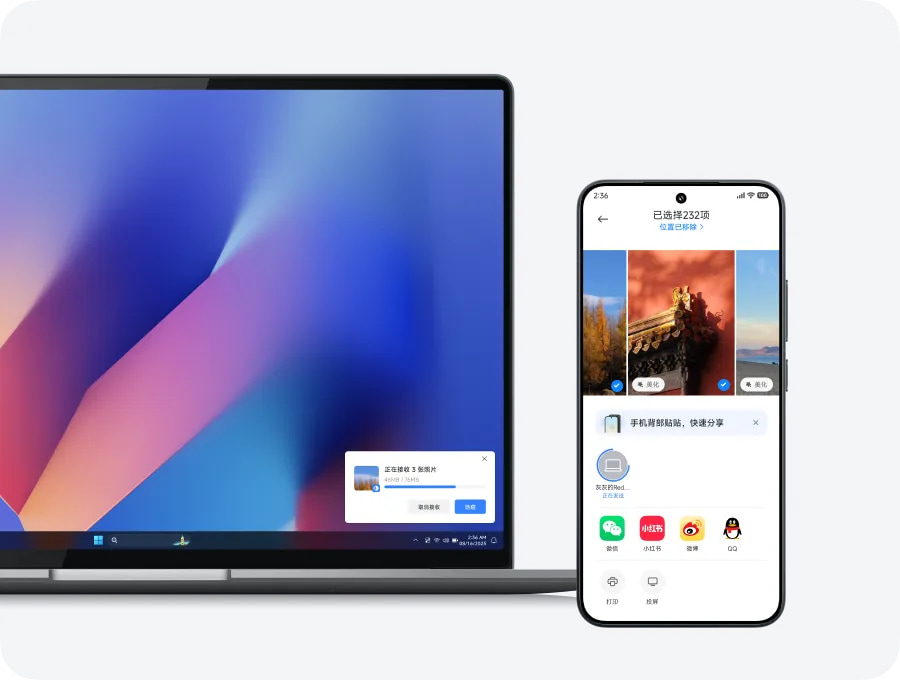
下面以更通用、支持第三方电脑的“小米互联”,演示手机投屏电脑的步骤:
1. 去“小米互联”官网下载安装应用,打开后用手机扫码登录同一账号。
2. 手机和电脑需在同一局域网中,建议连接同一 Wi-Fi。
3. 点击“开启”“妙享桌面”,稍作等待即可将小米手机投屏电脑。
OPPO互联
毕竟是同类竞品,“OPPO互联”在能力上也很接近,强调连接、传输和跨屏操作。比较有特色的是,部分版本还提供远程控制电脑,以及与部分苹果设备的协同能力。
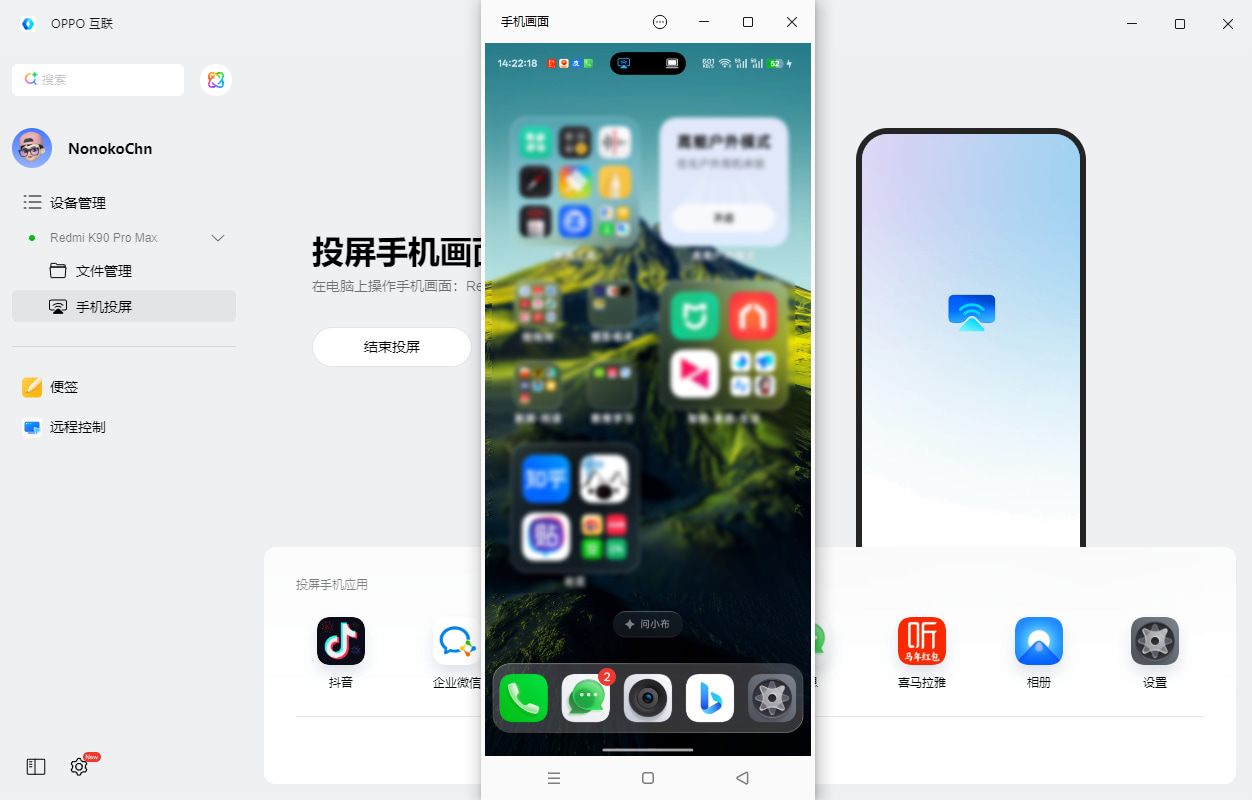
接下来,简单介绍手机连接电脑后进行屏幕共享的步骤:
1. 在电脑上下载安装“OPPO互联”,打开后使用手机扫码登录同一账号。
2. 手机和电脑在同一局域网下,电脑和手机会自动识别已登录的设备。
3. 电脑选中手机,点击“立即连接”即可。
4. 点击“手机投屏” > “开始投屏”,即可将 OPPO 手机投屏电脑,并支持控制手机屏幕。
vivo办公套件
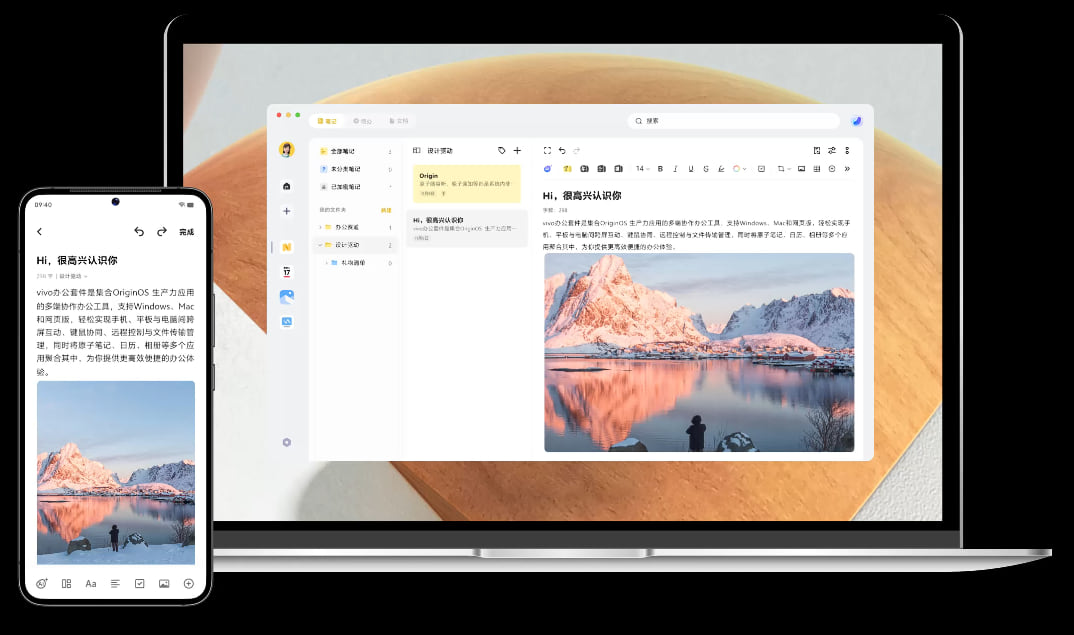
相比其他品牌,vivo 在命名上就很接地气。“vivo办公套件”这个名字,也定下了基调。它更偏向多端协作办公工具,适合文件管理、投屏、键鼠协同和远程控制这类场景。
下面为大家简单介绍 vivo 手机连接电脑投屏的操作流程:
1. 在电脑上下载安装“vivo办公套件”,打开软件后,登录与手机、平板电脑相同的 vivo 账号。
2. 将手机和电脑连接同一网络,建议使用同一局域网或同一 Wi-Fi, 建议同步开启“蓝牙”,提高设备发现和连接成功率。
3. 手机处于解锁亮屏状态时,手机与电脑将自动连接。或者点击电脑首页的“手机投屏”,即可将 vivo 手机投屏电脑。
远程控制软件(三方通用)
如果想在公网中投屏,就需要更通用的方案。此时可以考虑远程控制软件。常见选择包括远程看看、ToDesk、AweSun 等。不同软件的功能和收费策略会有区别。
接下来以远程看看为例,说明一般操作流程:
- “跨平台协同”:支持手机、平板、电脑之间远程连接,适合不同网络环境使用。
- “注重安全”:采用加密传输机制,降低远程连接过程中的数据泄露风险。
- “操作顺畅”:可根据网络状况调整传输效果,减少公网远程时的卡顿感。
- “操作适配”:内置“手势指南”,方便把手机触控操作转换为电脑端操作。
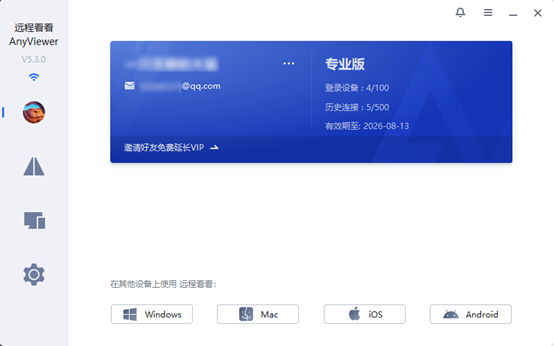
1. 在手机和电脑上下载并安装“远程看看”。安装完成后运行软件,注册并登录同一账号。
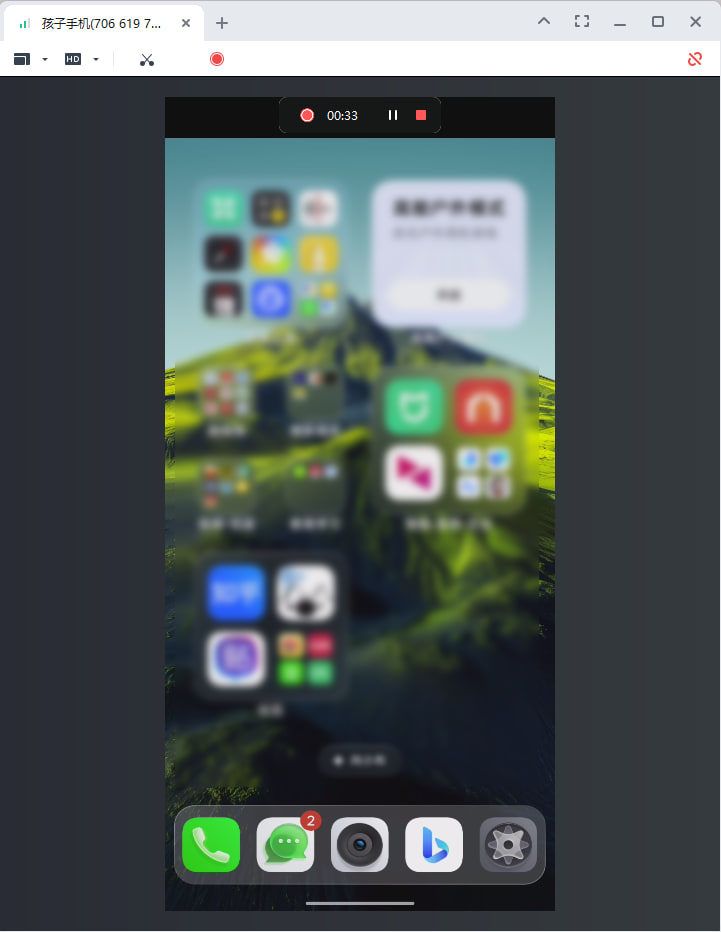
2. 在控制端电脑上,点击“设备”并找到“我的设备”列表,选择要连接的手机,然后点击“观看屏幕”。
FAQ:多屏协同和手机投屏电脑常见问题
Q1:不是同一品牌手机和电脑,还能多屏协同吗?
可以尝试官方通用客户端、Windows 投屏能力,或远程控制软件。功能完整度通常不如同品牌生态。
Q2:为什么手机投屏电脑搜索不到设备?
优先检查两端是否在同一局域网,并登录同一账号,并确认蓝牙、账号登录和权限授权是否正常。
Q3:公网环境下可以直接用厂商多屏协同吗?
多数厂商协同功能更偏向局域网或近场连接。公网屏幕共享时,通常更适合使用远程控制软件。
总结
如果手机和电脑属于同一生态,优先使用对应厂商的多屏协同工具,手机连接电脑后的投屏、文件互传和屏幕共享体验通常更完整。如果电脑不是同品牌设备,可以先找官方通用客户端。跨网络手机投屏电脑时,再考虑远程控制软件这类通用方案。整体来看,多屏协同的关键不只是“能不能投屏”,更在于设备版本、账号、网络和权限是否匹配。
