

荣耀手机投屏电脑怎么操作?荣耀手机投屏到电脑的4种方法
荣耀手机投屏电脑可以通过荣耀电脑管家、荣耀超级工作台、Windows手机连接以及远程控制软件完成。本文按使用场景整理荣耀手机投屏到电脑的步骤、适用条件、注意事项和常见问题,帮助用户根据电脑品牌、网络环境和设备版本选择合适方案。


很多朋友在数码产品的选择上都更倾向于“从一而终”,如果手机、电脑刚好都是荣耀,那自然更像一套完整的“全家桶”。荣耀手机搭配荣耀电脑,不只是看上去更“和谐”,还可以带来一些你可能没细想过的联动功能,比如荣耀手机投屏电脑、跨设备文件拖拽、剪贴板同步等。接下来,咱们就来唠唠荣耀手机怎么投屏到电脑上,整理几种常见的荣耀手机投屏到电脑方法和注意事项,并把远程控制软件作为公网场景下的备选方案一起说明。
荣耀手机投屏电脑的方法、步骤及注意事项
方法1:荣耀电脑管家(官方)
如果你的设备正好是荣耀电脑 + 荣耀手机,可以优先试试荣耀电脑管家。它更适合荣耀设备之间的协同场景,除了荣耀手机投屏电脑外,还可能支持文件拖拽、剪贴板同步等功能,整体体验会更贴近“全家桶”。
1. 将荣耀手机和荣耀电脑连接到同一网络,并在电脑上打开“荣耀电脑管家”,登录与手机一致的荣耀账号。
2. 在“荣耀电脑管家”中,点击左侧导航栏的“屏幕共享”,再点击“手机投屏到电脑”。
3. 在荣耀手机上打开“相机”,扫描电脑屏幕上的二维码,根据手机和电脑端提示完成连接,即可将荣耀手机投屏到电脑。
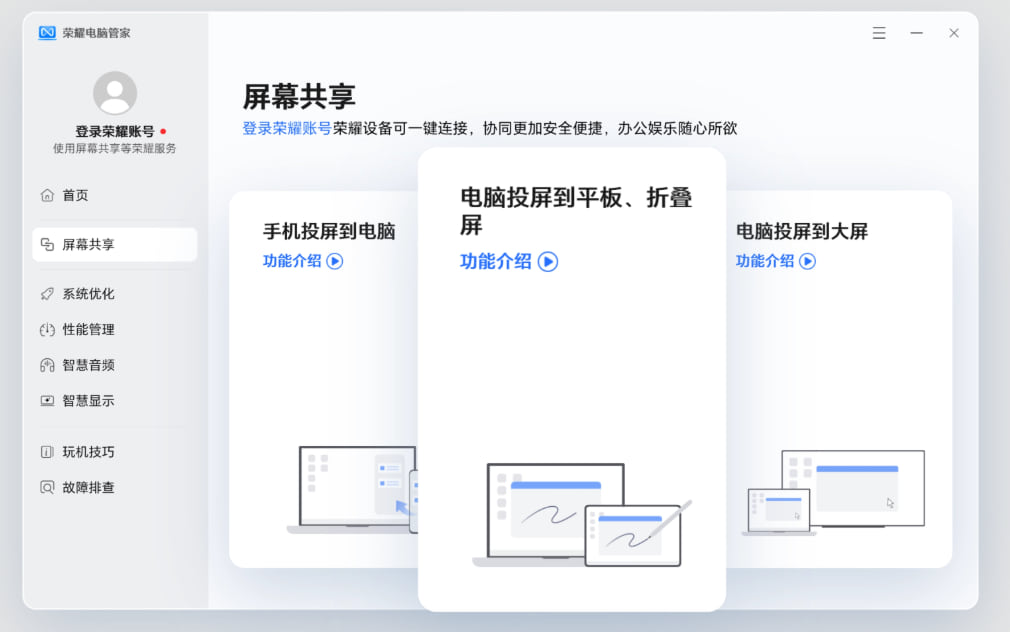
截图仅供参考请以实际为准
方法2:荣耀超级工作台(官方)
如果电脑不是荣耀,也“表慌”,荣耀超级工作台面向部分非荣耀电脑提供跨设备协同能力。实际支持情况,请以官方支持列表和软件提示为准。
1. 在电脑上下载安装“荣耀超级工作台”,手机和电脑连接同一网络,并登录同一荣耀账号。
2. 在电脑上打开荣耀超级工作台,在首页“信任环”中选中你的荣耀手机。
3. 点击“屏幕共享”,根据手机端弹窗提示确认后,即可进行荣耀手机投屏电脑。
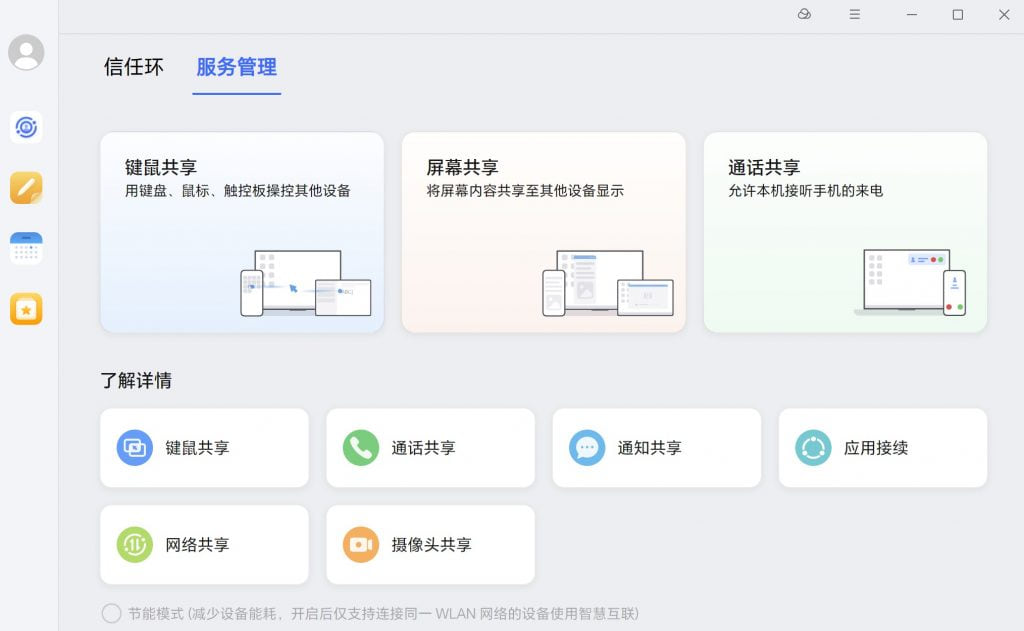
截图仅供参考请以实际为准
方法3:手机连接(Windows 官方)
Windows 电脑上还有一个名字非常“直抒胸臆”的工具——“手机连接”。它搭配荣耀手机上的“连接至 Windows”使用,可以在电脑上查看通知、短信、照片,部分支持机型还可以打开手机屏幕或手机应用。对于不想额外折腾太多工具的朋友来说,这也是荣耀手机投屏电脑的常见选择。
1. 在电脑任务栏搜索框中搜索并打开“手机连接”,按提示登录自己的 Microsoft 账户。首次使用时,系统可能会提示下载或更新相关组件。
2. 在荣耀手机上从屏幕顶部下拉,找到并打开“连接至 Windows”。如果没有看到入口,可以在系统设置或应用市场中搜索相关组件,并按提示登录同一 Microsoft 账户。
3. 按照电脑和手机端提示完成配对,并授予通知、蓝牙、附近设备、屏幕访问等必要权限。
4. 成功进入“手机连接”主页面后,点击“应用”栏,再选择“打开手机屏幕”,或直接选择某个手机 App。在手机上点击“允许”后,即可将荣耀手机投屏到电脑。
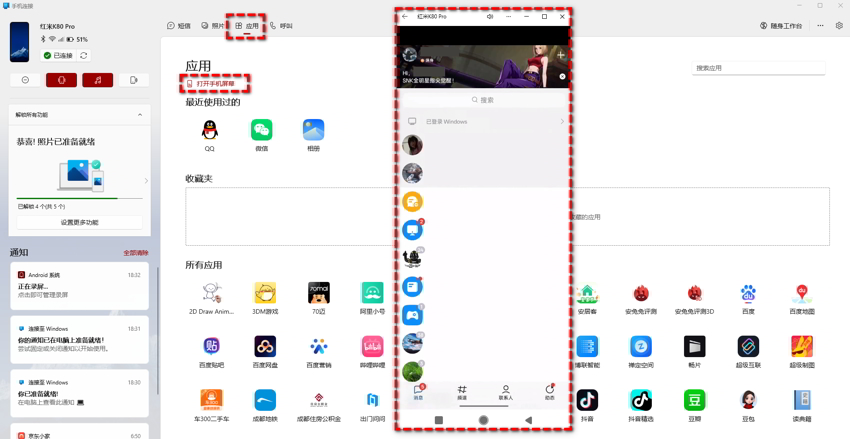
截图仅供参考请以实际为准
相关阅读:连接至Windows怎么用?电脑“手机连接”教程「2026版」
方法4:远程控制软件(三方通用)
实际使用中,前面几种荣耀手机投屏电脑方法通常更适合同一局域网、同一账号或近距离设备协同。如果你想在公网环境中查看手机屏幕,例如电脑在公司、荣耀手机在家里,或者临时需要远程协助家人操作手机,这时可以考虑远程控制软件。
常见的远程控制软件包括但不限于:远程看看(AnyViewer)、ToDesk、AweSun 等。不同软件对手机投屏、观看屏幕、远程控制权限和收费策略的支持不同,大家可以根据自己的设备系统和实际需求选择。下面以远程看看为例,说明一般操作流程。
- 跨平台协同:实现手机、平板、电脑三端互相连接,还支持连接外部显示器使用。
- 注重安全:采用ECC椭圆曲线加密算法,数据传输的安全级别较高。
- 操作顺畅:通过智能调节传输技术,在4G网络下也能保持比较流畅的操控感。
- 操作适配:内置专门的“手势指南”,能把手指在屏幕上的操作准确转换成鼠标指令。
1. 在荣耀手机和电脑上下载并安装“远程看看”,安装完成后运行软件,注册并登录同一账号。登录后,软件会将设备与账号进行绑定,方便后续在设备列表中查找。
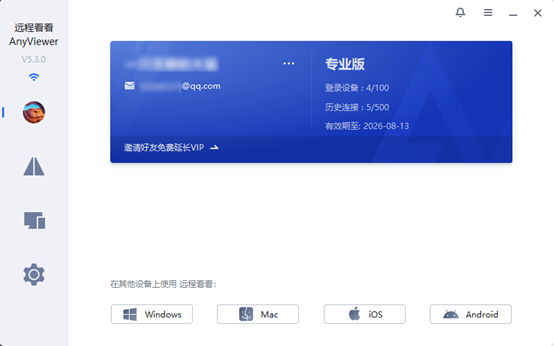
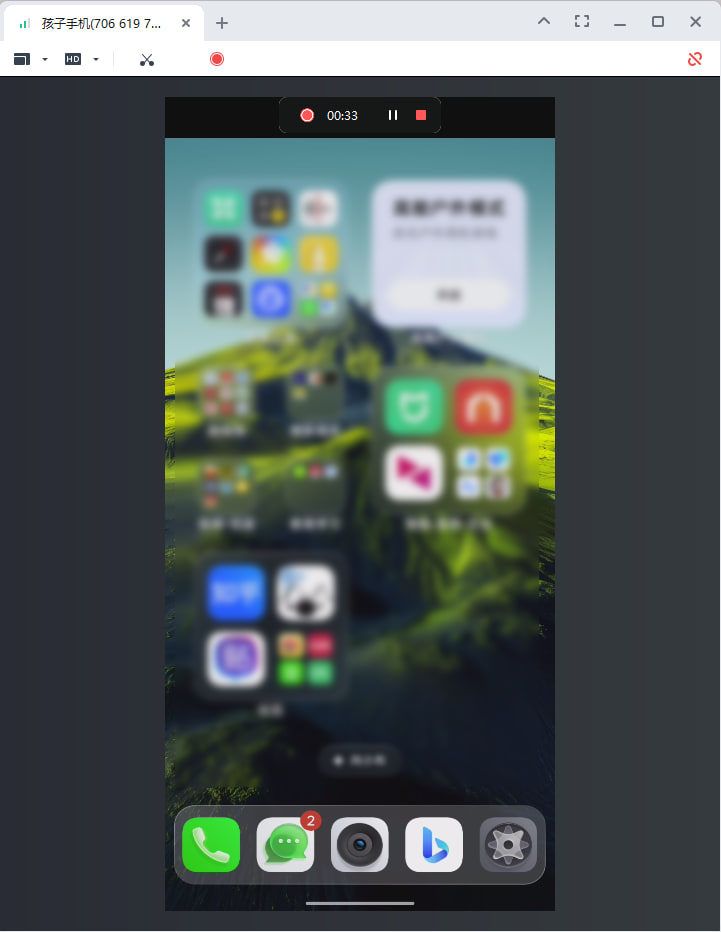
2. 在控制端电脑上,进入“设备”页,找到“我的设备”列表,选择需要连接的荣耀手机,然后点击“观看屏幕”,即可通过远程控制软件查看荣耀手机屏幕。
荣耀手机投屏电脑方法对比
看完上面几种方法后,如果还是纠结该选哪一种,可以先看下面这张表。简单说:荣耀设备优先官方协同,Windows 用户可以尝试手机连接,跨网络需求再考虑远程控制软件。
|
方式 |
适合场景 |
主要要求 |
注意事项 |
|
荣耀电脑管家 |
荣耀电脑 + 荣耀手机 |
同一网络、同一荣耀账号、支持机型 |
入口和功能随版本变化 |
|
荣耀超级工作台 |
非荣耀电脑协同荣耀手机 |
同一网络、同一荣耀账号、软件和机型支持 |
先确认官方支持范围 |
|
手机连接 |
Windows 电脑日常查看手机应用 |
Microsoft 账户、连接至 Windows、Wi-Fi |
部分功能依赖支持机型和地区 |
|
远程控制软件 |
公网远程观看屏幕、远程协助 |
手机和电脑安装同一软件并完成授权 |
注意隐私权限和网络稳定性 |
FAQ:荣耀手机投屏电脑常见问题
除了以上方法外,以下问题也需大家注意:
Q1:搜索不到电脑怎么办?
先检查手机和电脑是否连接同一 Wi-Fi,WLAN 和蓝牙是否开启,荣耀账号或 Microsoft 账户是否登录一致。
其次确认手机处于亮屏解锁状态,电脑端荣耀电脑管家、荣耀超级工作台或手机连接是否为较新版本。
如果仍然搜不到,可以重启手机、电脑和路由器后再试。
Q2:手机投屏电脑必须连接同一网络吗?
荣耀电脑管家、荣耀超级工作台和手机连接这类本地协同方式,通常更依赖同一局域网或近距离连接。
如果手机和电脑不在同一网络,可以考虑使用远程控制软件,通过账号绑定、设备 ID 或扫码方式完成公网连接。
Q3:荣耀手机投屏电脑后画面卡顿怎么办?
可以先靠近路由器,切换到更稳定的 Wi-Fi,关闭手机和电脑上占用网络较多的下载、视频或网盘同步任务。
使用远程控制软件时,也建议根据软件提供的画质、帧率或流畅度选项进行调整。
Q4:电脑可以远程控制手机吗?
本文介绍的方法都支持用电脑控制手机,不过涉及远程控制时,请务必确认是本人设备或已获得对方明确授权。
总结
荣耀手机投屏电脑可以按场景来选:荣耀手机 + 荣耀电脑,优先荣耀电脑管家;非荣耀电脑想用官方协同,荣耀超级工作台;Windows 用户可尝试“手机连接”;如果手机和电脑不在同一网络,远程控制软件则更适合。先确认设备版本和网络条件,再按步骤操作,荣耀手机怎么投屏到电脑上这个问题其实并不难解决。
