

vivo手机怎么投屏到电脑?3+2种官方和通用方案(支持控制)
手机投屏电视和投影仪很方便,那能不能把vivo手机画面同步到电脑呢?答案当然是肯定的。本文从vivo官方工具到系统通用方案,再到第三方远程控制软件,一步一图为你详解vivo手机投屏电脑的5种方法,并附上常见问题解答和方案对比,帮你找到最适合自己的那一种。


手机都能投电视,投影仪了,那……能不能投屏到电脑呢?当然可以,而且不少品牌都推出了官方工具。今天,咱们就从国产品牌——vivo出发,仔细跟大家唠唠vivo手机怎么投屏到电脑,分享多种实用方法以及其中的注意事项,并介绍远程控制软件作为公网投屏+控制的拓展方案。
vivo手机怎么投屏到电脑?
方法1:VIVO办公套件(官方工具)
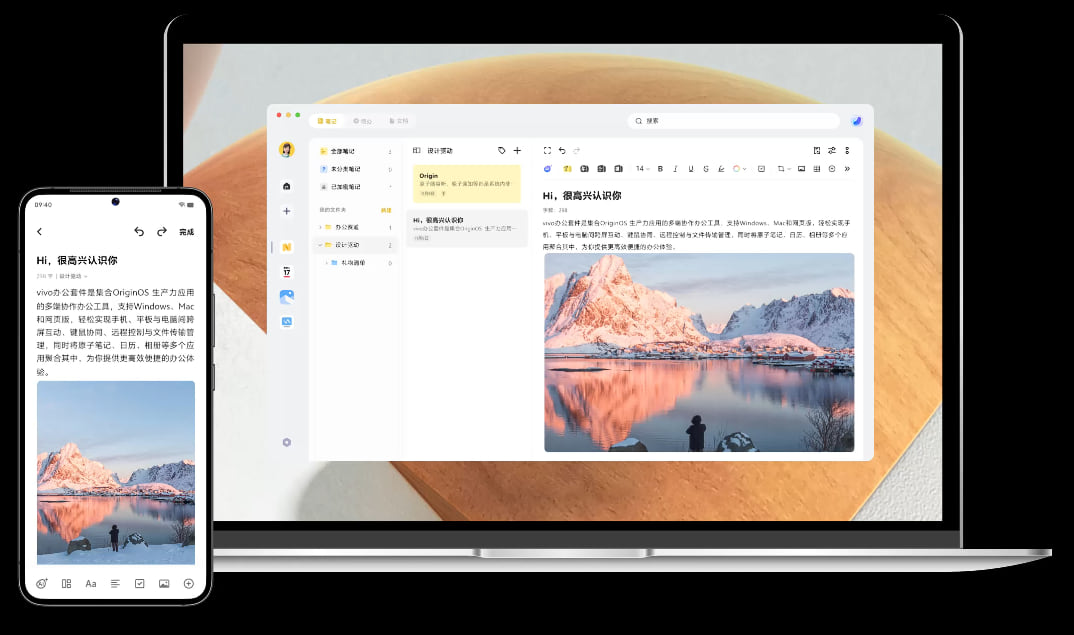
相比其他品牌的“互联”、“协同”,vivo更接地气。当然,不少同学听到这个名字,下意识就和“办公”捆绑到一起,没能一睹它的风采。它的使用方法很简单,支持三种连接模式:
- 自动连接
- 扫码连接
- USB连接
不过同样有一定限制:
- 手机需为OriginOS Ocean以及OriginOS 3以上版本
- 电脑需为windows10/macOS10.14.6及以上的系统版本
下面以“自动连接”为例,为大家过一遍基础的操作流程:
1. 在电脑上下载安装“vivo办公套件”,打开软件后登录与手机、平板电脑相同的vivo账号。
2. 将手机,电脑连接同一网络(同一个局域网中/连接同一个Wi-Fi),建议同步开启蓝牙。
3. 手机在解锁亮屏状态下,手机与电脑将自动连接,点击电脑首页的“手机投屏”,即可将vivo手机投屏电脑。
方法2:手机连接(官方工具)
如果手机不在支持列表中,也可以试试Windows的官方手机投屏工具。
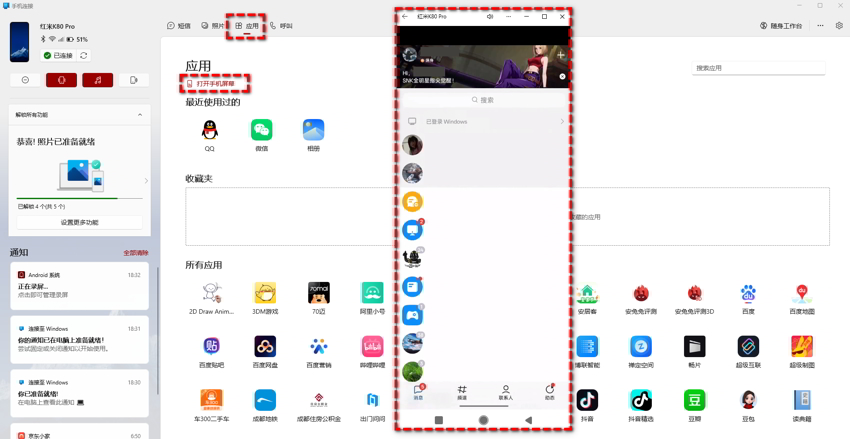
1. 在电脑上搜索并打开“手机连接”功能,并按要求登录自己的Windows账户(首次使用可能需要在设置/ Microsoft Store中下载该组件);
2. 在同一局域网下,手机在应用商店中下载安装“连接至Windows”,打开后登录同一Windows账户(登录同一账户,一般无需扫码);
3. 成功登录主页面后,点击“应用”栏 ,再点击“打开手机屏幕”,或选择特定手机App,在手机上“允许”后,即可将vivo手机投屏电脑。
方法3:无线显示器(官方工具)
如果也不支持“连接至Windows”/“手机连接”,或者出现了异常无法连接,也可以试试Windows自带的“无线显示器”,不过它同样有条件限制:
- 电脑无线网卡需支持Miracast(大部分2018年后的笔记本自带支持);
- 台式机若无无线网卡或不支持Miracast,同样不适用。
1. 在Windows电脑上按 Win + I 打开设置,搜索"投影设置",打开"投影到此电脑"功能。将第一个下拉选项设为"所有位置都可用"。
2. 若没有该功能,可先添加无线显示:进入设置 → 系统 → 可选功能 → 添加可选功能,搜索并安装"无线显示器"。
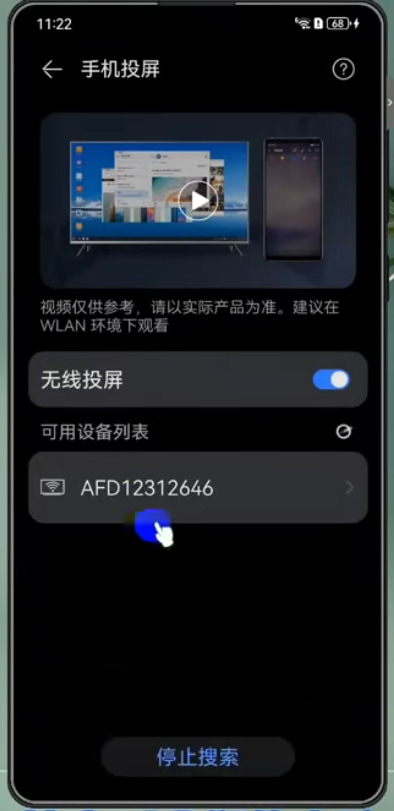
3. vivo手机在设置中搜索打开并启用"无线投屏"相关功能,手机将自动搜索附近可投屏设备。
4. 点击发现的电脑,电脑端弹出连接提示后点击"确定",即可将手机投屏到电脑。
方法4:USB有线投屏(开源工具)
遇到无线环境干扰大或网络不稳定的情况怎么办?vivo手机怎么投屏到电脑才稳定?答案就是使用开源神器Scrcpy进行USB有线连接。延迟低,适合玩游戏或演示。
1. 在手机上进入设置 → 关于本机 → 版本信息,连续点击"版本号"多次(注意提醒弹窗),输入锁屏密码后即可开启"开发者模式"。
2. 返回设置,搜索进入“开发者选项”,打开"USB调试"开关。用USB数据线将手机连接到Windows电脑,手机上弹出授权提示时点击"允许"。
3. 在电脑端访问Scrcpy的GitHub官方页面,下载最新的Windows版本压缩包,解压到任意文件夹。
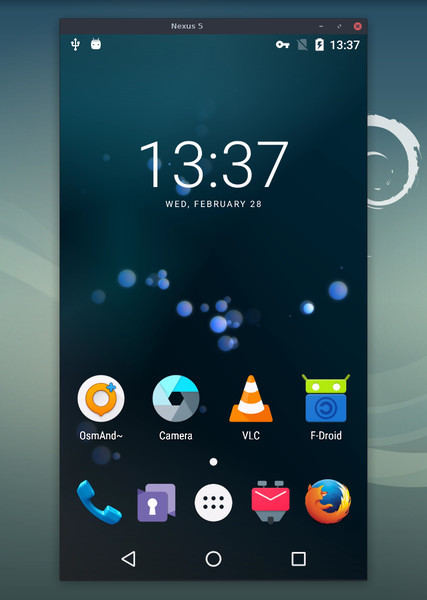
4. 双击运行解压后的scrcpy.exe,稍等片刻,即可将手机投屏到电脑,默认以竖屏窗口展示。
方法5:远程控制软件(三方通用)
实际上,无论是vivo办公套件还是上述其他方法,一般都受限于局域网或USB。如果想在公网中投屏,可以考虑远程控制软件(如远程看看、Todesk、AweSun等)。不同软件的具体功能和收费策略有所区别,用户可根据实际需求选择。
接下来以免费软件——远程看看为例说明一般操作流程:
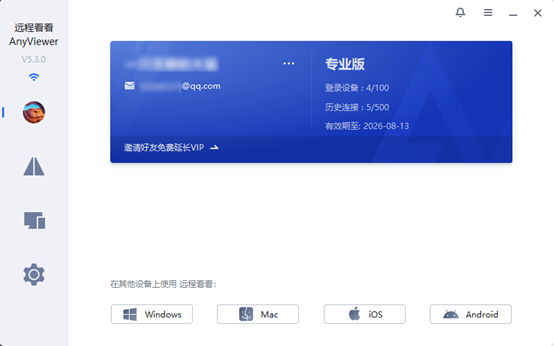
1.在手机和电脑上下载并安装“远程看看”,装好之后运行软件,注册并登录同一账号,软件会自动把设备和账号绑定。
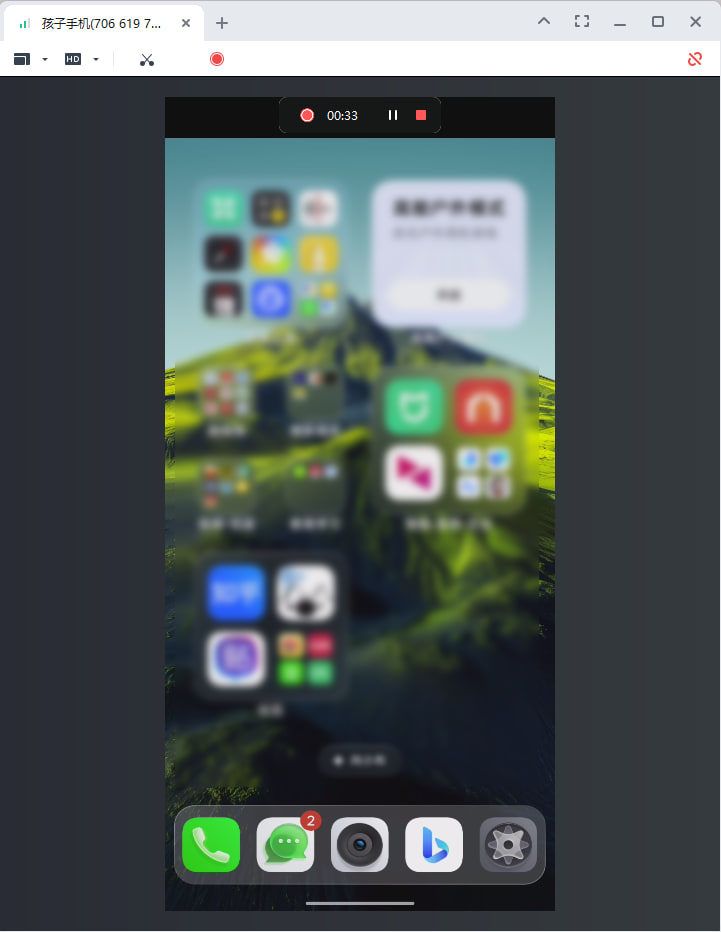
2.在控制端电脑上,点“设备”找到“我的设备”列表,选要连接的手机,然后点“观看屏幕”。
快速选择:5种方法的区别及优缺点
为了方便大家快速决策,大家可参考下表。
|
投屏方法 |
🏠 适用场景 |
🔗 连接方式 |
🎮 控制方式 |
✅ 优点 |
❌ 缺点 |
|
vivo办公套件 |
vivo/iqoo生态办公 |
局域网/USB |
电脑反向控制 |
官方出品,功能最全,延迟低 |
限制系统版本和品牌 |
|
微软手机连接 |
Windows电脑轻交互 |
局域网 |
电脑基本控制 |
系统集成度高 |
流畅性一般,部分存在兼容问题 |
|
系统无线投屏 |
应急纯演示,看文档 |
局域网 |
仅观看 |
无需安装软件 |
功能单一,流畅度一般 |
|
Scrcpy |
追求极致低延迟 |
USB/局域网 |
电脑反向控制 |
高画质低延迟,免费开源 |
设置略复杂,需有线连接 |
|
远程控制软件 |
远程协助、跨网络访问 |
公网/4G/5G |
远程观看/控制 |
打破网络限制,随时随地 |
免费版可能有画质或时长限制 |
FAQ:常见问题解答
除了以上方法,以下问题也值得大家留意:
Q1:vivo手机投屏到电脑后,怎么用键盘鼠标控制?
目前vivo办公套件、Scrcpy和远程控制软件都支持电脑端反向控制,可直接用鼠标点击、键盘输入,系统无线投屏一般不支持控制。
Q2:为什么我的vivo手机搜索不到电脑?
请确保手机和电脑连接了同一个Wi-Fi,并且都开启了蓝牙。如果使用Miracast,请检查电脑的“投影到此电脑”功能是否已设置为“所有位置都可用”。
Q3:人在外地,可以投屏到家里的电脑上吗?
普通的局域网投屏方法无法实现。你需要用到文中的远程控制软件方案,在两边都登录好账号,即可通过公网进行远程投屏和控制。
总结
总的来说,解决“vivo手机怎么投屏到电脑”这个问题,首选方案无疑是自家的vivo办公套件,体验最无缝。如果设备不匹配,可依次尝试手机连接、系统投屏,或使用开源方案Scrcpy。而当你需要跨网络、远距离投屏时,远程控制软件也是理想的补充方案。
