

无法监听远程桌面端口怎么办?先分清没监听还是没法监听
本文围绕无法监听远程桌面端口怎么办,介绍如何用qwinsta和netstat判断RDP监听状态,并修复服务、端口、网卡绑定及RDP-Tcp配置异常。额外还介绍了远程控制软件作为临时替代方案。


远程桌面明明已经开启,3389端口却怎么都看不到“LISTENING”,这种情况先别急着对防火墙下手。远程桌面端口未被监听,常说明RDP监听器根本没有正常建立,需要从服务、端口占用、网卡绑定和RDP-Tcp配置继续找原因。接下来,咱们就从基础排障出发,由浅入深为大家介绍无法监听远程桌面端口怎么办,并分享远程控制软件作为临时替代方案。
先看:端口是真没监听,还是在外部进不来?
“无法远程连接”和“本机没有监听端口”虽然看着像,但实际还是有差别。前者可能是网络或防火墙,后者则说明Windows本机没有建立正常的RDP监听器。
如果检查后发现远程端口没有监听任何服务,应优先修复本机RDP组件,而不是继续折腾路由器和公网端口映射。
|
检查结果 |
说明 |
处理方向 |
|
rdp-tcp显示Listen |
RDP监听器正常 |
检查网络和防火墙 |
|
没有rdp-tcp Listen |
监听器未正常建立 |
方法一至五 |
|
端口有LISTENING但PID异常 |
端口可能被其他程序占用 |
方法二 |
|
换网卡或迁移后才异常 |
RDP可能绑定旧网卡 |
方法三 |
再修:无法监听远程桌面端口怎么办?
正式修改前,先确认Windows版本并记录当前监听状态。后面每完成一种方法,就做一次测试。如果中途重新运行 qwinsta 已经看到rdp-tcp处于Listen状态,就该停止折腾监听器。
先做基础“体检”
1. 打开“设置” > “系统” > “系统信息”确认Windows版本,仅专业版、企业版、教育版或Windows Server支持“被控制”。
2. 以管理员身份打开“命令提示符”,运行:
qwinsta
正常情况下应能看到 rdp-tcp,状态为Listen。
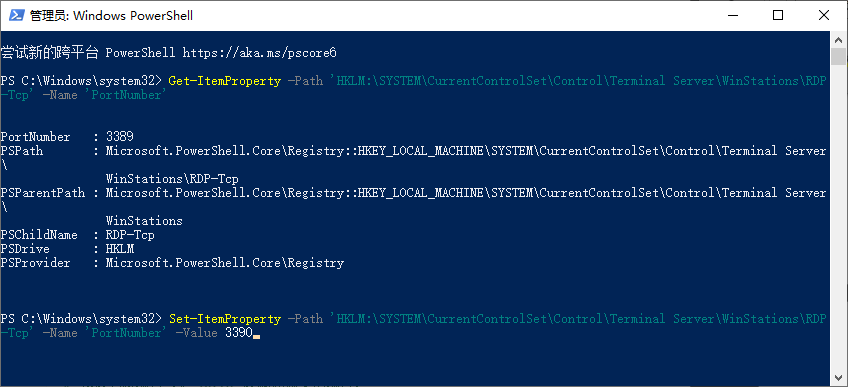
3. 再以管理员身份打开PowerShell,查看RDP实际配置的监听端口:
Get-ItemProperty -Path 'HKLM:\SYSTEM\CurrentControlSet\Control\Terminal Server\WinStations\RDP-Tcp' -Name PortNumber
如果显示3389,再运行 netstat -ano | findstr :3389,记录是否存在LISTENING以及对应PID。
方法一:检查远程桌面和两个关键服务
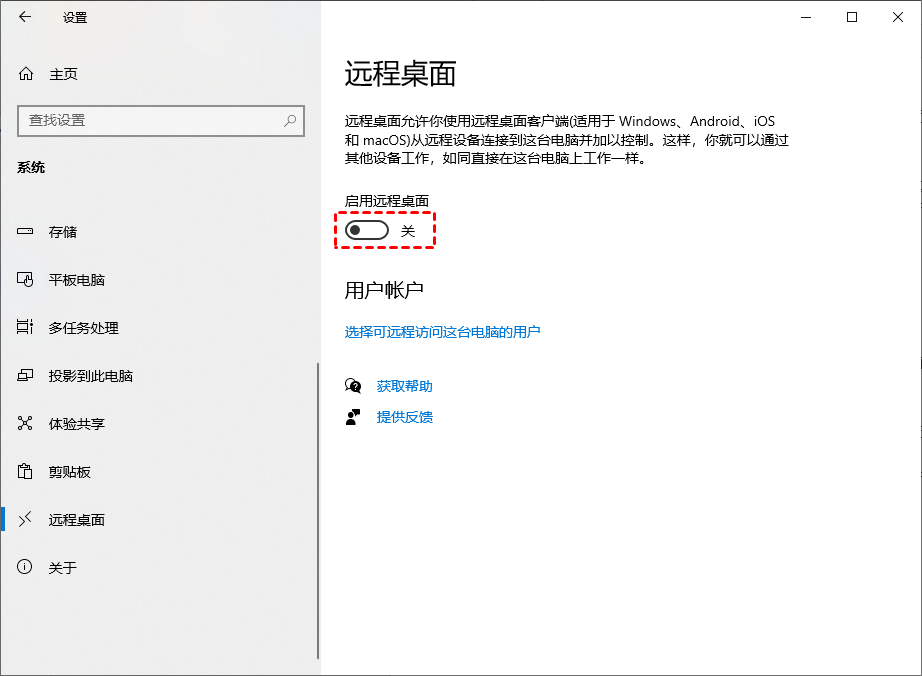
远程桌面开关正常,并不代表底层服务一定已经工作。微软当前排障资料要求同时检查TermService和UmRdpService。
1. 打开“设置” > “系统” > “远程桌面”,确认“远程桌面”已经开启。
2. 按Win + R输入 services.msc,找到“远程桌面服务”,确认服务处于“正在运行”状态。
3. 再找到“远程桌面服务用户模式端口重定向器”,如果服务已停止或被禁用,恢复为系统允许的状态并启动服务。
4. 如果电脑受组织策略管理,还应确认管理员没有通过远程桌面服务策略禁止远程连接。公司电脑不要自行绕过域策略。
5. 重新执行 qwinsta。看到 rdp-tcp 的状态变成Listen,说明监听器已经恢复。
方法二:核对真实端口和占用进程
3389只是Windows远程桌面的默认端口。如果系统已经改过端口,死盯3389就会误以为“远程桌面端口未被监听”。
1. 使用前面的PowerShell命令确认PortNumber。如果不是3389,测试时应改用实际端口。
需要恢复或修改RDP端口时,可参考Windows远程桌面默认端口修改方法,同时配置对应防火墙规则。
2. 在管理员命令提示符中运行:
tasklist /svc | findstr TermService
记录TermService对应的PID。
3. 再执行 netstat -ano | findstr :3389。如果使用自定义端口,将3389替换成实际端口。
4. 如果监听端口对应的PID与TermService不同,再使用 tasklist /FI "PID eq 1234" 确认实际占用程序,其中1234替换为真实PID。
5. 只有确认是可安全停止或可修改端口的第三方程序后,才处理冲突,再重启“远程桌面服务”并重新检查监听状态。
方法三:换网卡或迁移后重置RDP网卡绑定
如果“远程端口没有监听任何服务”恰好出现在更换网卡、虚拟机克隆、P2V/V2V迁移或调整多网卡配置后,可按照以下步骤排查:
1. 以管理员身份打开PowerShell,先记录当前值:
Get-ItemProperty -Path 'HKLM:\SYSTEM\CurrentControlSet\Control\Terminal Server\WinStations\RDP-Tcp' -Name LanAdapter
2. 如果确实存在网卡变更背景,可将RDP监听器调整为监听所有LAN适配器:
Set-ItemProperty -Path 'HKLM:\SYSTEM\CurrentControlSet\Control\Terminal Server\WinStations\RDP-Tcp' -Name LanAdapter -Value 0
3. 重启电脑或在维护条件允许时重新启动“远程桌面服务”,然后再次运行 qwinsta 和 netstat。
4. 如果没有任何改善,应恢复之前记录的 LanAdapter 数值,不要把网卡绑定修改长期留作“碰运气”的设置。
方法四:重新建立损坏的RDP-Tcp监听器
如果服务已经在正常运行、端口也没有被占用,但 qwinsta 始终没有 rdp-tcp Listen,无法监听远程桌面端口怎么办?微软官方给了建议:
1. 先准备一台相同Windows版本、最好系统内部版本也一致的正常电脑。在注册表编辑器中找到:
HKEY_LOCAL_MACHINE\SYSTEM\CurrentControlSet\Control\Terminal Server\WinStations\RDP-Tcp
右键“导出”,保存为 RDP-Tcp-good.reg。
2. 在故障电脑先备份自己的监听器配置:
reg export "HKLM\SYSTEM\CurrentControlSet\Control\Terminal Server\WinStations\RDP-Tcp" C:\RDP-Tcp-backup.reg /y
3. 确保已经拥有本地控制台、云平台VNC或其他备用管理入口后,删除故障的RDP-Tcp子项,再导入正常电脑导出的注册表文件。
reg delete "HKLM\SYSTEM\CurrentControlSet\Control\Terminal Server\WinStations\RDP-Tcp" /f
reg import C:\RDP-Tcp-good.reg
4. 以管理员身份运行 Restart-Service TermService -Force,必要时重新启动电脑,然后运行 qwinsta 确认监听器是否恢复。
5. 如果方法无效,应使用 C:\RDP-Tcp-backup.reg 恢复原配置。之前使用过自定义端口的电脑,还要重新检查PortNumber是否发生变化。
方法五:仍无法监听时重建RDP自签名证书
如果RDP-Tcp配置已经修复但监听器仍起不来,尤其是在Windows Server环境中,还可以进一步检查远程桌面监听器使用的自签名证书。
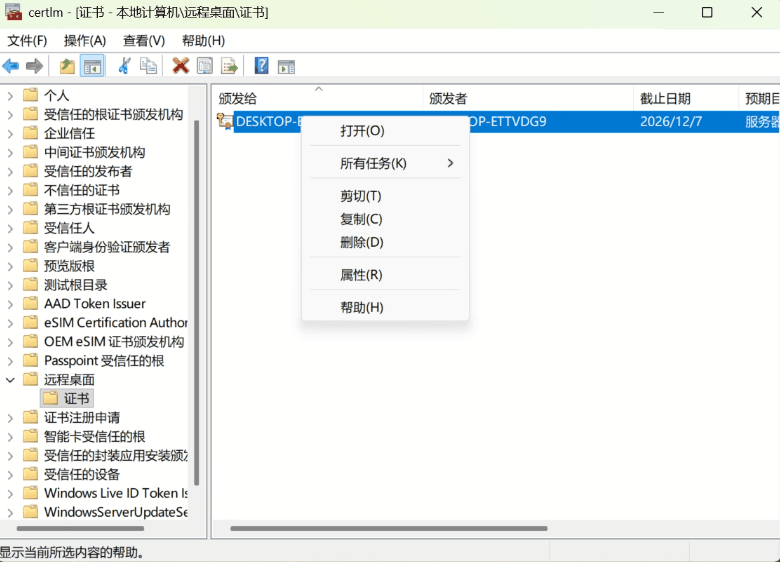
1. 按Win + R输入 certlm.msc,打开“本地计算机证书”。
2. 展开“远程桌面” > “证书”,确认其中存在由系统生成的远程桌面自签名证书。
3. 在已有备用管理入口的前提下,删除异常的RDP自签名证书,然后重新启动“远程桌面服务”。
4. 刷新证书列表。正常情况下Windows会重新生成证书,同时再次执行 qwinsta 检查 rdp-tcp 是否恢复Listen。
5. 如果证书没有重新生成,不要继续乱改证书目录权限。可能涉及MachineKeys权限或加密组件异常,建议由管理员排查。
拓展:使用远程控制软件作为应急方案
如果一时半会修不好远程桌面端口未被监听相关问题,能接触到远程电脑,但急着外出,可以临时使用远程控制软件来顶一顶。
由于篇幅原因,以下步骤仅以远程看看为例:
1. 将远程看看安装到双方电脑(支持Windows/macOS/android/iOS)中,注册登录统一账号,两台设备会自行绑定。

2. 选中设备,点击“一键控制”即可远程控制电脑。

FAQ:远程端口监听相关问题解答
端口监听属于Windows本机服务状态,而远程是否能访问还多了一层网络条件。下面几个问题最容易把两者混在一起。
Q1:为什么关闭防火墙后3389还不LISTENING?
因为防火墙不能创建RDP监听器。如果本机netstat根本没有LISTENING,应检查TermService、UmRdpService、RDP-Tcp和端口占用。
Q2:远程桌面必须监听3389吗?
不必须。3389只是默认端口,Windows支持修改RDP监听端口。修改后连接时需要使用 主机名:端口,并同步调整防火墙规则。
Q3:TermService正在运行,为什么端口还是没有监听?
服务运行只是必要条件之一。还要检查UmRdpService、RDP-Tcp配置、端口占用、网卡绑定、策略以及监听器证书。
Q4:可以从正常电脑复制整个TermService注册表项吗?
不建议这样做。微软当前故障排除方案针对的是 WinStations\RDP-Tcp 监听器子项,而不是整套TermService服务注册表。
复制范围越大,越容易把与当前电脑有关的服务、安全或依赖配置一起覆盖。
Q5:端口恢复监听后,可以直接把3389开放到公网吗?
不建议因为“能监听了”就直接对整个公网开放RDP。监听状态正常只代表服务准备接受连接,并不代表公网暴露方式安全。
需要外网访问时,应考虑VPN、RD Gateway、限制来源IP等方案。相关风险可参考远程桌面连接安全吗。
总结
遇到无法监听远程桌面端口怎么办,先使用 qwinsta 和 netstat 确认本机是否真的没有监听。随后依次检查TermService和UmRdpService、真实端口及PID、网卡绑定和RDP-Tcp监听器配置。只有监听器已经恢复为Listen但外部仍无法连接时,才需要把排查重点转向网络和防火墙。实在无法解决时,尝试其它远程控制软件也是一种选择。
