

QQ怎么共享屏幕?电脑和手机版QQ屏幕共享详细教程
QQ怎么共享屏幕要看设备:电脑版可从聊天窗口发起屏幕分享,手机QQ可分享整个手机屏幕,并可按需共享设备音频,本文附完整步骤和注意事项。


想给朋友演示电脑操作、一起看资料,甚至是远程查岗,指导父母设置手机?其实没必要绕弯子去找额外的屏幕共享软件,很多时候QQ就足以包揽手机和电脑屏幕共享工作(微信不支持手机屏幕共享)。接下来,咱们就来介绍下电脑及手机版QQ怎么共享屏幕, 并分享相关注意事项,解答常见问题。
QQ怎么共享屏幕?
接下来,分别介绍电脑(Windows)和手机(安卓/iPhone)的QQ屏幕共享方法。PC版本:9.9+;手机版本:v9.2+,可续版本更新可能引入新变化请以实际为准。
电脑版QQ屏幕共享方法
1. 打开电脑QQ并进入需要共享屏幕的好友聊天窗口,点击聊天窗口右上角的“屏幕共享”。
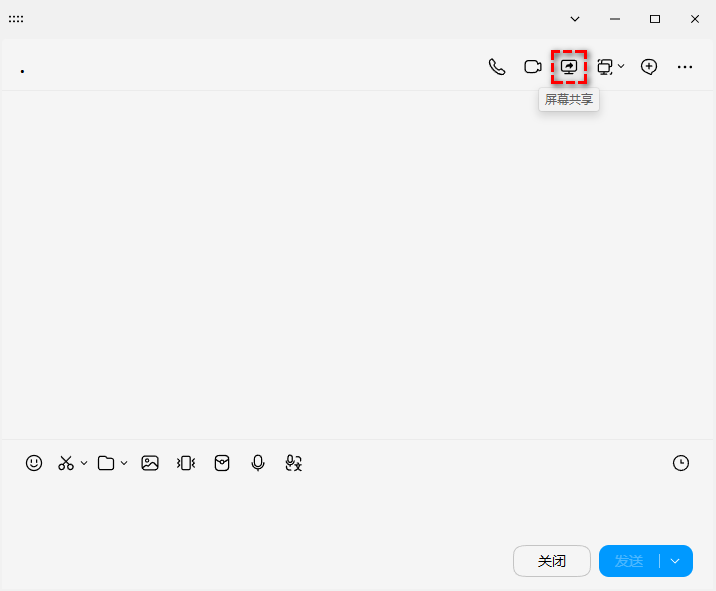
2. 点击屏幕共享后,选择需要展示的范围,例如某个桌面或指定应用。

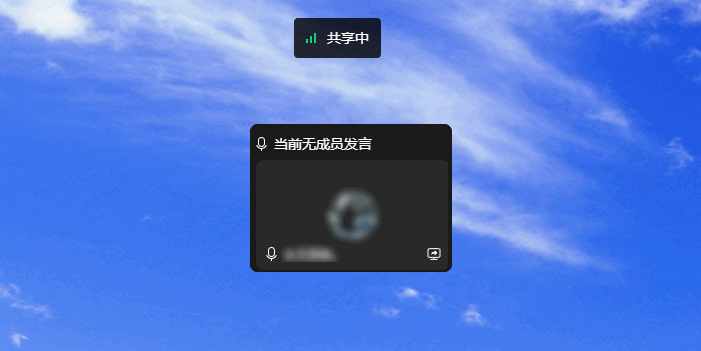
3. 确认共享范围后发起邀请,等待好友接受,对方即可实时看到你的电脑画面。
手机QQ屏幕共享方法
iPhone和安卓的手机QQ屏幕共享方法几乎没有区别,仅有细微不同可参考以下步骤:
1. 下载安装最新版本的手机QQ,互相添加为好友,要共享的一方点击功能栏中的 ➕ 号,选择“屏幕分享”。
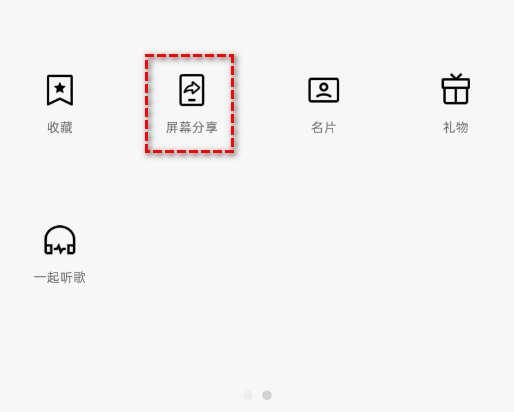
2. 此时,会弹出“安全提醒”请核实对方身份并确认要“继续分享”。

3. 安卓设可能提醒“单个应用”或“整个屏幕”,请根据需要分享的范围选择;iPhone需要"开启直播"。对方接听后即可共享手机屏幕。

拓展:安卓/iOS/Win/Mac通用屏幕共享方案
如果需要更强大的电脑/手机屏幕共享的方法,可以尝试如远程看看、AnyDesk、AweSun、Todesk这类远程控制软件。他们不仅支持屏幕共享,还支持远程控制、文件传输和设备快捷管理。
接下来,以免费软件“远程看看”的手机屏幕共享为例,进行一般性步骤说明:
1. 在两台手机上下载安装远程看看并打开,被协助方将“接受”页的9位设备ID提供给查看方。
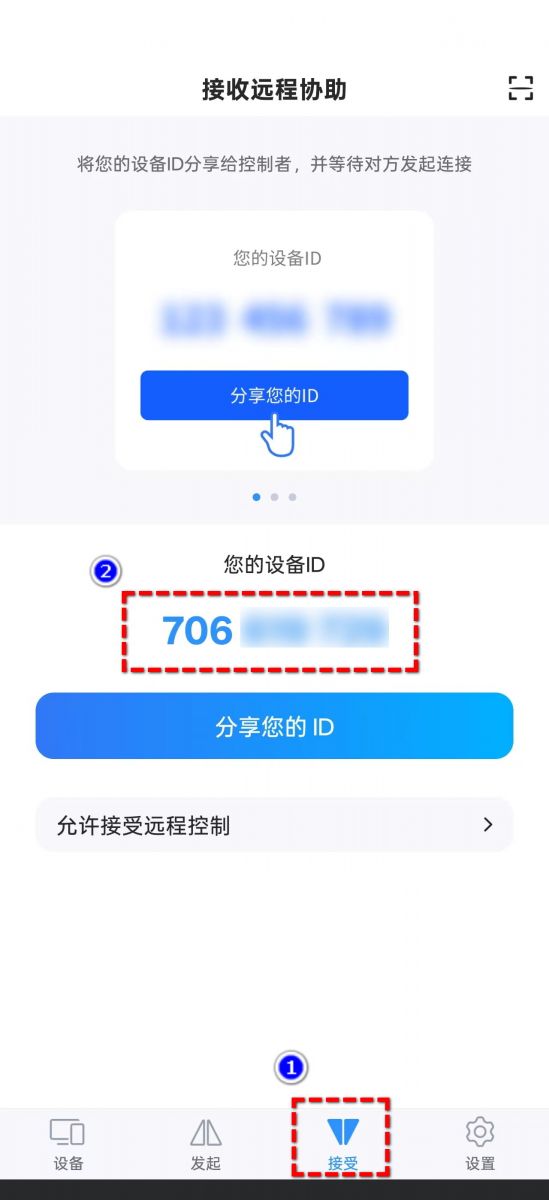
2. 查看方在“发起”页输入设备ID,发起申请。
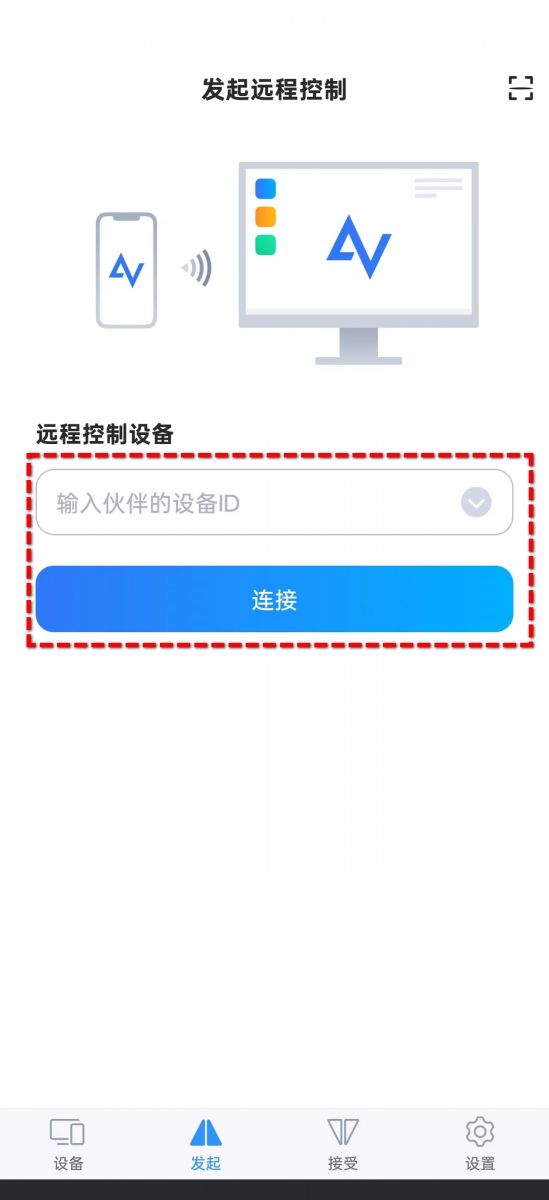
3. 在被控/被查看手机上“允许”,安卓手机可能提示“单个应用”或“整个屏幕”,完整查看选“整个屏幕”;iPhone请允许“直播”。

FAQ:QQ屏幕共享常见问题
对于QQ怎么共享屏幕的问题,最后整理几个电脑端和手机端都很常见的问题。
Q1:电脑版QQ共享屏幕能不能把电脑声音一起分享?
当前电脑QQ屏幕共享没有单独的设备音频分享入口。开启麦克风只能传输麦克风收取的声音,和系统音频不是一码事。
Q2:QQ共享屏幕后,对方能直接控制我的设备吗?
屏幕共享只能用于看,能看到不等于拥有控制权。电脑版QQ另有远程协助功能;手机想实现真正的远程操作,则需要使用支持对应系统的远程控制功能或软件。
Q3:QQ屏幕共享为什么黑屏?
先判断是整个共享画面都黑,还是只有某一个App黑屏:
- 整个画面异常可检查QQ版本、屏幕录制权限和系统状态;
- 只有银行、支付、视频等少数App黑屏,则可能是系统安全限制或者应用自身禁止录屏。
Q4:QQ屏幕共享很卡怎么办?
先关闭大文件上传、下载和其他大量占网程序,并让共享方换到更稳定的网络,电脑端可以降低本机负载,甚至是降低分辨率。
如果是游戏、视频等画面,则无论是手机还是电脑版QQ屏幕共享均未必适合高帧率/动态画面的共享。
总结
QQ怎么共享屏幕并不复杂。但电脑端要特别注意,目前屏幕分享和电脑系统音频仍是两个问题;手机端则可以根据当前界面开启设备音频分享。无论使用哪一端,都要提前处理通知、验证码和隐私页面。如果共享画面只是第一步,后续还需要真正操作电脑或安卓手机,使用远程控制软件会更合适。
