

QQ远程控制电脑黑屏了怎么办?先看黑屏出现在哪一步
QQ远程控制电脑黑屏了怎么办,应先比较被控端本地画面、屏幕共享及其他远控工具,再定位UAC、显卡驱动、显示设置或QQ自身异常。


QQ远程请求明明已经接通,对面却黑屏了;或者刚开始还能看,打开某个程序后突然什么都没了。遇到QQ远程协助电脑黑屏,先别急着重装QQ或显卡驱动——黑屏发生的时间点,往往已经暴露了问题到底在QQ、Windows还是被控端显示链路。接下来,咱们就来唠唠QQ远程控制电脑黑屏了怎么办,并分享常见解决方法和注意事项。
先判断:黑的是QQ画面,还是被控电脑黑了?
QQ远程连接黑屏至少有几种完全不同的情况。先让被控端的人看一眼实体屏幕,再回忆黑屏是在连接后立即出现,还是打开某个窗口后才出现。
|
实际表现 |
优先判断 |
先处理 |
|
被控端本地正常,QQ从连接开始就黑 |
QQ捕获/显示链路 |
重连、屏幕共享对比、更新QQ |
|
打开安装程序后突然变黑 |
UAC安全桌面 |
被控端本地处理提示 |
|
只有某个视频/程序窗口是黑的 |
内容禁止被捕获 |
不要继续修QQ |
|
被控端实体屏幕本身也黑 |
Windows显示/显卡异常 |
恢复Windows显示 |
|
全屏、多屏后才黑或显示不完整 |
分辨率/多屏兼容 |
改单屏和分辨率测试 |
QQ远程控制电脑黑屏了怎么办?
确认黑屏范围后,再按下面顺序处理。优先做能够快速区分问题来源的测试,显卡驱动和系统设置都放在后面。
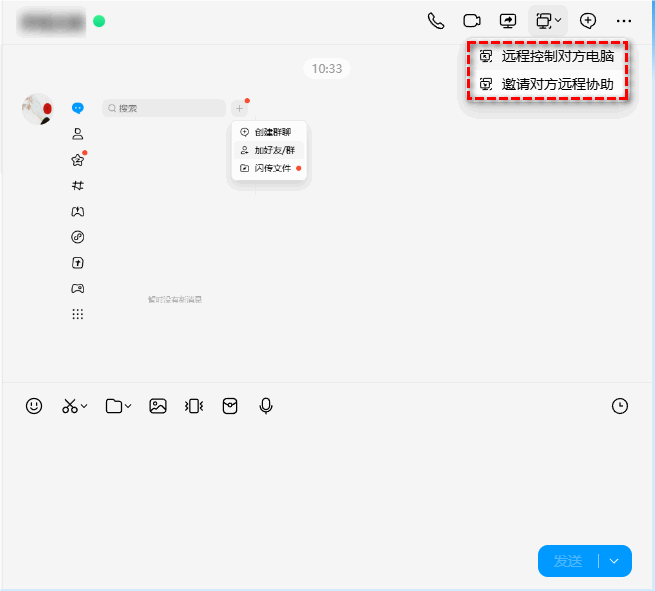
方法1:挂断重连,再用“屏幕共享”做一次对比
测试的价值不在于“重新打开QQ碰碰运气”,而是利用QQ自己的两种显示方式,进一步缩小故障范围。
1. 双方先结束当前QQ远程会话,完全退出并重新打开QQ,再重新发起“远程控制”。
2. 如果仍然黑屏,临时改用同一聊天窗口中的“屏幕共享”测试一次,看对方桌面能不能正常显示。
3. 如果屏幕共享正常、只有远程控制黑屏,问题更集中在QQ的远程控制模式;如果两种方式都黑,则检查系统显示和画面捕获相关。
4. 同时让双方把QQ更新到当前正式版本。若问题恰好在QQ更新后开始,也可先记录版本号,再向腾讯反馈兼容性问题。
方法2:弹管理员权限窗口就黑屏,让被控端手动确认
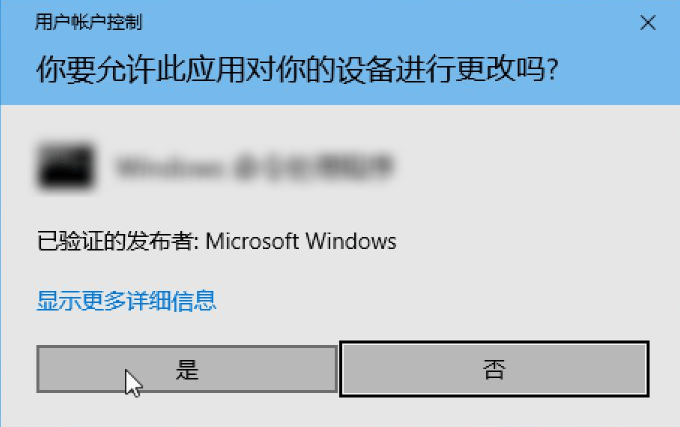
如果QQ本来显示正常,直到打开安装程序或其他需要管理员权限的程序才黑屏,得考虑是不是用户帐户控制(UAC)的问题。
1. 让被控端用户观察屏幕,看看是否出现“你要允许此应用对你的设备进行更改吗?”之类的权限提示。
2. 如果有,让被控端本人在电脑前点击“是”或“否”。提示结束并返回普通桌面后,再看QQ远程画面是否恢复。
3. 如果提前知道需要运行某个管理员程序,可以在发起QQ远程前,先让对方本地完成这次权限确认,再远程协助。
方法3:本地电脑黑屏,先修系统问题
如果是被控端自己也黑屏了,那就不能继续把问题归咎于QQ了。
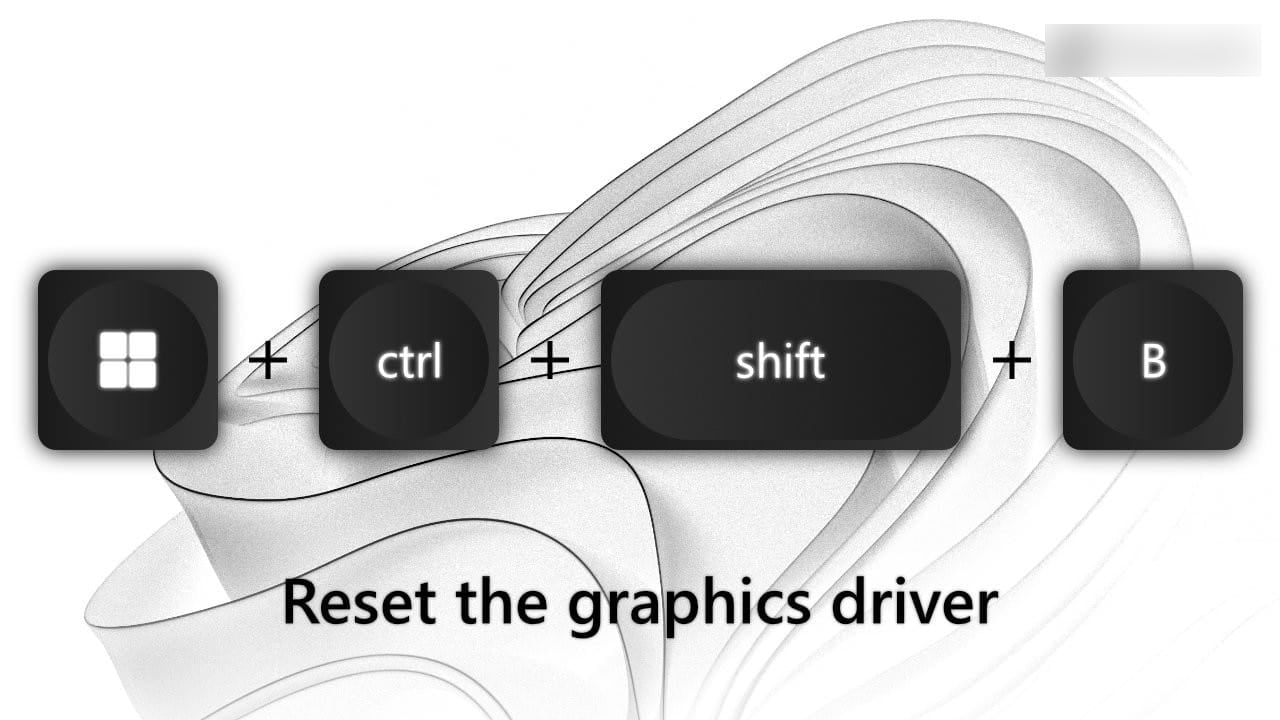
1. 在被控电脑按 Windows + Ctrl + Shift + B,尝试重置图形驱动。成功时通常会听到提示音,画面可能闪烁一下。
2. 如果黑屏中仍能看到鼠标指针,可按 Ctrl + Shift + Esc打开任务管理器,找到Windows资源管理器并重新启动。
3. 如果问题发生在Windows或显卡驱动更新后,优先从显卡厂商官网(NVDIA/AMD/Intel)更新;也可尝试回退驱动程序。
方法4:全屏、多显示器时异常,先改单屏测试
如果切全屏、多屏或者高分后出现大片黑色区域,这更像显示参数适配,而不是连接彻底失败。
1. 两端先退出QQ远程全屏,回到普通窗口模式。如果窗口模式正常,就暂时不要动显卡驱动。
2. 在设置 > 系统 > 屏幕确认两端当前分辨率;可以临时降低控制端分辨率,再重新建立远程会话。
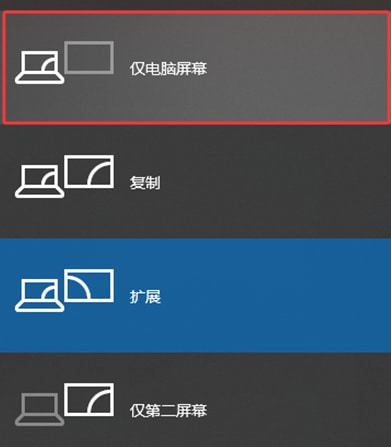
3. 被控端有多块显示器时,可临时按 Windows + P切换成“仅电脑屏幕”进行单屏测试。
4. 如果单屏、较低分辨率下恢复正常,再逐项恢复原来的分辨率和多显示器配置,找到触发黑屏的组合。
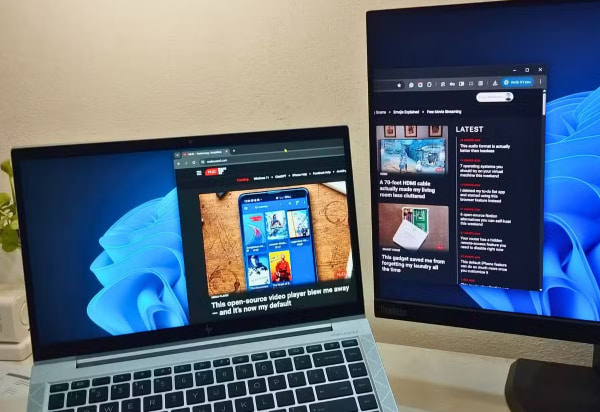
方法5:电脑没接显示器、合盖或屏幕休眠
同类屏幕捕获型远程控制软件,如TeamViewer、AnyDesk和RustDesk等都有相关的黑屏处置方案,可以作为近似参考。
1. 如果被控的是台式主机,确认显示器已经接上显卡并处于开机状态;笔记本则先打开屏幕,不要让屏幕处于休眠。
2. 临时唤醒显示器或后,再重新发起QQ远程,看画面是否出现。
3. 如果只有“无显示器/屏幕关闭”状态才黑,而接上显示器立即正常,说明故障很可能与显示输出未保持活动有关。
4. 长期需要管理无显示器电脑时,优先选择明确支持无头主机或虚拟显示器的远程控制软件。
方法6:只有某个程序或视频黑屏
如果远程桌面、任务栏和普通窗口都能看,唯独某个播放器、隐私程序或受保护窗口是黑屏状态,最好就别再折腾QQ了。
当前,Windows允许应用主动限制自身窗口被截图或屏幕捕获。
程序启用这类内容保护后,本地显示器仍能正常看到,而QQ、截图工具或其他屏幕捕获程序可能只会看到空白或黑色内容。
这种情况下应遵守该软件隐私及使用协议,使用其认可的共享方式,不建议通过其它手段强行绕过。
方法7:换远程控制软件做一次A/B测试
QQ远程控制电脑黑屏了怎么办,其实,还可以换其它远程控制软件做一次对比测试。常见的如远程看看(AnyViewer)、ToDesk、Anydesk、AweSun。
接下来以“免费远程控制软件”——远程看看为例,进一般性说明:
1. 双方电脑安装远程看看并打开(无需登录),控制端在首页 > “连接” > “发起控制”中输入被控制端“连接”页中的设备ID,并点击“连接”。

2. 在弹出的远程控制方式中选择“向伙伴发送请求”并“确定”。
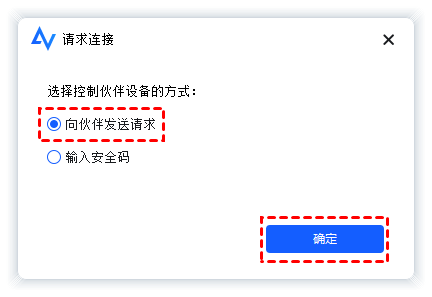
3. 被控制端收到控制请求后“同意”即可开始远程控制电脑。

FAQ:QQ远程连接黑屏常见问题
黑屏这个词很容易把几种问题混在一起,下面几个边界尤其值得确认。
Q1:把QQ“以管理员身份运行”能解决UAC黑屏吗?
不能保证。QQ自身以较高权限运行与“能否访问Windows安全桌面”不是完全相同的问题,不应把它当成稳定绕过UAC安全机制的方法。
Q2:为什么QQ远程只有视频窗口是黑的?
如果桌面其他部分都正常,可能是程序自身使用了屏幕捕获保护或其他受保护的视频输出方式。此时黑色窗口不等于整个远程连接故障。
Q3:关闭UAC能解决QQ远程黑屏吗?
它可能绕过部分安全桌面场景,但会降低Windows权限保护,不推荐作为普通远程协助的长期解决办法。更安全的是由现场用户确认UAC,或改用适合管理员远程支持的工具。
Q4:QQ远程有黑边、只显示一部分,也属于黑屏吗?
通常不是。QQ在不同分辨率、缩放和多显示器之间可能出现黑边或画面显示不全,应优先调整显示参数,而不是按“完全没有远程画面”处理。
Q5:为什么换一个远程软件就正常了?
不同软件的屏幕捕获、编码、显示驱动和兼容策略可能不同。如果只有QQ失败,这个结果可以帮助判断问题偏向QQ兼容,而不能反过来证明显卡或Windows绝对没有任何问题。
总结
QQ远程控制电脑黑屏了怎么办?最重要的不是先重装软件,而是先看黑屏发生在哪一步。一碰UAC就黑,先处理安全桌面;实体电脑自己也黑,则优先修Windows显示;只有QQ黑,就用屏幕共享或另一款远控软件做对比。
如果无显示器、多屏或特定受保护窗口才黑,也要按对应场景处理。这样比把网络、显卡、权限和QQ设置一次改个遍,更容易真正找到原因。
