

电脑远程控制小米手机多方法合集:不同场景不同方法
想实现电脑远程控制小米手机,可先区分小米电脑、普通Windows电脑以及近场和异地场景,再选择官方互联、本地USB控制或公网远程方案。


想直接在电脑上操作小米手机屏幕,甚至是跨设备快速同步文件,现在的可选方案可比以前多得多。不过,“手机就在电脑旁边”和“人在外地远程操作手机”并不是一回事。电脑是不是小米品牌、手机用哪个HyperOS版本,也会直接影响方案和工具。接下来,咱们就来分情况,仔细唠唠电脑远程控制小米手机的方法。
从场景定方案
问题不能直接按“是不是小米电脑”一刀切。建议大家先看电脑类型、手机系统和使用距离,再从下表中选择。
|
你的场景 |
优先方案 |
主要边界 |
|
支持的小米/Redmi笔记本 + 小米手机 |
小米电脑管家 + 妙享桌面 |
官方近场协同 |
|
普通Windows 11电脑 + 新版HyperOS手机 |
小米互联服务 |
当前需较新HyperOS且同一局域网 |
|
Microsoft明确支持的特定小米机型 |
手机连接 Phone Link |
不能泛化到所有小米手机 |
|
手机就在电脑旁,追求低延迟 |
scrcpy |
需要USB调试和对应控制权限 |
|
电脑与手机相隔异地 |
手机远程控制软件 |
需要网络和远程控制权限 |
场景一:小米电脑与小米手机
如果电脑本身就是支持跨端智联的小米或Redmi笔记本,优先选择官方的“妙享桌面”。
方法1:用小米电脑管家打开妙享桌面
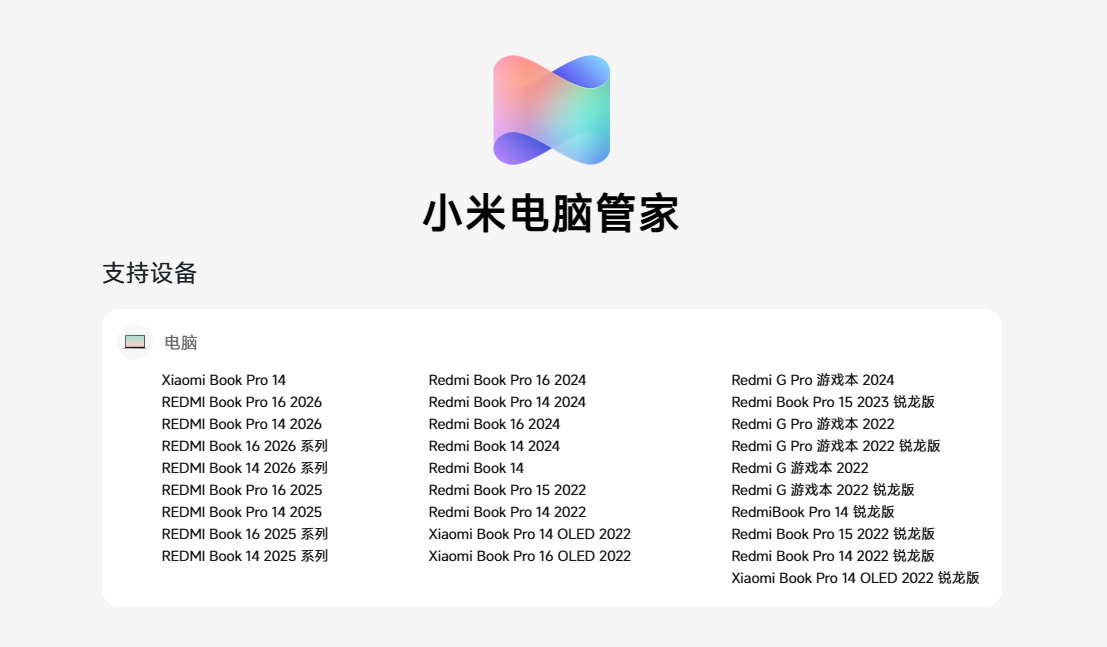
当前小米跨端智联官方页面明确提供电脑端“妙享桌面”,支持在电脑操作手机。
1. 在手机和电脑打开WLAN和蓝牙,并登录相同的小米账号。手机进入设置 >开启“设备互联或互联互通”(“妙享桌面”默认跟随开启)。
2. 在小米笔记本安装或更新小米电脑管家。具体可用机型和最低版本,应以小米跨端智联页面当前支持列表为准。
3. 打开电脑的控制中心或小米电脑管家,点击“妙享桌面”,选择附近的小米手机。
4. 连接成功后,电脑会弹出手机窗口,即可在电脑上操作小米手机,打开App、输入文字以及处理手机中的文件。
场景二:普通电脑与小米手机
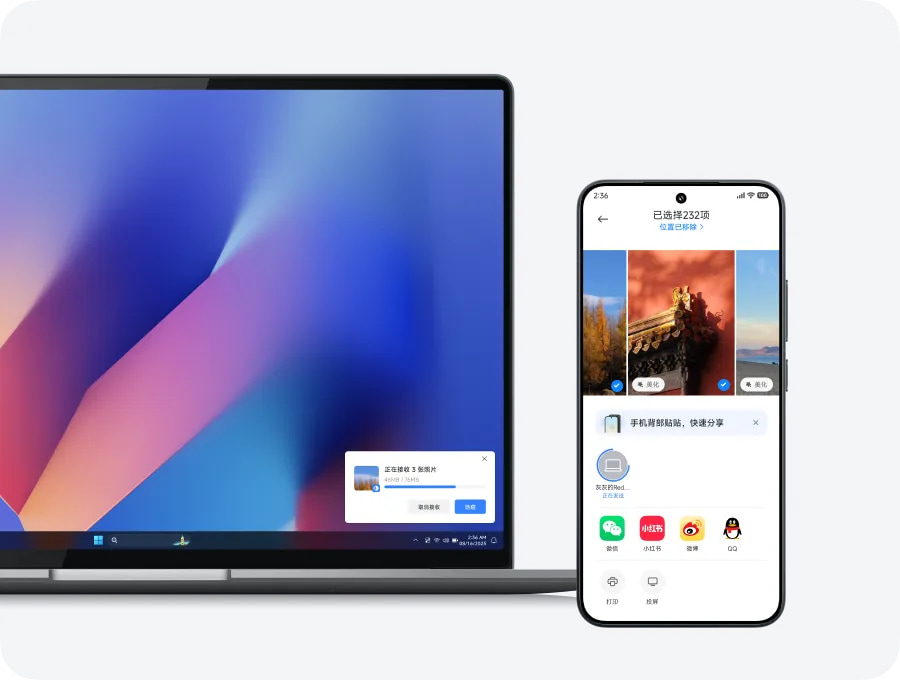
早在去年,小米其实已经向普通Windows电脑提供了“小米互联”服务,能直接兼容手机的妙享桌面。
方法2:安装小米互联服务直接控制手机
1. 建议电脑为Windows 11及以上,并从小米互联官方下载安装“小米互联服务”。
2. 手机在设置 > 设备互联,开启设备互联和“妙享桌面”。
3. 让小米手机和Windows电脑处于同一局域网,运行电脑上的小米互联服务,等待发现手机。
4. 在小米互联服务中点击开启妙享桌面。手机窗口出现后,即可直接使用手机应用和文件。
场景三:普通电脑与“老”小米手机
由于妙享桌面目前仅支持澎湃机型,但对于老款仍搭载MIUI的小米手机来说,也并非完全的无路可走。
方法3:Phone Link(手机连接)
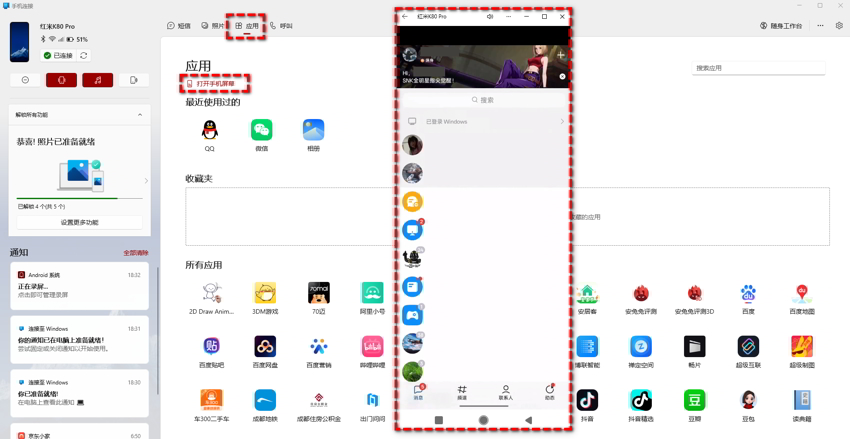
1. 在Windows电脑打开“手机连接”,并按提示完成Microsoft账户和手机配对。
2. 小米使用“连接至Windows”(部分内置,部分需自行下载安装),登录同一账户后按提示信息完成配对。
3. 配对后在电脑打开“应用”或手机屏幕入口,再按手机上的授权提示建立连接。
方法4:Scrcpy
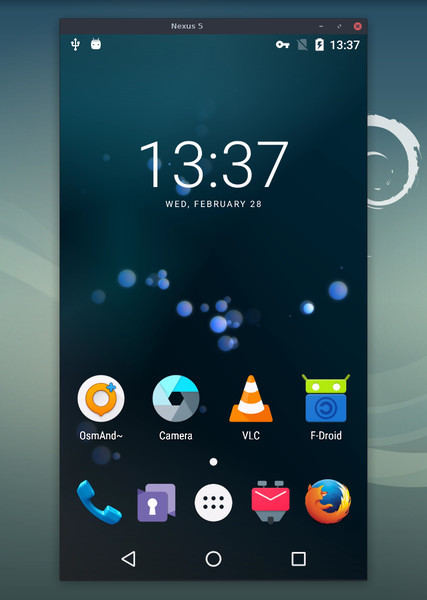
如果手机就在电脑旁,也可以尝试开源方案 —— scrcpy 。它不依赖账号和公网,并且scrcpy官方对小米设备还专门提供了额外权限说明。
1. 在小米手机开启开发者选项,再开启USB调试,使用支持数据传输的USB线连接电脑。
2. 在手机上允许电脑的调试授权,然后电脑从Genymobile/scrcpy官方GitHub仓库下载scrcpy。
3. 运行scrcpy。如果看得到屏幕但鼠标无法点击,回到手机开发者选项,检查额外的“USB调试(安全设置)”。
4. 开启该设置后按scrcpy官方要求重新启动手机,再次连接并启动scrcpy,测试鼠标点击和键盘输入。
场景四:人在外远程控制手机
如果手机放在家里,而电脑在公司,要想继续控制手机,就得考虑借助手机远程控制软件。
方法5:远程控制软件
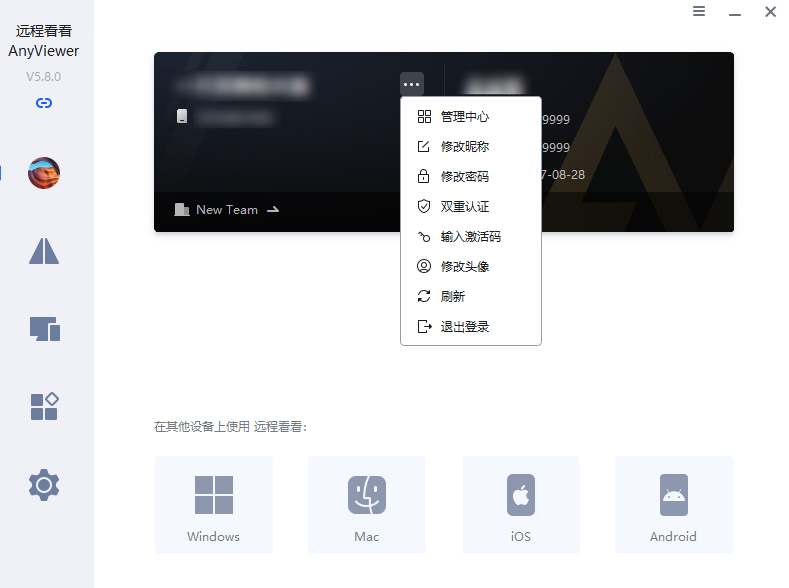
如远程看看、todesk、向日葵等都支持通过电脑/手机远程控制手机(限安卓)。接下来,以免费远程控制软件——远程看看为例进行介绍:
1. 在小米手机和Windows电脑安装并运行远程看看,注册账户,并使用该账户登录电脑和手机。
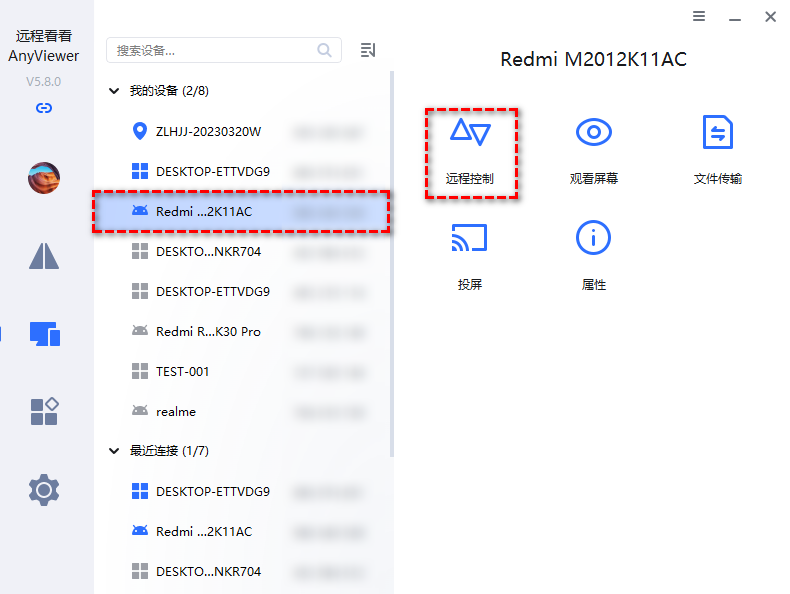
2. 在电脑远程看看上,点“设备”在“我的设备”下选择手机,点“远程控制”,在手机上“允许”后即可用电脑远程控制小米手机。
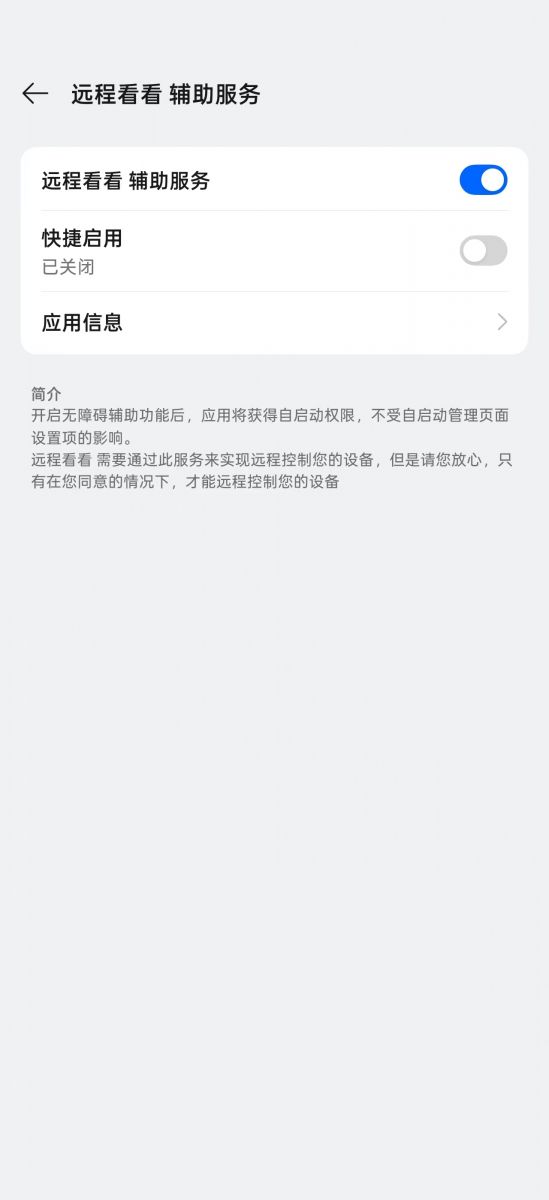
3. 首次使用按提示在无障碍的“已下载的应用”中找到远程看看,开启“远程看看辅助服务”权限。。
FAQ:在电脑上操作小米手机的其他常见问题
下面几个问题主要用于区分官方互联、本地调试和真正异地远控。
Q1:普通联想、戴尔电脑也能用小米官方妙享桌面吗?
新版小米Windows互联已经提供这条官方路线。当前可在普通Windows电脑安装“小米互联服务”,满足系统、HyperOS版本和局域网条件后开启妙享桌面。
Q2:为什么小米互联服务提示不适用于小米笔记本?
因为小米、Redmi笔记本使用的是小米电脑管家中的跨端智联和妙享桌面。普通Windows版“小米互联服务”是另一条官方电脑入口。
Q3:Phone Link能控制所有小米手机吗?
不能这样理解。Microsoft完整“手机屏幕/应用”能力有明确设备支持列表,当前近期小米设备主要列有小米14T系列。
Q4:scrcpy已经显示手机屏幕,为什么鼠标点不了?
scrcpy官方特别提醒,小米设备可能还需要开启“USB调试(安全设置)”,并在开启后重新启动手机。这与“USB调试”不是一码事。
Q5:远控软件能绕过小米手机的锁屏密码吗?
第三方工具可以在系统允许范围内唤醒、查看或控制设备,但系统锁屏密码、指纹等安全验证不能被默认绕过。
总结
电脑远程控制小米手机,首先要看手机是不是就在电脑旁边。如果使用支持的小米笔记本,优先选择小米电脑管家和妙享桌面。普通电脑配新版HyperOS手机,也可以尝试官方“小米互联服务”;不满足条件时,可以使用scrcpy、手机连接,或者是手机远程控制软件。
