

远程桌面服务当前正忙怎么办?3步排查+5种方法(2026新版)
本文围绕远程桌面服务当前正忙,介绍如何判断单用户或整机故障,并通过释放异常会话、重启RDS服务、排查资源泄漏和用户配置解决问题。还额外分享了远程控制软件作为临时远控替代方案。


输入账号以后迟迟进不了桌面,最后蹦出了窗口提示说:“由于远程桌面服务当前正忙,因此无法完成你尝试执行的任务”。很多时候,这类问题更常见于Windows Server和RDS环境,跟3389端口关系不大,更大的可能还是因为旧会话卡住、RDS服务异常或系统资源长期没有释放。接下来,咱们就从基础排障出发,分享远程桌面服务当前正忙解决方法,并介绍远程控制软件作为临时替补方案。
先判断影响了多少用户?
微软官方建议先从本地控制台进入服务器做对照测试,并观察问题究竟只跟某个用户有关,还是整台服务器的RDP都出现了异常。这个判断很重要:只有一个账号失败时,优先查会话和用户配置;所有账号都失败,则更倾向于服务、资源或系统级问题。
|
故障表现 |
优先判断 |
先看哪个方法 |
|
只有一个用户登录失败 |
旧会话或用户配置被占用 |
方法一、四 |
|
多个用户陆续开始报错 |
RDS服务或系统资源异常 |
方法二、三 |
|
重启后正常,几天后又复发 |
内存、会话或令牌泄漏 |
方法三 |
|
同时出现临时配置文件 |
FSLogix、UPD或配置文件 |
方法四 |
|
本地控制台登录也异常 |
不只是RDP本身 |
方法三至五 |
远程桌面服务当前正忙解决方法
在动手前,为避免实施以下方法过程中,失去唯一的远程控制渠道,建议大家另备一个远程控制软件作为替补。
先做3项基础排查
1. 通过物理控制台或虚拟机控制台登录服务器。如果这里也出现登录缓慢、配置文件错误或系统卡顿,应先处理系统本身。
2. 再换一个管理员账号测试RDP。如果其他账号正常,问题范围基本可以缩小到某个用户的旧会话或配置文件。
3. 如果重启服务器后立刻恢复,但在运行一段时间铁定复发,可以记录复发周期,把重点转到方法三的资源泄漏排查。
方法一:查找并重置真正卡住的会话
只有一个用户报错,其他用户仍能登录,首先要排查的是服务器上是否残留了没有正常结束的旧会话。
1. 使用另一个管理员账号或服务器控制台,以管理员身份打开“命令提示符”,运行:
query session

2. 根据用户名、会话名称、ID和状态找到故障用户。重点留意长时间处于 Disc、异常空白或明显不响应的会话。
3. 如果确认该会话已经故障,并且其中没有需要保留的未保存工作,记录其Session ID,例如 5。
4. 执行:
reset session 5
将数字替换成实际Session ID。完成后再次运行 query session,确认异常会话已经消失。
5. 让故障用户重新登录。如果能够立即恢复,就不要继续重置其他正常用户的会话。
方法二:重启Remote Desktop Services
如果很多用户都出现了“远程桌面服务当前正忙”的症状,而系统本身仍能操作,可以先尝试只重启RDS服务。
1. 由于操作过程中所有现有RDP连接都会断开,所以请通知远程用户先保存好工作再推出。
2. 通过服务器控制台打开“PowerShell(管理员)”,运行:
Restart-Service TermService -Force
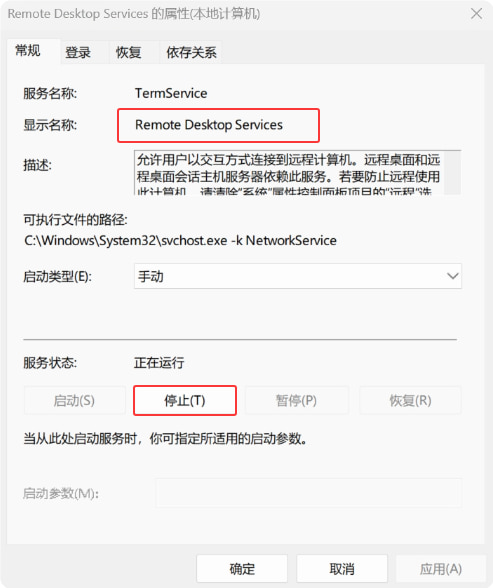
也可以运行 services.msc,找到“远程桌面服务”后执行重新启动。
3. 等待服务恢复后重新连接。 如果重启服务后没有改善,条件允许,可以再重新启动服务器做一次对照。
方法三:检查内存、会话和令牌泄漏
对于频繁复发,可按照以下路径排查:
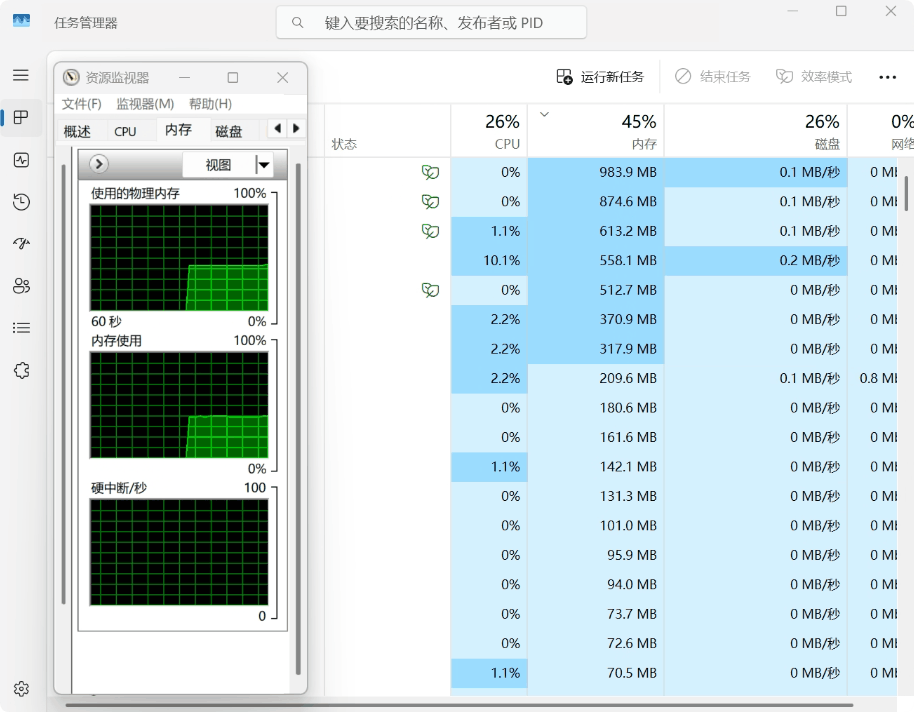
1. 在问题出现前后打开“任务管理器”和“资源监视器”,观察内存、CPU、磁盘以及异常进程是否持续增长。
2. 重点关注某个服务或第三方进程内存长期只升不降、会话数量异常增加,或者系统可用内存不断减少。
3. 如果定位到非Microsoft程序持续异常占用,先更新到当前版本。有维护环境时,可分批停用或卸载做A/B测试。
4. 如果问题只在RDP登录时发生,尤其应检查会注入、过滤或增强RDP登录链路的安全、认证、打印、配置文件或远程管理软件。
方法四:检查配置文件或FSLogix
当然,如果某个账号始终存在“远程桌面当前正忙无法完成”的问题,还可以通过以下步骤进行排查:
1. 先运行 query session,确认该用户没有遗留在另一台Session Host或本机旧会话中。
2. 使用FSLogix时,检查:
C:\ProgramData\FSLogix\Logs\Profile
重点查找 file is locked、Access is denied 或 Failed to attach VHD 等信息。
3. 确认存放VHD/VHDX的共享存储在线、空间充足且用户权限正常。
4. 如果配置文件容器仍被另一台主机占用,应先确认原会话已经正确注销,再由管理员按照现有FSLogix/UPD管理流程释放容器。
5. 不要直接删除用户的VHDX或整个Profile。必须重建时,应先备份,并确认需要保留的桌面、文档和应用配置已经可恢复。
方法五:检查RDS和安全组策略
微软还建议继续排查RDS相关GPO和安全加固策略,尤其适合“服务器资源正常,但只有RDP登录异常”的情况。
1. 以管理员身份打开“命令提示符”,导出当前实际生效的组策略:
gpresult /h C:\gpresult.html
2. 打开生成的 C:\gpresult.html,重点核对近期新增的Remote Desktop Services、用户权限分配和系统安全加固策略。
3. 打开“事件查看器”,进入:
应用程序和服务日志\Microsoft\Windows\GroupPolicy\Operational
查看故障发生时间附近是否出现组策略处理失败、超时或Group Policy Client异常。
4. 域环境中若怀疑某条新GPO,应由管理员在测试OU或维护窗口中移除该策略做对照,而不是直接关闭整个域的安全策略。
5. 如果移除特定策略后故障稳定消失,再针对那条策略逐项缩小范围;如果完全无效,应恢复原配置。
拓展:使用远程控制软件应急
如果暂时无法解决“远程桌面当前正忙无法完成”的问题,可尝试临时使用远程控制软件作为替代方案。尤其是普通用户,在尚能接触到远程电脑的情况下,建议提前部署,以规避可能的问题。
由于篇幅原因,以下仅以远程看看为例:
1. 将远程看看安装到双方电脑(支持Windows/macOS/android/iOS)中,注册登录统一账号,两台设备会自行绑定。

2. 选中设备,点击“一键控制”即可远程控制电脑。

FAQ:其它相关问题解答
这类报错看起来像“服务器人太多了”,但实际原因并不一定是并发用户数量。
Q1:“当前正忙”就代表RDP连接数已经满了吗?
本身描述的是Remote Desktop Services或目标Session处于忙碌状态,并不直接等于许可证或最大连接数耗尽。
如果真正是RDS CAL、RD Licensing或连接数限制,通常还应结合许可证诊断和其他明确提示继续确认。
Q2:为什么等几分钟有时自己又能登录?
可能是前一笔连接、断开或Session操作最终完成了。但如果这种情况持续复发,就不应该把“多等几分钟”当解决方法。
尤其是重启后暂时恢复的服务器,应进一步排查内存、会话、Token或第三方软件资源泄漏。
Q3:能不能直接结束winlogon.exe或csrss.exe清理幽灵会话?
不建议普通用户这样做。确实有网友通过结束特定Session中的Windows登录进程恢复过故障,但这些属于Windows关键进程。
微软当前已有正式的 reset session 命令,应先使用受支持的会话重置方式,避免扩大系统风险。
Q4:需要删除整个用户配置文件才能解决吗?
不要一上来就删。先确认是否只有该用户异常,再检查旧Session、FSLogix/UPD容器锁定、存储权限和Profile日志。
只有能够确认配置文件本身损坏,并完成数据备份后,才应按企业配置文件管理流程重建。
总结
遇到远程桌面服务当前正忙时,先判断只有一个用户还是整台RDS服务器受影响。单用户问题优先检查并重置真正卡住的Session;多个用户异常则可重启Remote Desktop Services。若重启只能短暂恢复,必须继续调查内存、会话、Token、第三方软件和组策略,而不是长期依靠重启服务器。RDP暂时无法使用时,也可以使用远程控制软件作为临时方案。
